Bruiloftsfotografie|
Hoe bewerk je ceremoniefotografie?

Geschreven door: Jelke Hulzebos
Maak van je ceremoniefoto's meesterwerken met een klik!
Als je iets koopt via onze links, ontvangen we mogelijk een commissie. Een gelieerde organisatie kan producten of diensten leveren. Meer informatie.
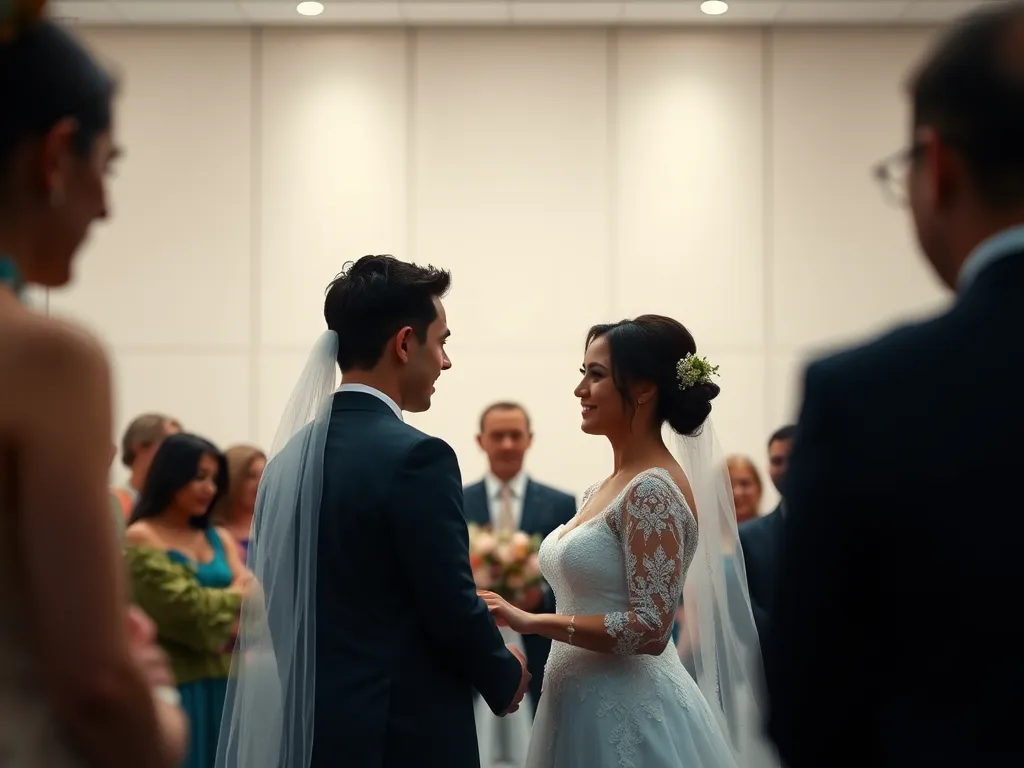
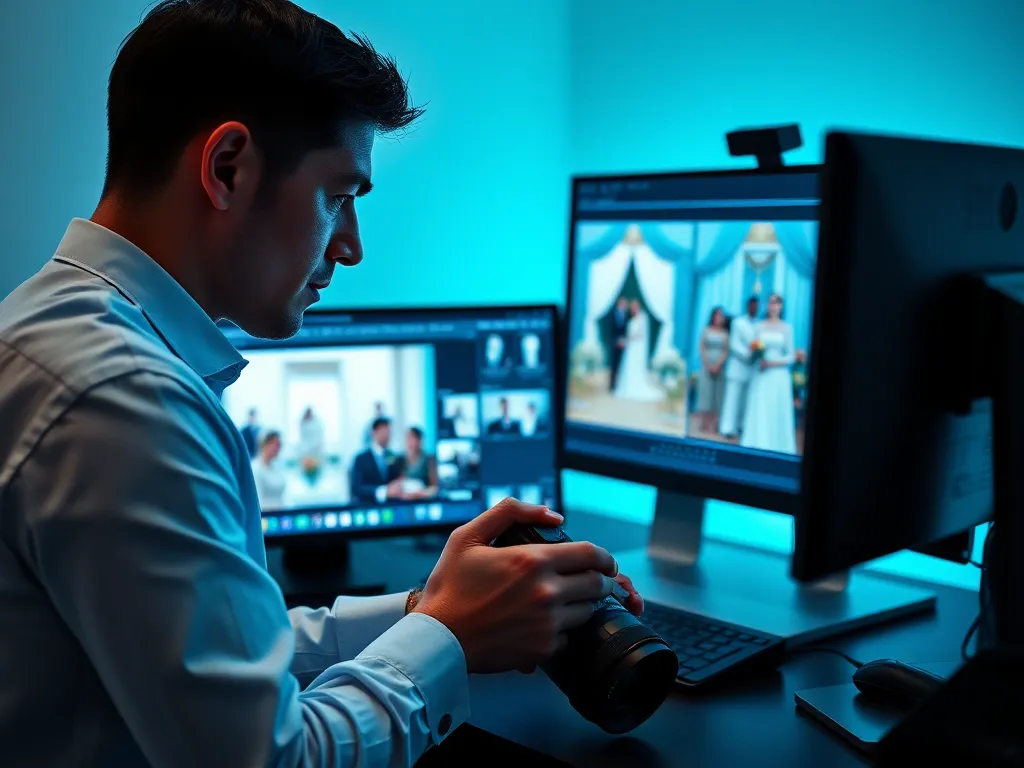
Om ceremoniefotografie te bewerken, begin je met het importeren van je RAW-bestanden in Adobe Lightroom voor basisaanpassingen zoals belichting, contrast en witbalans. Gebruik vervolgens de kleurcorrectietools om de tinten aan te passen en de sfeer van de ceremonie vast te leggen. Exporteer naar Photoshop voor gedetailleerde retouchering, zoals het verwijderen van ongewenste elementen of het gladstrijken van huid. Zorg dat je werkt met niet-destructieve lagen om de originele kwaliteit te behouden en pas uiteindelijk verscherping toe voor een professionele afwerking. Sla je werk regelmatig op en maak back-ups om verlies van gegevens te voorkomen.
Terwijl je verder leest, verdiep je verder in deze interessante posts, die we speciaal voor je hebben geselecteerd. Deze stukken geven een breder perspectief en kunnen je verder op weg helpen.
Welke stappen zijn essentieel in de nabewerking van ceremoniefoto's?
Om ceremoniefoto's optimaal te nabewerken, volg je deze essentiële stappen:
- Importeer RAW-bestanden in Lightroom voor maximale bewerkingsmogelijkheden.
- Pas belichting en contrast aan om de juiste sfeer vast te leggen.
- Corrigeer de witbalans om natuurlijke kleuren te waarborgen.
- Gebruik kleurcorrectie om tinten en verzadiging te optimaliseren.
- Exporteer naar Photoshop voor geavanceerde retouchering zoals het verwijderen van storende elementen.
- Werk met niet-destructieve lagen om de originele kwaliteit te behouden.
- Voeg verscherping toe voor een professionele afwerking.
- Sla regelmatig op en maak back-ups om dataverlies te voorkomen.
Welke software is het beste voor het bewerken van ceremoniefotografie?
Bij het bewerken van ceremoniefotografie zijn er een paar uitstekende software-opties om te overwegen.
- Adobe Lightroom: Ideaal voor basisaanpassingen zoals belichting, contrast en witbalans. Het biedt ook krachtige kleurcorrectietools.
- Adobe Photoshop: Perfect voor geavanceerde retouchering, zoals het verwijderen van ongewenste elementen en het werken met lagen voor niet-destructieve aanpassingen.
- Capture One: Bekend om zijn superieure RAW-verwerking en kleurnauwkeurigheid, wat cruciaal is voor hoogwaardige ceremoniefoto's.
- DxO PhotoLab: Biedt uitstekende ruisonderdrukking en lenscorrecties, wat vooral nuttig kan zijn bij minder optimale lichtomstandigheden tijdens ceremonies.
Door de juiste software te kiezen, optimaliseer je je workflow en verbeter je de kwaliteit van je foto's aanzienlijk.
Hoe gebruik je Lightroom voor het bewerken van ceremoniefoto's?
Lightroom is ideaal voor het bewerken van ceremoniefoto's vanwege zijn gebruiksvriendelijke interface en krachtige functies. Volg deze stappen voor een efficiënte workflow:
- Importeer je RAW-bestanden in Lightroom voor maximale flexibiliteit in bewerking.
- Pas de basisaanpassingen aan, zoals belichting, contrast en witbalans, om een goede basis te creëren.
- Gebruik de tooncurves en HSL-aanpassingen om kleur en sfeer te verfijnen.
- Werk met lokale aanpassingspenselen en graduele filters voor specifieke correcties.
- Organiseer en beoordeel je foto's met behulp van collecties en beoordelingssystemen om een overzicht te behouden.
Blijf consistent in je stijl en sla regelmatig je voortgang op.
Wat zijn de voordelen van Photoshop bij het retoucheren van trouwfoto's?
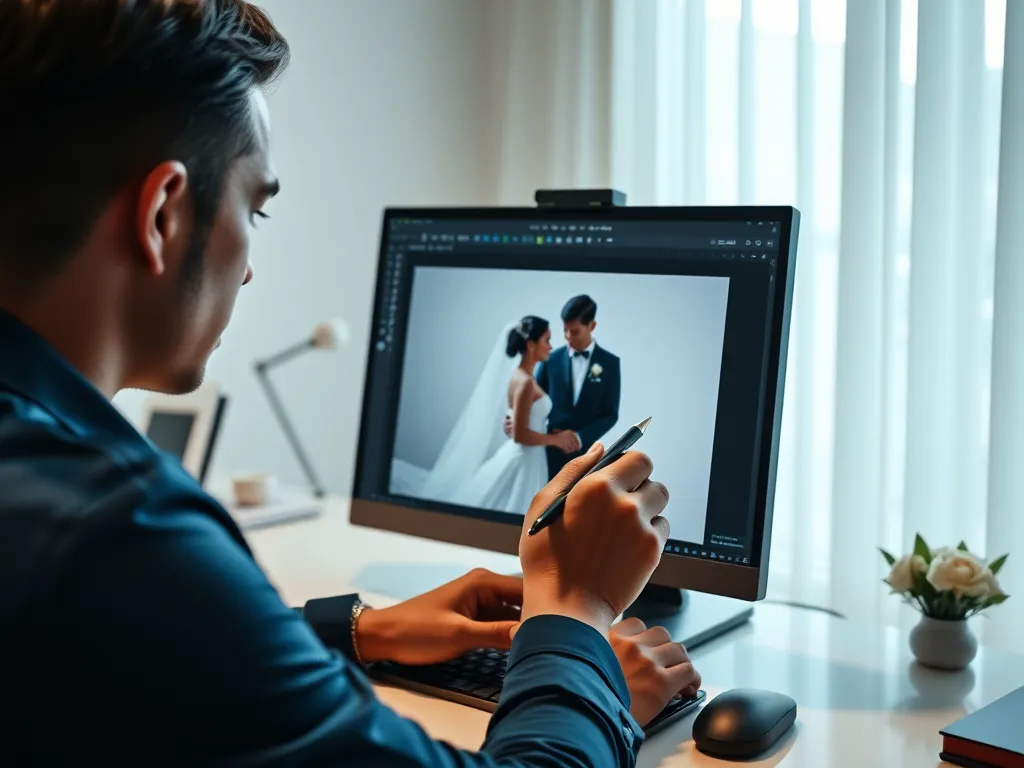
Photoshop biedt uitgebreide tools voor het retoucheren van trouwfoto's, zoals precisie bij het verwijderen van ongewenste elementen en het verfijnen van huidtinten. Met lagen kun je niet-destructief werken, zodat je altijd terug kunt naar de originele foto. De geavanceerde functies voor kleurcorrectie en het aanpassen van belichting geven je controle over de uiteindelijke look. Gebruik de kloon- en stempeltool om storende objecten subtiel te verwijderen, en pas de verzachtende filters toe voor een natuurlijke uitstraling. Photoshop stelt je in staat om elke foto tot in detail te perfectioneren, wat essentieel is voor het creëren van professionele en memorabele trouwfoto's.
Hoe beïnvloedt het RAW-formaat de bewerking van ceremoniefoto's?
Het RAW-formaat biedt je veel flexibiliteit bij het bewerken van ceremoniefoto's, omdat het alle ruwe beeldgegevens vastlegt zonder compressie. Hierdoor kun je nauwkeurige aanpassingen maken in belichting, contrast en witbalans zonder kwaliteitsverlies. De uitgebreide kleurdiepte van RAW-bestanden maakt het mogelijk om subtiele tinten en details te herstellen, wat essentieel is voor het vastleggen van de sfeer en emoties van een ceremonie. Let wel op dat RAW-bestanden meer opslagruimte vergen en speciale software zoals Adobe Lightroom of Photoshop nodig hebben voor de verwerking.
Hoe pas je kleurcorrectie toe op bruiloftsfoto's?
Kleurcorrectie toepassen op bruiloftsfoto's is cruciaal voor een consistente en sfeervolle uitstraling. Volg deze stappen in Lightroom:
- Importeer de foto's en selecteer de ontwikkelmodule.
- Gebruik de witbalanspipet om een neutrale kleur te selecteren, zoals een wit jurkje of grijze muur.
- Pas de temperatuur en tint aan om warme of koele tonen te balanceren.
- Verfijn kleuren met de HSL-sliders (Hue, Saturation, Luminance) om specifieke tinten te versterken of te dempen.
- Gebruik de split-toning functie voor creatieve effecten in schaduwen en hooglichten.
Onthoud dat subtiele aanpassingen vaak de beste resultaten opleveren.
Hoe beheer je de witbalans in ceremoniefoto's?
Witbalans beheren in ceremoniefoto's is cruciaal voor natuurlijke kleuren en sfeer. Volg deze stappen in Lightroom om de witbalans aan te passen:
- Importeer je RAW-bestanden en ga naar de Ontwikkelmodule.
- Kies het Witbalanspipet en klik op een neutrale kleur in de foto, zoals een wit jurkje of grijze muur.
- Pas de Temperatuur en Tint schuifregelaars handmatig aan voor precieze correcties.
- Gebruik Voorinstellingen voor consistente resultaten over meerdere foto's.
Werk altijd met het originele RAW-bestand om flexibiliteit en kwaliteit te behouden.
Heb je gevonden wat je zocht? Er is altijd meer te leren! Neem een kijkje bij onze extra content voor verdere verrijking.