Camera's|
Hoe bewerk je e-sports fotografie?

Geschreven door: Jelke Hulzebos
Krijg je e-sports foto's zo scherp als je game-skills!
Als je iets koopt via onze links, ontvangen we mogelijk een commissie. Een gelieerde organisatie kan producten of diensten leveren. Meer informatie.
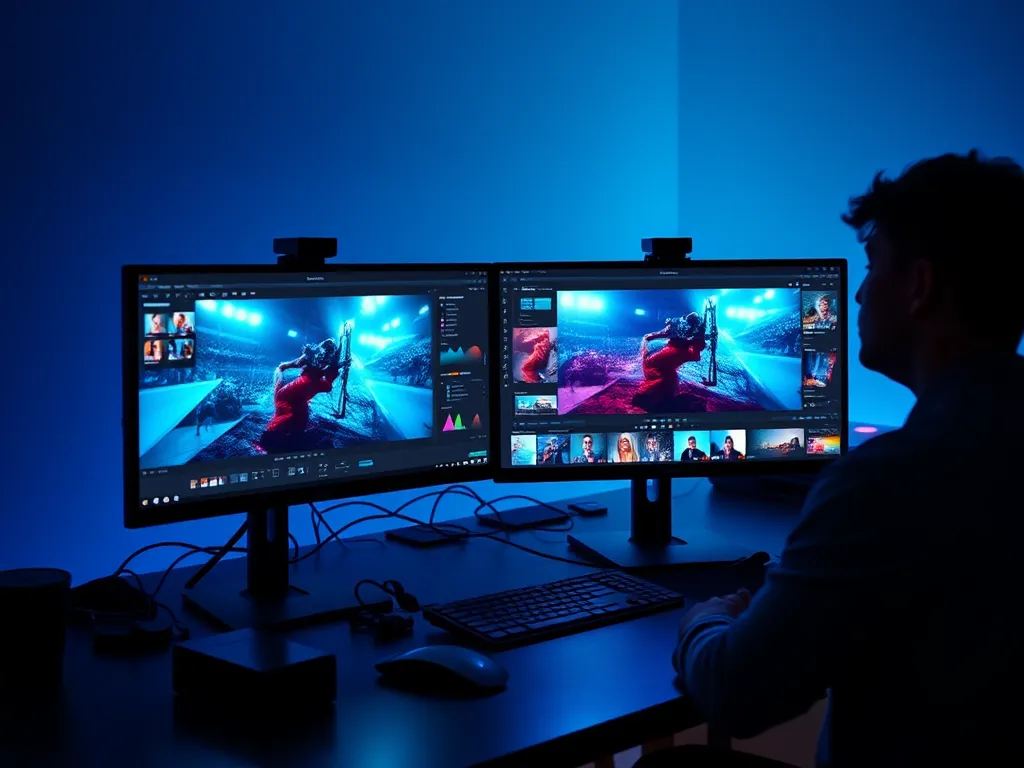
Om e-sports fotografie te bewerken, begin je met Adobe Lightroom voor basisaanpassingen zoals belichting en kleurcorrectie; gebruik de schuifregelaars voor helderheid en contrast om de dynamiek van de beelden te verbeteren. Vervolgens kun je Adobe Photoshop inzetten voor gedetailleerde retouches zoals het verminderen van ruis met de 'Noise Reduction' functie en het verscherpen van afbeeldingen via de 'Unsharp Mask' of 'Smart Sharpen' tools. Zorg dat je het bestand opslaat in een hoogwaardig formaat zoals TIFF of PSD om verlies van beeldkwaliteit te voorkomen tijdens verdere bewerkingen. Vergeet niet regelmatig je voortgang te bekijken op verschillende apparaten om te zorgen dat de kleuren en details consistent zijn.
Terwijl je verder leest, neem ook een moment om deze aanvullende stukken, die je verder kunnen helpen met dit onderwerp. Deze stukken geven een breder perspectief en kunnen je nieuwe inzichten geven.
Welke software is het meest geschikt voor de nabewerking van e-sports foto's?
Wat zijn de voordelen van Adobe Photoshop voor e-sports fotografie?
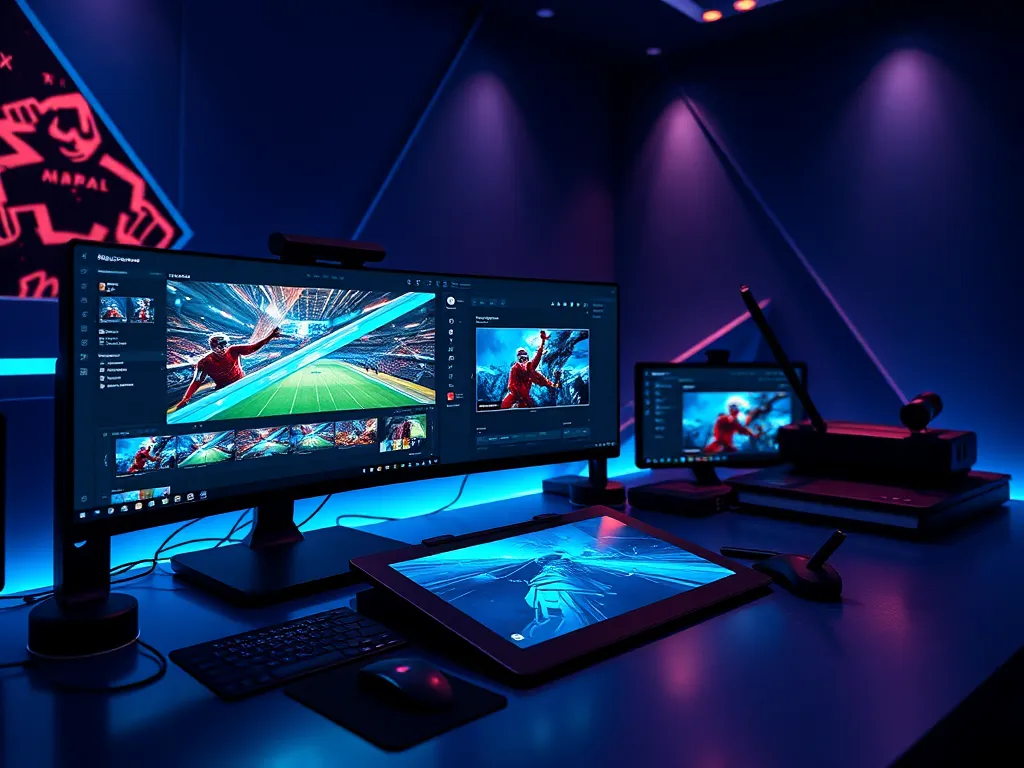
Adobe Photoshop biedt krachtige tools voor e-sports fotografie, zoals lagen en maskers die je in staat stellen om geavanceerde aanpassingen te doen zonder het originele beeld te beschadigen. Met de 'Noise Reduction' functie kun je ruis verminderen, wat essentieel is bij foto's gemaakt onder lage lichtomstandigheden die vaak voorkomen bij e-sports evenementen. Bovendien bieden de 'Unsharp Mask' en 'Smart Sharpen' tools de mogelijkheid om de scherpte van beelden te verbeteren, waardoor spelers en actie scherp en helder worden weergegeven. Door gebruik te maken van kleuraanpassingen zoals 'Hue/Saturation' en 'Color Balance', kun je de levendigheid en het contrast van de beelden aanpassen voor een dynamische visuele impact.
Hoe gebruik je Adobe Lightroom voor kleurcorrectie in gaming foto's?
Adobe Lightroom is ideaal voor kleurcorrectie in gaming foto's door zijn gebruiksvriendelijke interface en krachtige tools. Volg deze stappen voor optimale resultaten:
- Open je foto in Lightroom en ga naar het Ontwikkelen paneel.
- Gebruik de Witbalans schuifregelaar om de algemene kleurtint aan te passen. Experimenteer met de Temperatuur en Tint schuifregelaars om de juiste balans te vinden.
- Pas de HSL/Color instellingen aan voor specifieke kleurcorrecties, zoals het versterken of dempen van bepaalde kleuren.
- Gebruik de Curves tool voor meer gedetailleerde aanpassingen aan de kleurtoon en het contrast van je afbeelding.
- Controleer je aanpassingen door te schakelen tussen Voor en Na weergaven om ervoor te zorgen dat de kleuren en levendig zijn.
Zorg dat je regelmatig je voortgang opslaat en de kleurcorrecties op verschillende schermen controleert.
Hoe pas je kleurcorrectie toe op e-sports foto's?
Kleurcorrectie in e-sports fotografie doe je met tools zoals Adobe Lightroom en Photoshop. Begin met het aanpassen van de witbalans om natuurlijke kleuren te herstellen. Gebruik daarna de tint- en verzadigingsschuifregelaars om de levendigheid van de kleuren te versterken. Experimenteer met de curves-tool om het contrast en de helderheid te verfijnen, zodat je foto dynamischer wordt. Vergeet niet om regelmatig je voortgang te controleren op verschillende schermen voor consistente kleuren.
Welke methoden gebruik je voor het corrigeren van de witbalans in gaming fotografie?
Om de witbalans in gaming fotografie te corrigeren, kun je verschillende methoden gebruiken:
- Automatische witbalans: Laat software zoals Adobe Lightroom of Photoshop de witbalans automatisch aanpassen. Dit is snel en vaak effectief.
- Handmatige aanpassing: Gebruik de witbalansregelaar in Lightroom om de temperatuur en tint handmatig aan te passen. Dit geeft je meer controle over de kleurtonen.
- Grijskaart: Fotografeer een grijskaart in dezelfde belichting als je hoofdopname. Gebruik deze referentie om de witbalans nauwkeurig in te stellen in nabewerkingssoftware.
- Eyedropper-tool: Selecteer een neutraal wit of grijs gebied in je afbeelding met de pipettool in Lightroom of Photoshop voor een snelle correctie.
Door deze methoden toe te passen, zorg je ervoor dat je e-sports foto's een natuurlijke en consistente kleurweergave hebben.
Hoe beïnvloedt contrastaanpassing de visuele impact van e-sports beelden?
Contrastaanpassing in e-sports fotografie kan de visuele impact van beelden aanzienlijk vergroten door het verschil tussen lichte en donkere gebieden te verbeteren. Hierdoor worden details scherper en kleuren levendiger, wat de dynamiek van de actie benadrukt. Volg deze stappen voor optimale resultaten in Adobe Lightroom:
- Open je afbeelding in Lightroom en ga naar het Ontwikkelen paneel.
- Gebruik de Contrast schuifregelaar om het contrast aan te passen; begin met kleine aanpassingen om te zien hoe de veranderingen de afbeelding beïnvloeden.
- Pas de Schaduwen en Hooglichten aan om meer diepte en balans te creëren zonder details te verliezen.
- Bekijk je afbeelding op verschillende schermen om ervoor te zorgen dat het contrast consistent en visueel aantrekkelijk is.
Wat zijn de beste praktijken voor het retoucheren van e-sports foto's?
Bij het retoucheren van e-sports foto's is het essentieel om te beginnen met ruisvermindering, vooral bij opnames in zwak verlichte omgevingen. Gebruik tools zoals Adobe Photoshop's 'Noise Reduction' om ongewenste ruis te elimineren zonder details te verliezen. Focus vervolgens op het verbeteren van de scherpte met 'Unsharp Mask' of 'Smart Sharpen' voor een helderder beeld. Optimaliseer de kleur en het contrast om de visuele impact te vergroten, en zorg dat je regelmatig inzoomt om kleine onvolkomenheden op te sporen en te corrigeren. Vergeet niet om je voortgang op verschillende schermen te controleren om kleurconsistentie te waarborgen.
Hoe verminder je ruis in digitale sportfotografie?
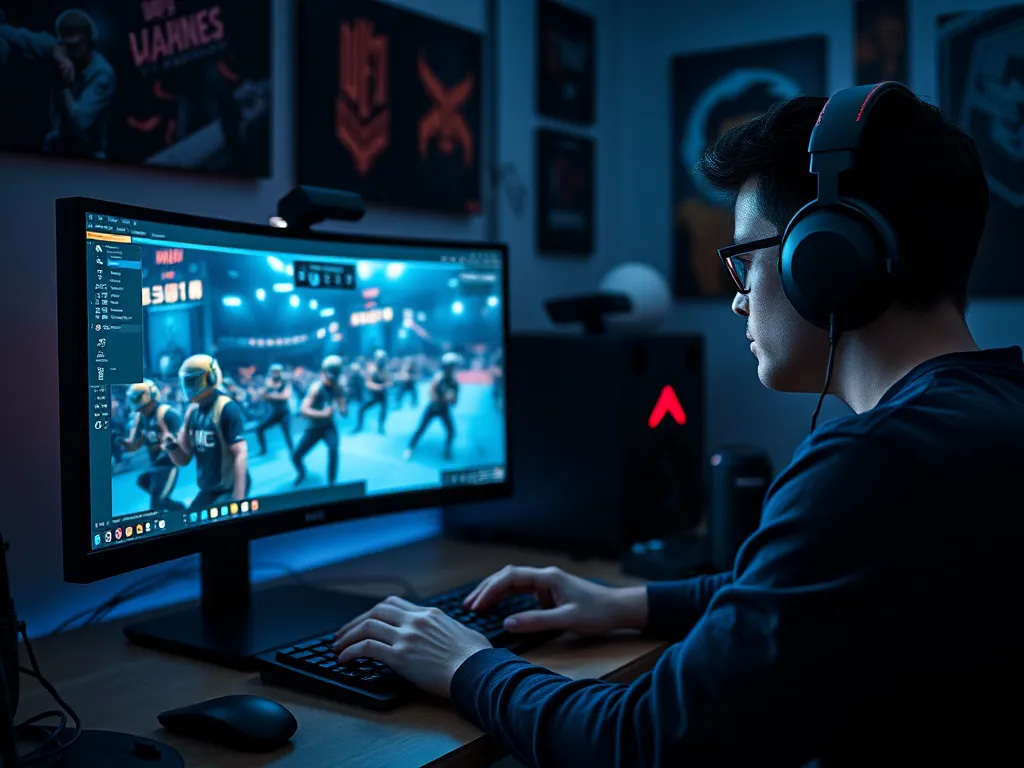
Om ruis in digitale sportfotografie te verminderen, gebruik je eerst Adobe Lightroom of Photoshop. Hier is een stapsgewijze aanpak:
- Open je foto in Lightroom en ga naar het Detail-paneel.
- Gebruik de Luminance-schuifregelaar onder het kopje 'Noise Reduction' om de ruis te verminderen zonder teveel detail te verliezen.
- Pas eventueel de Color Noise Reduction aan om kleurruis te verminderen.
- Wil je meer controle, open de afbeelding in Photoshop en gebruik de Reduce Noise filter onder 'Filter' > 'Noise'.
- Experimenteer met de Strength en Preserve Details instellingen voor een optimaal resultaat.
Let op: overmatig gebruik kan de foto wazig maken, dus bekijk je voortgang regelmatig.
Welke technieken gebruik je voor het verbeteren van de scherpte in videogame foto's?
Om de scherpte in videogame foto's te verbeteren, zijn er verschillende technieken die je kunt toepassen. Hier zijn enkele essentiële methoden:
- Unsharp Mask - Deze klassieke techniek verhoogt de helderheid en contrast van randen voor een scherpere uitstraling.
- Smart Sharpen - Gebruik deze geavanceerde tool om specifieke details te accentueren zonder de hele afbeelding te beïnvloeden.
- High Pass Filter - Maak een duplicaatlaag, pas de High Pass-filter toe, en zet de laagmodus op 'Overlay' of 'Soft Light' om subtiele scherpte toe te voegen.
- Clarity aanpassingen in Lightroom - Verhoog de middentooncontrast voor een scherpere look zonder ruis te introduceren.
Experimenteer met deze technieken om de beste resultaten te behalen zonder de natuurlijke uitstraling van je foto's te verliezen.
Hoe kies je de juiste bestandstypen voor het opslaan van e-sports foto's?
Voor het opslaan van e-sports foto's wil je de balans vinden tussen kwaliteit en bestandsgrootte. Kies voor RAW-bestanden als je maximale flexibiliteit in nabewerking nodig hebt; deze behouden alle beeldinformatie maar zijn groter in omvang. JPEG-bestanden zijn ideaal voor snelle deling en opslag, maar comprimeren de data, wat kan leiden tot kwaliteitsverlies. Overweeg TIFF of PSD als je bewerkingen wilt opslaan zonder kwaliteitsverlies, ideaal voor verdere aanpassingen. Zorg dat je de resolutie hoog houdt om de details en scherpte van je foto's te behouden, vooral als je ze later wilt afdrukken of op grote schermen wilt tonen.
Wat zijn de voor- en nadelen van RAW versus JPEG bestanden in gaming fotografie?
RAW-bestanden bieden maximale flexibiliteit in nabewerking doordat ze alle sensorinformatie behouden, ideaal voor aanpassingen in belichting en kleur. Ze zijn echter groot en vereisen speciale software om te openen. JPEG-bestanden zijn kleiner en eenvoudiger te delen, maar ze comprimeren data waardoor er minder ruimte is voor nabewerking en detailverlies kan optreden.
| Kenmerk | RAW | JPEG |
|---|---|---|
| Bestandsgrootte | Groot | Klein |
| Nabewerkingsmogelijkheden | Uitgebreid | Beperkt |
| Detailbehoud | Hoog | Lager |
| Toegankelijkheid | Vereist speciale software | Breed toegankelijk |
| Compressie | Geen | Verlieslatend |
Hoe beïnvloedt de resolutie de kwaliteit van e-sports beelden?
De resolutie van e-sports beelden heeft een directe invloed op de scherpte en detaillering van de foto's. Hogere resoluties, zoals 4K (3840x2160 pixels), bieden meer detail en maken het mogelijk om bij te snijden zonder kwaliteitsverlies. Dit is vooral belangrijk in e-sports, waar snelle bewegingen en complexe scènes veel details vereisen. Let hogere resoluties vereisen meer opslagruimte en kunnen bewerkingsprocessen vertragen, dus zorg dat je apparatuur en opslagcapaciteit hierop zijn afgestemd.
Heb je gevonden wat je zocht? Er is altijd meer te verkennen! Neem een kijkje bij onze extra content voor meer inzichten.