Adobe RGB|
Hoe stel je Adobe RGB in op je camera?

Geschreven door: Jelke Hulzebos
Maak je foto's kleurrijker dan een regenboog!

Als je iets koopt via onze links, ontvangen we mogelijk een commissie. Een gelieerde organisatie kan producten of diensten leveren. Meer informatie.
Om Adobe RGB in te stellen op je camera, ga je naar het menu en zoek je naar 'Kleurruimte' of 'Color Space' in de instellingen. Selecteer vervolgens 'Adobe RGB' als optie. Zorg dat je camera op de juiste opnamemodus staat, zoals JPEG of RAW, aangezien sommige modellen verschillende instellingen vereisen. Raadpleeg de handleiding van je specifieke cameramodel voor eventuele merkgebonden stappen, om zeker te weten dat je de kleurruimte correct instelt en optimaal gebruikmaakt van het brede kleurenspectrum dat Adobe RGB biedt.
Terwijl je verder leest, verdiep je verder in deze aanvullende stukken, die we speciaal voor je hebben geselecteerd. Deze informatieve artikelen gaan dieper in op het thema en kunnen je kennis vergroten.
Hoe verander je de kleurruimte naar Adobe RGB op je camera?
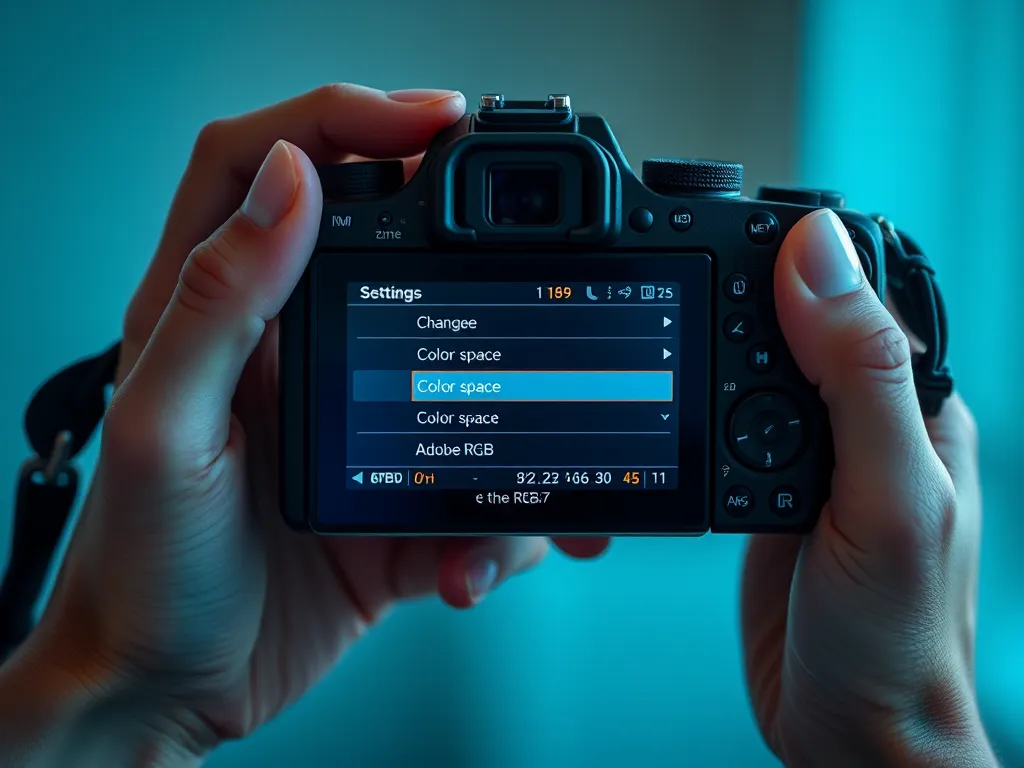
Zijn er specifieke stappen voor verschillende cameramerken?
Ja, verschillende cameramerken hebben unieke stappen om Adobe RGB in te stellen.
| Cameramerk | Stappen |
|---|---|
| Canon | Ga naar het menu, selecteer 'Opnamemenu', kies 'Kleurruimte' en selecteer 'Adobe RGB'. |
| Nikon | Open het menu, ga naar 'Foto-opnamemenu', kies 'Kleurruimte' en selecteer 'Adobe RGB'. |
| Sony | Ga naar 'Instellingen', kies 'Kleurruimte' en selecteer vervolgens 'Adobe RGB'. |
| Fujifilm | Open het menu, ga naar 'Beeldkwaliteitinstellingen', kies 'Kleurruimte' en selecteer 'Adobe RGB'. |
Raadpleeg altijd de handleiding van je specifieke camera voor gedetailleerde instructies.
Waar vind je de optie voor Adobe RGB in de camera-instellingen?
Je vindt de optie voor Adobe RGB meestal in het menu van je camera onder 'Kleurruimte' of 'Color Space'. Afhankelijk van het merk en model van je camera kan deze instelling zich in verschillende menu's bevinden, zoals het opname- of het instellingenmenu. Bij sommige merken, zoals Canon en Nikon, vind je deze optie vaak onder de geavanceerde instellingen. Controleer altijd je camera-handleiding voor specifieke aanwijzingen, zodat je zeker weet dat je de juiste instellingen configureert voor het gebruik van het volledige kleurenspectrum dat Adobe RGB biedt.

Welke camera's ondersteunen Adobe RGB?
De meeste DSLR- en systeemcamera's ondersteunen Adobe RGB, maar het is belangrijk om de specificaties van je model te controleren. Merken zoals Canon, Nikon, en Sony bieden vaak deze optie in hun geavanceerde modellen. Hier zijn enkele voorbeelden van camera's die Adobe RGB ondersteunen:
- Canon EOS 5D Mark IV - biedt zowel sRGB als Adobe RGB.
- Nikon D850 - met uitgebreide kleurruimte-opties.
- Sony A7 III - heeft een instelbare kleurruimte in de menu-opties.
Controleer altijd je camera-instellingen om er zeker van te zijn dat Adobe RGB correct is geactiveerd voor maximale kleurweergave.
Hoe controleer je of je camera correct is ingesteld op Adobe RGB?
Om te controleren of je camera correct is ingesteld op Adobe RGB, volg je deze stappen:
- Open het menu van je camera en ga naar de instellingen.
- Zoek naar de optie 'Kleurruimte' of 'Color Space'.
- Zorg dat 'Adobe RGB' is geselecteerd.
- Maak een testfoto en bekijk de EXIF-gegevens op je computer om te bevestigen dat de kleurruimte Adobe RGB is ingesteld.
Op deze manier weet je zeker dat je camera optimaal gebruikmaakt van het brede kleurenspectrum van Adobe RGB.
Heb je gevonden wat je zocht? Er is altijd meer te leren! Neem een kijkje bij onze aanvullende stukken voor meer inzichten.