Belichtingsfuncties|
Hoe gebruik je histogramweergave op camera's?

Geschreven door: Jelke Hulzebos
Maak van je foto's een meesterwerk met de histogram hack!

Als je iets koopt via onze links, ontvangen we mogelijk een commissie. Een gelieerde organisatie kan producten of diensten leveren. Meer informatie.
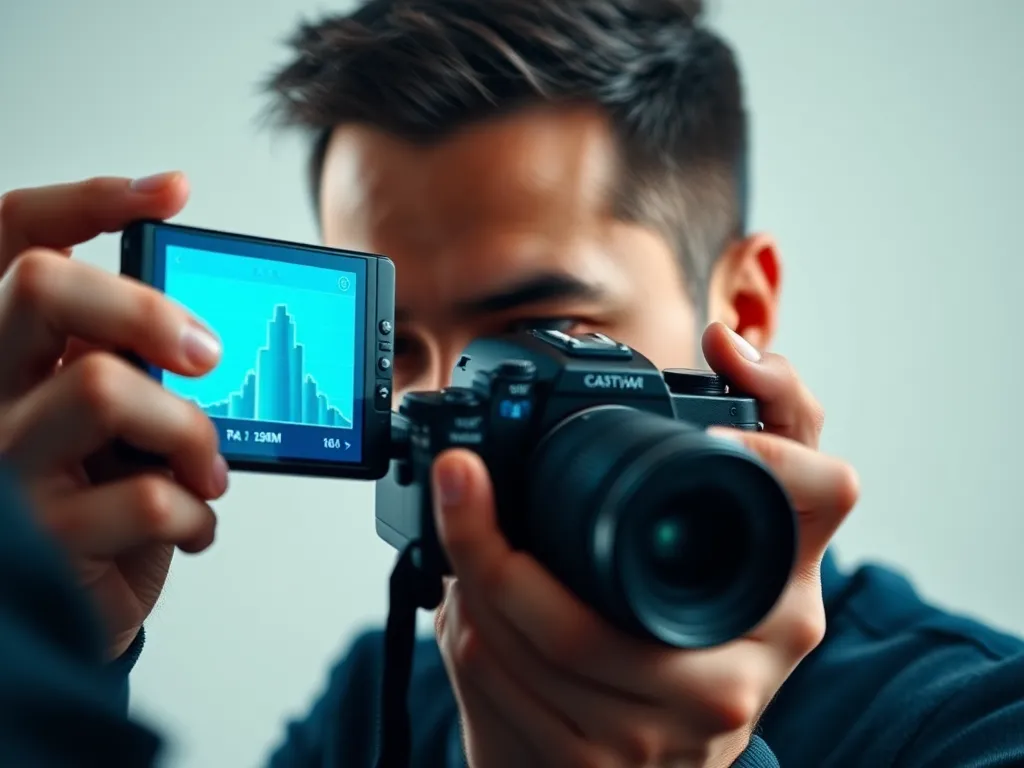
Je gebruikt de histogramweergave op camera's door eerst de functie in het menu van je camera te activeren, vaak te vinden onder 'weergave-instellingen' of 'beeldschermopties'. Het histogram toont je een grafische weergave van de belichting, waarbij de horizontale as de helderheidsniveaus (van zwart tot wit) en de verticale as de frequentie van die niveaus in je foto weergeeft. Controleer of het histogram gelijkmatig verdeeld is zonder pieken aan de randen, wat wijst op een goed belichte foto zonder over- of onderbelichting. Experimenteer met belichtingscompensatie of aanpassingen van sluitertijd en diafragma om een optimaal histogram te bereiken.
Terwijl je verder leest, bekijk ook even deze interessante posts, die je verder kunnen helpen met dit onderwerp. Deze informatieve artikelen geven een breder perspectief en kunnen je nieuwe inzichten geven.
Wat is een histogramweergave op een camera?
Een histogramweergave op een camera is een visuele grafiek die de verdeling van helderheidsniveaus in een afbeelding toont. Op de horizontale as zie je de helderheidsniveaus van zwart (links) naar wit (rechts), terwijl de verticale as de frequentie van deze niveaus weergeeft. Hiermee kun je snel zien of een foto goed belicht is: een evenwichtige verdeling zonder pieken aan de randen suggereert een correcte belichting. Door de histogramweergave te gebruiken, kun je onder- of overbelichting herkennen en je instellingen dienovereenkomstig aanpassen voor betere resultaten.

Hoe lees je een histogram op een camera af?
Een histogram op een camera aflezen is eenvoudig als je weet waar je op moet letten. De horizontale as vertegenwoordigt de helderheidsniveaus, van zwart (links) naar wit (rechts), terwijl de verticale as de hoeveelheid pixels op elk helderheidsniveau toont.
Om het histogram te interpreteren, volg je deze stappen:
- Kijk naar de verdeling van de grafiek: een evenwichtige verdeling zonder hoge pieken aan de randen betekent vaak een goede belichting.
- Controleer op pieken aan de linkerzijde voor mogelijke onderbelichting en rechts voor overbelichting.
- Pas zo nodig de belichting aan door sluitertijd, diafragma of ISO te wijzigen om een meer gebalanceerd histogram te bereiken.
Wat betekenen de pieken in een histogram?
De pieken in een histogramweergave op je camera geven aan hoeveel pixels er een bepaalde helderheid hebben in je foto. Een piek aan de linkerkant duidt op veel donkere tonen, terwijl een piek aan de rechterkant wijst op veel lichte tonen. Een hoge piek in het midden betekent dat er veel middentonen aanwezig zijn. Het is belangrijk dat deze pieken niet te hoog zijn aan de uiterste randen, omdat dit kan wijzen op verlies van detail door over- of onderbelichting.
Hoe herken je overbelichting of onderbelichting in een histogram?
In een histogram herken je overbelichting doordat de pieken aan de rechterkant tegen de rand aan zitten, wat betekent dat er veel lichte delen zonder detail zijn. Onderbelichting zie je wanneer de pieken aan de linkerkant tegen de rand aan zitten, wat duidt op veel donkere delen zonder detail. Zorg dat je histogram evenwichtig is en niet tegen de randen aanloopt om detailverlies te minimaliseren.
Waarom is het gebruik van histogrammen belangrijk voor fotografen?
Het gebruik van histogrammen is cruciaal voor fotografen omdat het een objectieve manier biedt om de belichting van een foto te beoordelen, onafhankelijk van het scherm waarop de foto wordt bekeken.
- Nauwkeurige Belichtingsanalyse: Histogrammen tonen direct of een foto over- of onderbelicht is, door pieken aan de linker- of rechterkant te identificeren.
- Optimaliseren van Beeldkwaliteit: Door het histogram in balans te houden, voorkom je verlies van detail in zowel schaduwen als hooglichten.
- Consistente Resultaten: Ze helpen je om consistente belichtingsinstellingen te behouden in verschillende lichtomstandigheden, wat essentieel is voor professionele fotografie.
- Real-time Feedback: Met live view histogrammen kun je tijdens het fotograferen direct aanpassingen maken aan sluitertijd, diafragma en ISO.
Hoe helpt een histogram bij het verbeteren van de belichting?
Een histogram helpt je de belichting te verbeteren door je in één oogopslag te laten zien hoe de helderheidsniveaus in je foto verdeeld zijn. Hier zijn de stappen om het te gebruiken:
- Analyseer of het histogram gelijkmatig verdeeld is zonder dat het tegen de randen aanleunt. Dit duidt op een evenwichtige belichting.
- Zie je een piek aan de linkerzijde, dan is je foto waarschijnlijk onderbelicht; pas dan de belichtingsinstellingen aan door de sluitertijd te verkorten of het diafragma te openen.
- Een piek aan de rechterzijde wijst op overbelichting; verklein de hoeveelheid licht door de sluitertijd te verlengen of het diafragma te sluiten.
Door deze aanpassingen optimaliseer je de belichting en voorkom je detailverlies in schaduwen of hooglichten.
Hoe stel je de histogramweergave in op verschillende cameramerken?
Om de histogramweergave op verschillende cameramerken in te stellen, volg je deze stappen:
- Canon: Ga naar het menu, kies 'Scherminstellingen' en activeer 'Histogram'.
- Nikon: Druk op de 'Info'-knop en selecteer 'Histogram' in de weergaveopties.
- Sony: Open het menu, ga naar 'Disp-knop (monitor)' en schakel de histogramweergave in.
Zorg dat je camera in de juiste modus staat en de nieuwste firmware heeft voor optimale resultaten.
Hoe activeer je de histogramweergave op een Canon camera?
Om de histogramweergave op een Canon camera te activeren, volg je deze stappen:
- Druk op de Menu knop van je camera om het hoofdmenu te openen.
- Navigeer naar het tabblad Weergave-instellingen of Beeldschermopties, afhankelijk van je model.
- Selecteer de optie Histogram en kies tussen Helderheidsweergave of RGB-weergave.
- Bevestig je keuze door op de Set knop te drukken.
- Verlaat het menu en controleer of het histogram zichtbaar is tijdens het bekijken van je foto's.
Zorg dat je de handleiding van je specifieke Canon model raadpleegt voor eventuele variaties.
Hoe gebruik je het histogram op een Nikon camera?
Om het histogram op een Nikon camera te gebruiken, volg je deze stappen:
- Druk op de weergaveknop om de afbeelding op het LCD-scherm te bekijken.
- Druk op de info-knop of i-knop om door de verschillende weergaveopties te bladeren totdat het histogram verschijnt.
- Zorg dat het histogram een gebalanceerde verdeling heeft zonder extreme pieken aan de randen om over- of onderbelichting te vermijden.
- Pas de belichting, ISO-instellingen, of sluitertijd aan indien nodig en controleer het histogram opnieuw om de gewenste belichting te bereiken.
Hoe pas je de histograminstellingen aan op een Sony camera?
Om de histograminstellingen op een Sony camera aan te passen, volg je deze stappen:
- Druk op de menu-knop van je Sony camera.
- Navigeer naar het tabblad Camera-instellingen of Weergave-instellingen.
- Selecteer Histogram om de histogramweergave te activeren of aan te passen.
- Pas indien nodig de helderheid of contrast aan om de zichtbaarheid van het histogram te optimaliseren.
- Bevestig je instellingen door op de OK-knop te drukken.
Zorg dat je camera in de juiste belichtingsmodus staat voor een nauwkeurig histogram.
Wat zijn veelvoorkomende fouten bij het interpreteren van histogrammen?
Veelvoorkomende fouten bij het interpreteren van histogrammen zijn onder andere het verkeerd beoordelen van belichting op basis van pieken zonder naar de algehele verdeling te kijken, wat kan leiden tot verkeerde conclusies over over- of onderbelichting. Ook wordt vaak vergeten dat het histogram alleen de helderheid toont en geen informatie geeft over kleurverzadiging of witbalans. Daarnaast kan het negeren van de invloed van de scène of het onderwerp leiden tot onjuiste aanpassingen. Zorg dat je het histogram in combinatie met de visuele weergave van de foto gebruikt om een nauwkeuriger beeld van de belichting te krijgen.
Heb je gevonden wat je zocht? Er is altijd meer te verkennen! Neem een kijkje bij onze extra content voor meer inzichten.