Camera's|
Hoe bewerk je catwalk fotografie?

Geschreven door: Jelke Hulzebos
Transformeer je catwalk foto's tot runway magie!
Als je iets koopt via onze links, ontvangen we mogelijk een commissie. Een gelieerde organisatie kan producten of diensten leveren. Meer informatie.
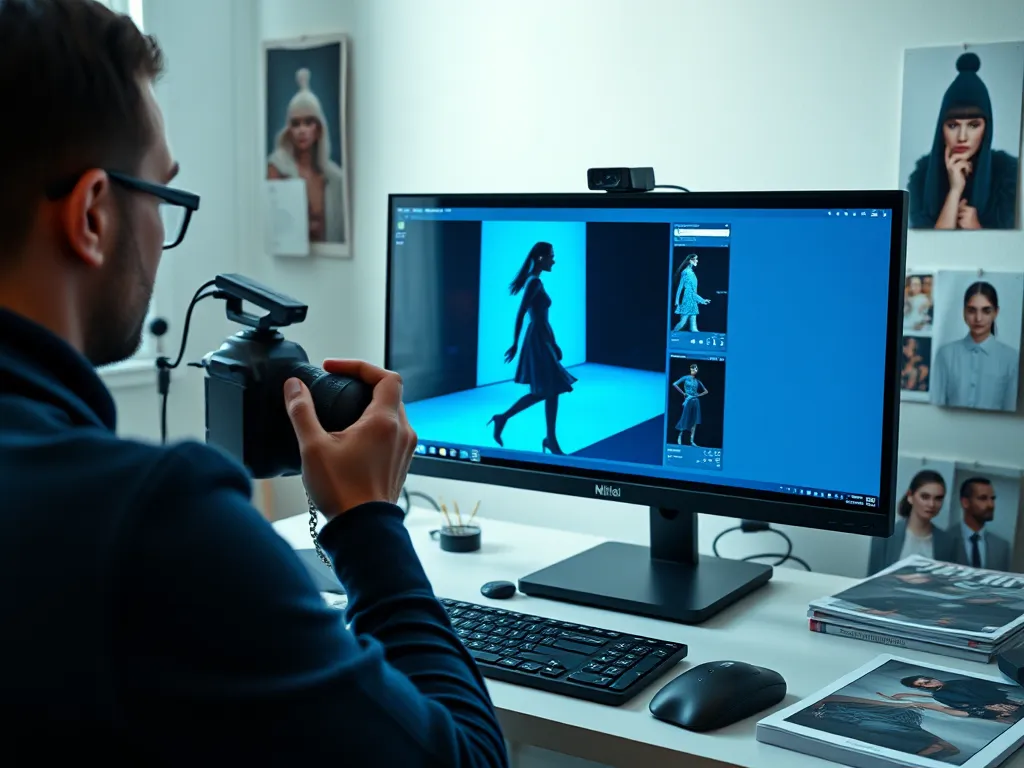
Bij het bewerken van catwalk fotografie begin je met Adobe Lightroom voor basisaanpassingen zoals belichting, contrast, en witbalans. Vervolgens gebruik je Adobe Photoshop voor meer gedetailleerde retouchering, zoals huidverbetering met de Healing Brush Tool. Vergeet niet om kleurcorrectie toe te passen met Curves en Hue/Saturation om de kleuren van de kledingstukken accuraat te laten uitkomen. Gebruik ten slotte filters zoals de Camera Raw Filter om een consistente stijl en sfeer te creëren die past bij de modeshow.
Terwijl je verder leest, bekijk ook even deze interessante posts, die we speciaal voor je hebben geselecteerd. Deze informatieve artikelen geven een breder perspectief en kunnen je verder op weg helpen.
Welke software gebruik je voor het bewerken van catwalk fotografie?
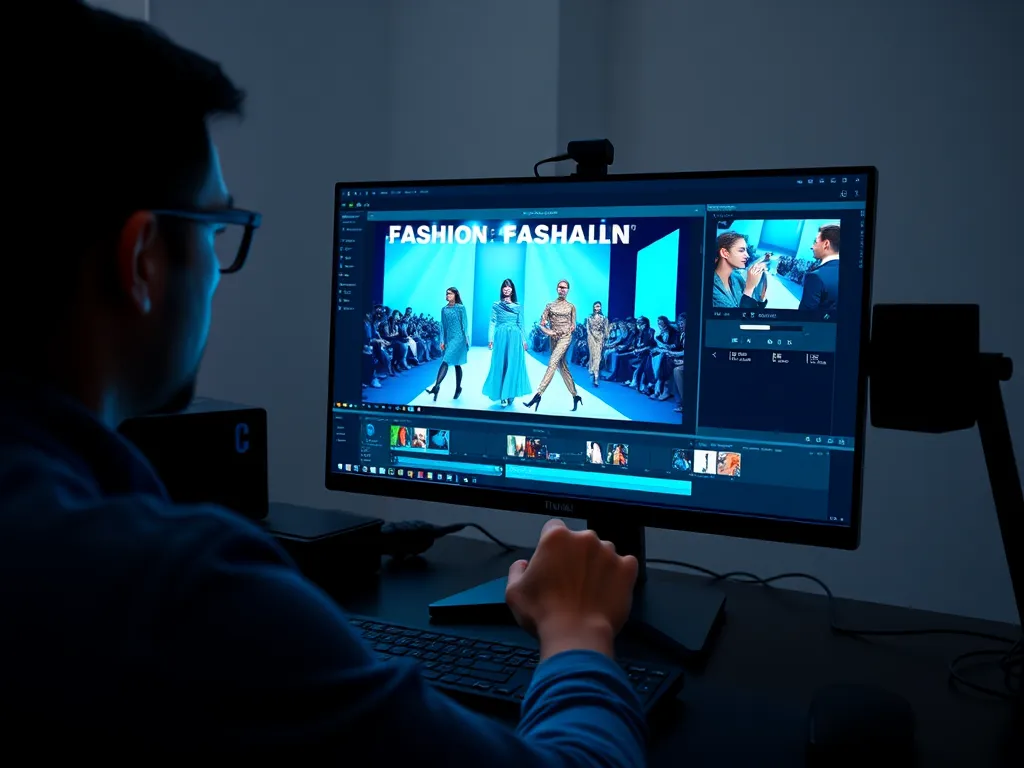
Voor het bewerken van catwalk fotografie gebruik je voornamelijk Adobe Lightroom en Adobe Photoshop. In Lightroom begin je met basisaanpassingen zoals belichting, contrast, en witbalans. Daarna ga je naar Photoshop voor gedetailleerde retouchering, zoals huidverbetering met de Healing Brush Tool. Deze combinatie zorgt dat je foto's professioneel en aantrekkelijk zijn.
Hoe pas je belichting aan in catwalk foto's?
Om de belichting in catwalk foto's aan te passen, gebruik je Adobe Lightroom voor een precieze controle. Volg deze stappen:
- Open je foto in Lightroom en ga naar het Ontwikkelen-paneel.
- Gebruik de Exposure-schuifregelaar om de algemene belichting aan te passen.
- Pas de Highlights en Shadows aan om details in lichte en donkere gebieden te verbeteren.
- Gebruik Whites en Blacks om het contrast verder te verfijnen.
- Controleer het histogram om ervoor te zorgen dat er geen overbelichting of onderbelichting is.
Zo behoud je een natuurlijke uitstraling terwijl je de foto optimaliseert voor de beste presentatie van mode-items.
Wat zijn de beste technieken voor kleurcorrectie in modefotografie?
Voor kleurcorrectie in modefotografie gebruik je eerst Adobe Lightroom om de basisinstellingen zoals belichting en witbalans te optimaliseren. Vervolgens pas je in Adobe Photoshop de Curves en Hue/Saturation aan voor nauwkeurige kleuraanpassingen. Maak gebruik van de Selective Color tool om specifieke kleuren in kledingstukken te verfijnen zonder de algehele balans te verstoren. Het is essentieel om een kalibratiescherm te gebruiken voor kleurconsistentie, zodat de kleuren van de kledingstukken precies worden weergegeven zoals bedoeld door de ontwerpers.
Hoe corrigeer je de witbalans in runway foto's?
De witbalans corrigeren in runway foto's is essentieel voor het behouden van natuurlijke kleuren. Volg deze stappen in Adobe Lightroom om de witbalans aan te passen:
- Open je foto in de ontwikkelmodule.
- Kies de witbalanspipet en klik op een neutraal grijs of wit gebied in de foto.
- Pas indien nodig de Temperatuur en Tint schuifregelaars aan voor nauwkeurige kleurweergave.
Met deze methoden zorg je ervoor dat de kleuren van de kleding en de huidtinten er en consistent uitzien.
Welke tools gebruik je voor het aanpassen van verzadiging en contrast?
Voor het aanpassen van verzadiging en contrast in catwalk fotografie gebruik je Adobe Lightroom en Adobe Photoshop. In Lightroom kun je de Presence-sectie gebruiken, met schuifregelaars zoals Vibrance en Saturation voor subtiele kleurveranderingen. In Photoshop werk je met Adjustment Layers zoals Curves en Levels om het contrast nauwkeurig aan te passen. Ook kun je de Hue/Saturation-laag gebruiken om specifieke kleuren te versterken of te verminderen, zodat de kleding en huidtinten in balans blijven.
Hoe retoucheer je huid in catwalk foto's zonder natuurlijkheid te verliezen?
Om huid te retoucheren in catwalk foto's zonder de natuurlijkheid te verliezen, volg je deze stappen:
- Open de foto in Adobe Photoshop en maak een nieuwe laag voor niet-destructieve bewerking.
- Gebruik de Healing Brush Tool of de Spot Healing Brush om kleine oneffenheden te verwijderen. Kies een zachte borstel en werk met een lage dekking voor subtiele aanpassingen.
- Pas de Frequentie Scheidingstechniek toe om textuur en kleur apart te bewerken. Hierdoor behoud je de natuurlijke huidtextuur terwijl je kleurvariaties corrigeert.
- Gebruik eventueel de Dodge & Burn techniek om schaduwen en highlights te verfijnen, waardoor de huid levendiger blijft.
Zorg dat je regelmatig uitzoomt om het totale effect te beoordelen en overbewerking te voorkomen.
Hoe integreer je mode- en seizoensstijlen in je fotobewerkingen?
Om mode- en seizoensstijlen effectief in je fotobewerkingen te integreren, focus je op de volgende stappen:
- Onderzoek de huidige modetrends en seizoensthema's door modeblogs, catwalkshows en kleurenpaletten te analyseren.
- Gebruik kleurcorrectie technieken in Adobe Lightroom en Photoshop om kleuren af te stemmen op deze trends, bijvoorbeeld door specifieke kleurtonen te versterken.
- Pas filters aan in de Camera Raw Filter om een consistente sfeer te creëren die de seizoensstijl weerspiegelt.
- Implementeer subtiele textures of overlays om een modegerichte uitstraling toe te voegen, zonder de authenticiteit van de foto te verliezen.
Zo zorg je ervoor dat je fotobewerkingen niet alleen aansluiten bij de huidige mode, maar ook een eigen artistieke stempel dragen.
Heb je gevonden wat je zocht? Er is altijd meer te ontdekken! Neem een kijkje bij onze aanvullende stukken voor meer inzichten.