Bruiloftsfotografie|
Hoe bewerk je verlovingsfoto's?

Geschreven door: Jelke Hulzebos
Maak je verlovingsfoto's net zo sprankelend als jullie liefde!
Als je iets koopt via onze links, ontvangen we mogelijk een commissie. Een gelieerde organisatie kan producten of diensten leveren. Meer informatie.
Om verlovingsfoto's effectief te bewerken, begin je met het importeren van je RAW-bestanden in een programma zoals Adobe Lightroom, dat krachtige tools biedt voor kleurcorrectie, belichtingsaanpassingen, en verscherping. Zorg dat je de witbalans nauwkeurig instelt om natuurlijke huidtinten te behouden. Gebruik retoucheertools in Photoshop voor het verwijderen van ongewenste elementen en het verzachten van de huid, waarbij je lagen en maskers inzet om subtiele aanpassingen te maken. Vergeet niet om de foto's in hoge resolutie te exporteren voor zowel web als print, en bewaar altijd een back-up van je bewerkte en originele bestanden.
Terwijl je verder leest, bekijk ook even deze interessante posts, die we speciaal voor je hebben geselecteerd. Deze stukken geven een breder perspectief en kunnen je kennis vergroten.
Welke fotobewerkingssoftware is het beste voor verlovingsfoto's?
Voor het bewerken van verlovingsfoto's zijn er enkele uitstekende software-opties die je kunt overwegen:
- Adobe Lightroom: Ideaal voor kleurcorrectie en belichtingsaanpassingen, met een gebruiksvriendelijke interface en uitgebreide presets.
- Adobe Photoshop: Perfect voor gedetailleerde retouches en het verwijderen van ongewenste elementen met geavanceerde tools zoals lagen en maskers.
- Capture One: Biedt superieure kleurbeheeropties en een krachtige RAW-verwerkingsengine, ideaal voor professionele resultaten.
- Affinity Photo: Een betaalbaar alternatief voor Photoshop, met veel vergelijkbare functies voor nauwkeurige bewerkingen.
Kies de software die het beste aansluit bij je workflow en bewerkingsstijl om de mooiste verlovingsfoto's te creëren.
Wat is de beste workflow voor het bewerken van verlovingsfoto's?
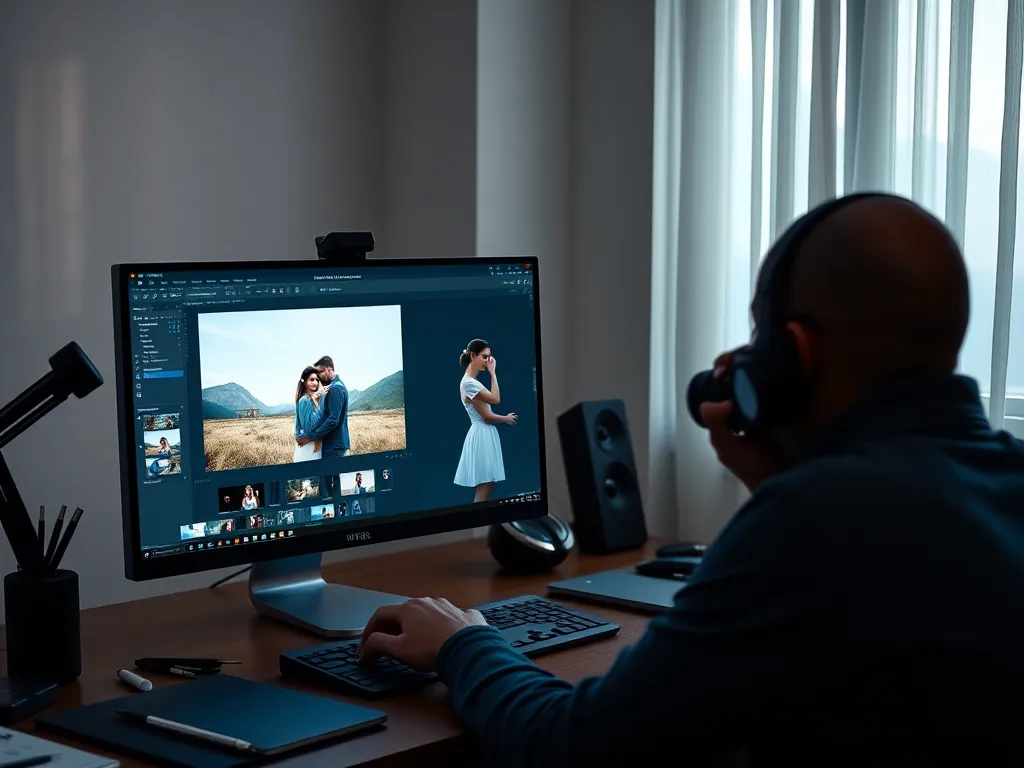
Begin met het importeren van je RAW-bestanden in Adobe Lightroom voor een efficiënte workflow. Start met het aanpassen van de witbalans om natuurlijke huidtinten te behouden, gevolgd door belichtingscorrecties en contrastaanpassingen. Gebruik de retoucheertools in Photoshop voor het verwijderen van kleine onvolkomenheden en het verzachten van de huid, waarbij lagen en maskers zorgen voor precisie. Eindig met het exporteren van de foto's in hoge resolutie voor zowel web als print, en maak altijd een back-up van je originele en bewerkte bestanden.
Welke stappen zijn essentieel in een digitale fotobewerking workflow voor verlovingen?
Voor een effectieve fotobewerking workflow van verlovingsfoto's volg je deze essentiële stappen:
- Importeer je RAW-bestanden in een programma zoals Lightroom voor maximale flexibiliteit.
- Organiseer je foto's met behulp van mappen en trefwoorden voor een efficiënte workflow.
- Corrigeer de belichting en pas de witbalans aan om natuurlijke huidtinten te behouden.
- Voer retouches uit in Photoshop, zoals het verwijderen van oneffenheden en het verzachten van de huid.
- Pas de kleuren aan om de sfeer te versterken, maar houd het.
- Verscherp de beelden voor een scherpere uitstraling en betere details.
- Exporteer de bewerkte foto's in hoge resolutie voor zowel web als print.
- Maak een back-up van zowel de bewerkte als originele bestanden om verlies te voorkomen.
Hoe gebruik je Lightroom voor het bewerken van verlovingsfoto's?
Lightroom is ideaal voor het bewerken van verlovingsfoto's dankzij zijn krachtige functies en gebruiksvriendelijke interface. Begin met het importeren van je foto's in de Bibliotheekmodule. Volg daarna deze stappen in de Ontwikkelmodule:
- Witbalans aanpassen: Gebruik de pipet om natuurlijke huidtinten te krijgen.
- Belichting en contrast: Pas de schuifregelaars aan voor een gebalanceerde belichting.
- Kleuren optimaliseren: Gebruik de HSL-paneel om specifieke kleuren te verbeteren.
- Verscherpen: Ga naar het Detailpaneel en verscherp subtiel voor een heldere uitstraling.
- Retoucheren: Gebruik de aanpassingsborstel voor lokale aanpassingen zoals het verzachten van de huid.
Vergeet niet om je wijzigingen regelmatig op te slaan en een back-up te maken van je bewerkte foto's.
Wat zijn effectieve retoucheertechnieken voor verlovingsfoto's?
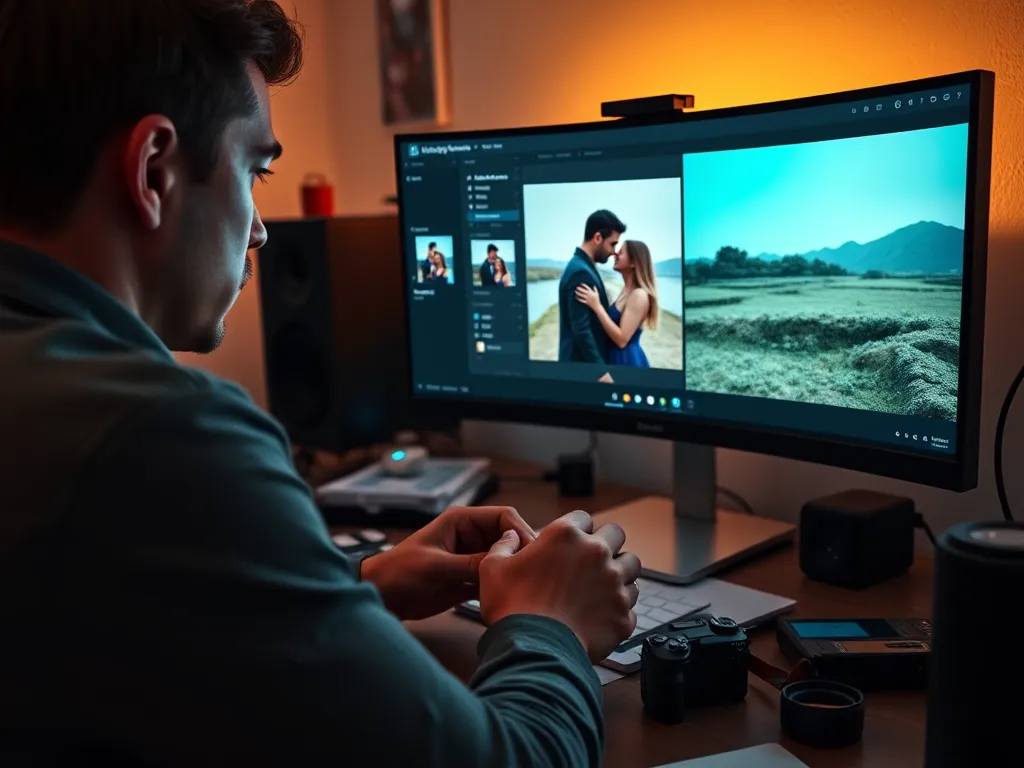
Voor het retoucheren van verlovingsfoto's kun je beginnen met het gebruik van Adobe Photoshop. Gebruik de vlekkenverwijderaar of healing brush om kleine onvolkomenheden en puistjes te verwijderen. Pas de frequentie-separatietechniek toe om de huid glad te strijken zonder details te verliezen. Versterk details zoals ogen en haar met de dodge & burn-techniek voor een levendigere uitstraling. Vergeet niet om lagen en maskers te gebruiken voor niet-destructieve bewerkingen, zodat je altijd kunt terugkeren naar het origineel.
Hoe verwijder je oneffenheden en maak je de huid gladder in verloofde portretten?
Oneffenheden verwijderen en de huid gladder maken in verloofde portretten doe je eenvoudig met Photoshop. Volg deze stappen:
- Open de foto in Photoshop en dupliceer de achtergrondlaag om niet-destructief te werken.
- Gebruik de Vlekkenherstel-penseel of Pleistertool om kleine oneffenheden te verwijderen. Zorg dat je de juiste penseelgrootte kiest voor precisie.
- Maak een nieuwe laag en selecteer de Frequentiescheidingstechniek om de huidtextuur en kleuren apart te bewerken.
- Gebruik de Laagmasker om alleen de huidgebieden te bewerken zonder details te verliezen.
- Pas eventueel een lichte Gaussiaanse vervaging toe op de laag met lage frequentie voor een gladder effect, maar behoud altijd de natuurlijke uitstraling.
Vergeet niet regelmatig in te zoomen en de voortgang te controleren om een resultaat te behouden.
Hoe pas je kleuren aan in verlovingsfoto's?
Kleuren aanpassen in verlovingsfoto's is essentieel voor een levendige en sfeervolle uitstraling. Volg deze stappen in Lightroom om de kleuren te optimaliseren:
- Open je foto in de Ontwikkelmodule en begin met het aanpassen van de Witbalans om natuurlijke huidtinten te behouden. Gebruik de pipet voor nauwkeurigheid.
- Ga naar het Kleurpaneel en pas de Verzadiging en Levendigheid aan. Verzadiging beïnvloedt alle kleuren, terwijl levendigheid subtielere aanpassingen maakt.
- Gebruik de Kleurtint schuifregelaars onder HSL/Color om specifieke kleuren zoals rood of groen te verfijnen en de foto meer karakter te geven.
- Experimenteer met Split Toning om schaduwen en highlights een warme of koele tint te geven, wat de sfeer van de foto kan versterken.
- Sluit af met een Vignet voor extra focus op het paar en exporteer je bewerkte foto in hoge resolutie.
Heb je gevonden wat je zocht? Er is altijd meer te verkennen! Neem een kijkje bij onze aanvullende stukken voor verdere verrijking.