360 Actiecamera's|
Hoe gebruik je een 360 Actiecamera?

Geschreven door: Jelke Hulzebos
Ontdek hoe je 360-graden actie in 4K filmt zonder duizelig te worden!
Als je iets koopt via onze links, ontvangen we mogelijk een commissie. Een gelieerde organisatie kan producten of diensten leveren. Meer informatie.
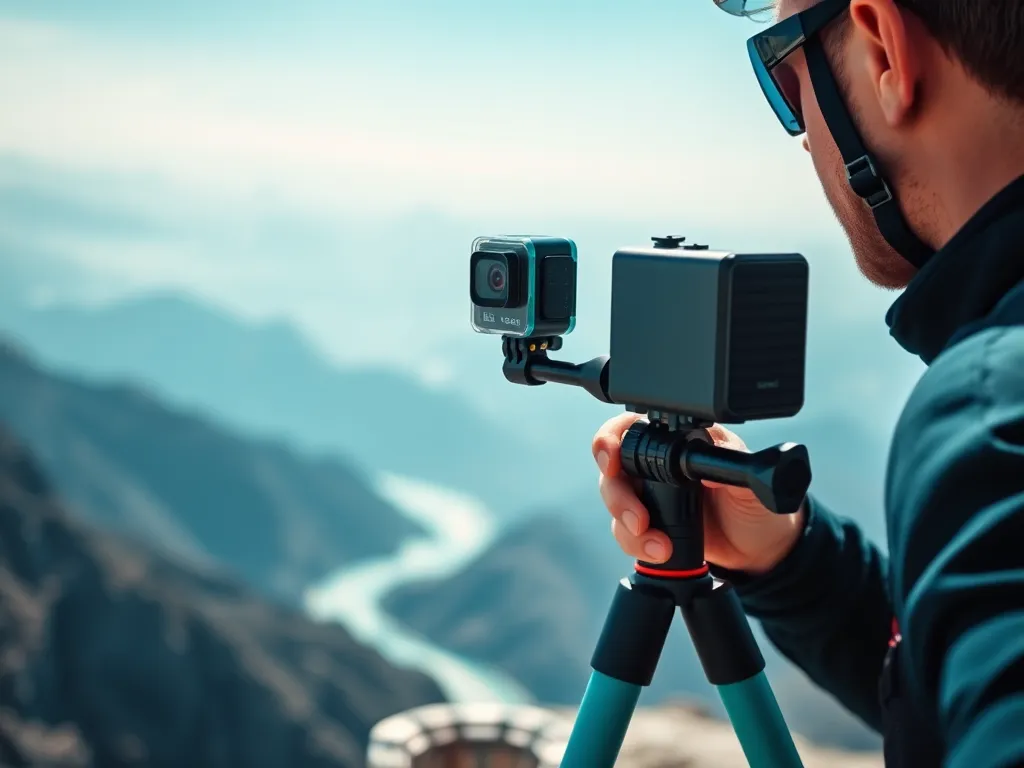
Om een 360 Actiecamera effectief te gebruiken, begin je met het instellen van de juiste resolutie via het menu, vaak variërend van 4K tot 8K, afhankelijk van je model. Zorg dat de camera stevig is bevestigd, bijvoorbeeld met een statief of montagekit, om trillingen te minimaliseren. Activeer de beeldstabilisatie via de instellingen voor vloeiende opnames, vooral tijdens bewegingen. Gebruik de bijbehorende mobiele app om de camera te bedienen en instellingen aan te passen; dit maakt het ook makkelijker om live te streamen naar platforms als YouTube of Facebook. Vergeet niet om regelmatig de firmware bij te werken voor de nieuwste functies en verbeteringen.
Terwijl je verder leest, bekijk ook even deze aanvullende stukken, die we speciaal voor je hebben geselecteerd. Deze stukken gaan dieper in op het thema en kunnen je verder op weg helpen.
Hoe stel je de resolutie van een 360 Actiecamera in voor optimale opnames?
Om de resolutie van je 360 Actiecamera optimaal in te stellen, volg je deze stappen:
- Schakel de camera in en open het instellingenmenu.
- Kies de resolutie-optie die past bij je opnamebehoeften, zoals 4K voor standaard kwaliteit of 8K voor ultrahoge definitie.
- Bevestig je keuze en sluit het menu af.
Houd rekening met opslagruimte en verwerkingssnelheid; hogere resoluties vereisen meer geheugen en rekenkracht.
Welke resolutie-opties zijn er beschikbaar en wat zijn de voordelen van elk?
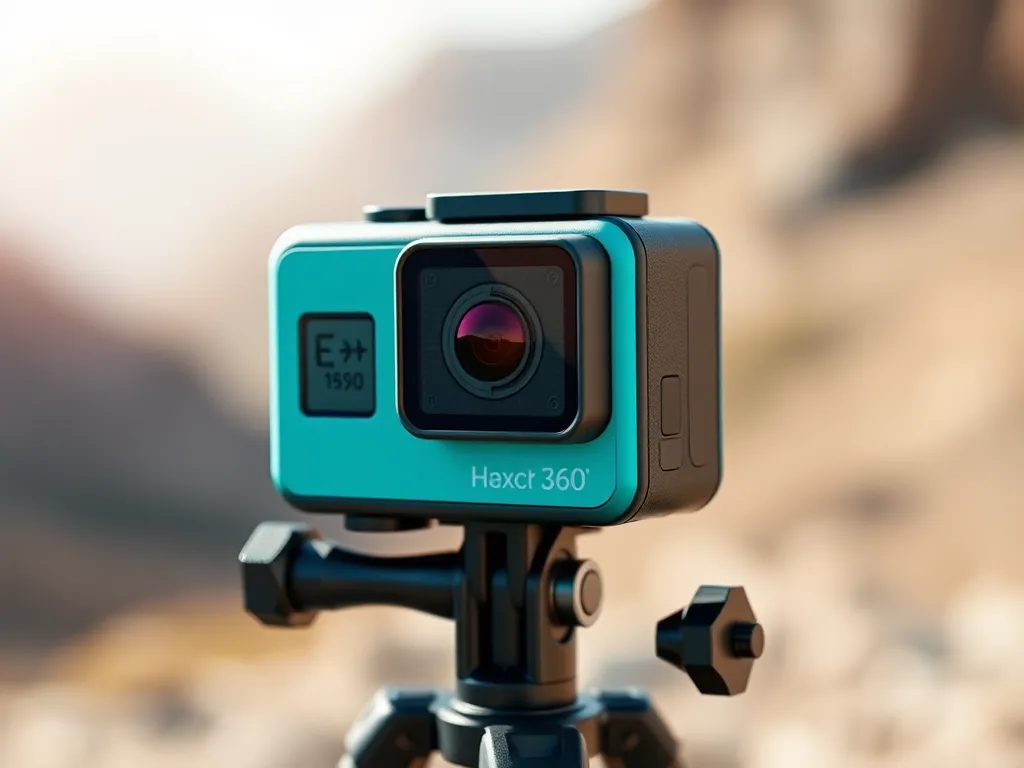
Een 360 Actiecamera biedt diverse resolutie-opties, elk met unieke voordelen.
- 4K resolutie: Ideaal voor alledaagse opnames, biedt scherpe beelden zonder je opslag snel vol te maken.
- 5.7K resolutie: Zorgt voor gedetailleerdere opnames, perfect voor projecten waar kwaliteit belangrijker is dan bestandsgrootte.
- 8K resolutie: De hoogste kwaliteit, levert uiterst gedetailleerde beelden en is geschikt voor professionele toepassingen, maar vereist meer opslagruimte en een krachtigere computer voor bewerking.
Kies afhankelijk van je doelen en technische capaciteiten.
Hoe gebruik je de beeldstabilisatie op een 360 Actiecamera?
Om de beeldstabilisatie op je 360 Actiecamera te gebruiken, volg je deze stappen:
- Zet je 360 Actiecamera aan en open het instellingenmenu.
- Zoek naar de optie voor beeldstabilisatie of stabilization.
- Selecteer de gewenste stabilisatie-instelling, zoals elektronische beeldstabilisatie (EIS) of optische beeldstabilisatie (OIS), afhankelijk van wat je model ondersteunt.
- Zorg dat de camera stevig gemonteerd is, bijvoorbeeld op een statief of een stevige mount, om de effectiviteit te maximaliseren.
- Test de stabilisatie door opnames te maken tijdens beweging en controleer de resultaten.
Beeldstabilisatie helpt om trillingen en bewegingen te minimaliseren, wat resulteert in vloeiendere video's.
Hoe gebruik je de live streaming-functie van een 360 Actiecamera?
Live streamen met een 360 Actiecamera is supergaaf en relatief eenvoudig. Volg deze stappen om aan de slag te gaan:
- Verbind je camera via Wi-Fi met je smartphone of tablet en open de bijbehorende mobiele app.
- Log in op het streamingplatform van je keuze, zoals YouTube of Facebook, binnen de app.
- Selecteer de live streaming-optie en stel de resolutie in, bijvoorbeeld 4K voor scherpe beelden.
- Controleer de verbinding en druk op de 'Start Live Stream'-knop om live te gaan.
Zorg dat je batterij voldoende is opgeladen en dat je een stabiele internetverbinding hebt voor de beste resultaten.

Hoe gebruik je de time-lapse en slow-motion functies op een 360 Actiecamera?
Met een 360 Actiecamera kun je creatieve opnames maken met time-lapse en slow-motion. Volg deze stappen om ze te gebruiken:
- Open het menu van je camera en selecteer de time-lapse of slow-motion modus.
- Stel de gewenste intervaltijd in voor time-lapse, zoals elke 1 of 5 seconden, afhankelijk van de snelheid van de actie die je wilt vastleggen.
- Kies de framerate voor slow-motion, meestal tussen 60 en 240 fps, om vloeiende bewegingen te krijgen.
- Monteer de camera stevig op een statief voor stabiele opnames en start de opname door op de opnameknop te drukken.
- Gebruik de bijbehorende mobiele app om de opnames te bekijken en aan te passen indien nodig.
Zorg dat je voldoende opslagruimte hebt, vooral bij hoge resoluties.
Hoe werkt de mobiele app-bediening voor een 360 Actiecamera?
Met de mobiele app-bediening voor een 360 Actiecamera kun je eenvoudig je camera op afstand beheren en instellingen aanpassen. Volg deze stappen om de app effectief te gebruiken:
- Download de bijbehorende app uit de App Store of Google Play Store.
- Schakel de Wi-Fi of Bluetooth van de camera in om verbinding te maken met je smartphone.
- Open de app en koppel je camera door de aanwijzingen te volgen.
- Gebruik de app om instellingen zoals resolutie, frame rate en beeldstabilisatie aan te passen.
- Bekijk en deel opnames direct vanuit de app, en start live streaming naar platforms zoals YouTube of Facebook.
Zorg dat je camera-firmware up-to-date is voor een optimale app-functionaliteit.
Heb je gevonden wat je zocht? Er is altijd meer te ontdekken! Neem een kijkje bij onze andere artikelen voor verdere verrijking.