Camera's|
Hoe bewerk je reisportretten?

Geschreven door: Jelke Hulzebos
Tover reisportretten om tot meesterwerken!
Als je iets koopt via onze links, ontvangen we mogelijk een commissie. Een gelieerde organisatie kan producten of diensten leveren. Meer informatie.
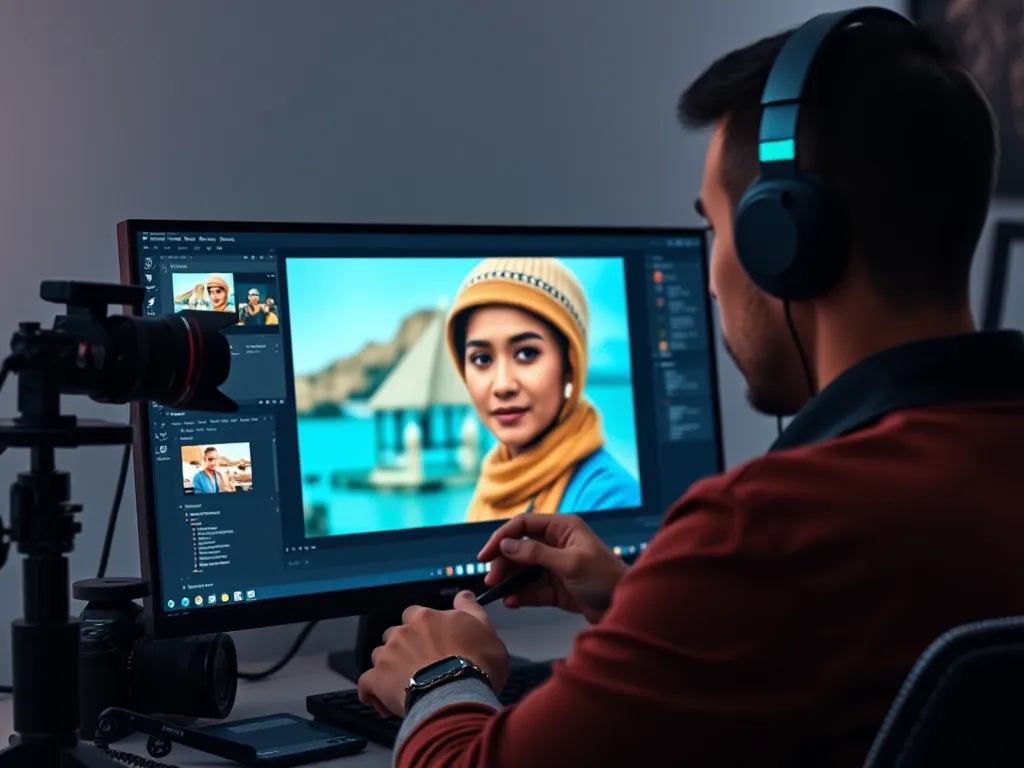
Bij het bewerken van reisportretten begin je met het importeren van je foto's in Adobe Lightroom voor basisaanpassingen zoals belichting, contrast en witbalans. Gebruik de geavanceerde tools in Adobe Photoshop voor gedetailleerde retouching, zoals het verbeteren van huidtinten met de 'Healing Brush' en het aanpassen van gezichtskenmerken met de 'Liquify' tool. Voor kleurcorrectie zijn de 'HSL/Color' aanpassingen in Lightroom essentieel om natuurlijke kleurweergave te bereiken. Zorg dat je de belichting optimaliseert door het gebruik van de 'Dodge and Burn' techniek in Photoshop, waarmee je lichte en donkere gebieden kunt verfijnen.
Terwijl je verder leest, bekijk ook even deze aanvullende stukken, die mogelijk ook relevant voor je zijn. Deze posts bieden extra verdieping en kunnen je verder op weg helpen.
Wat zijn de beste technieken voor het bewerken van reisportretten?
Voor het bewerken van reisportretten begin je met basisaanpassingen in Adobe Lightroom, zoals belichting, contrast en witbalans. Vervolgens gebruik je de 'Clarity' en 'Dehaze' sliders om details en diepte toe te voegen. In Adobe Photoshop kun je de 'Healing Brush' gebruiken voor huidretouching en de 'Liquify' tool voor subtiele aanpassingen van gezichtskenmerken. Kleurcorrectie is cruciaal; pas de 'HSL/Color' instellingen aan om de kleuren levendig maar te maken. Optimaliseer de belichting met de 'Dodge and Burn' techniek om highlights en schaduwen perfect in balans te brengen.
Welke software is het meest geschikt voor het bewerken van reisportretten?
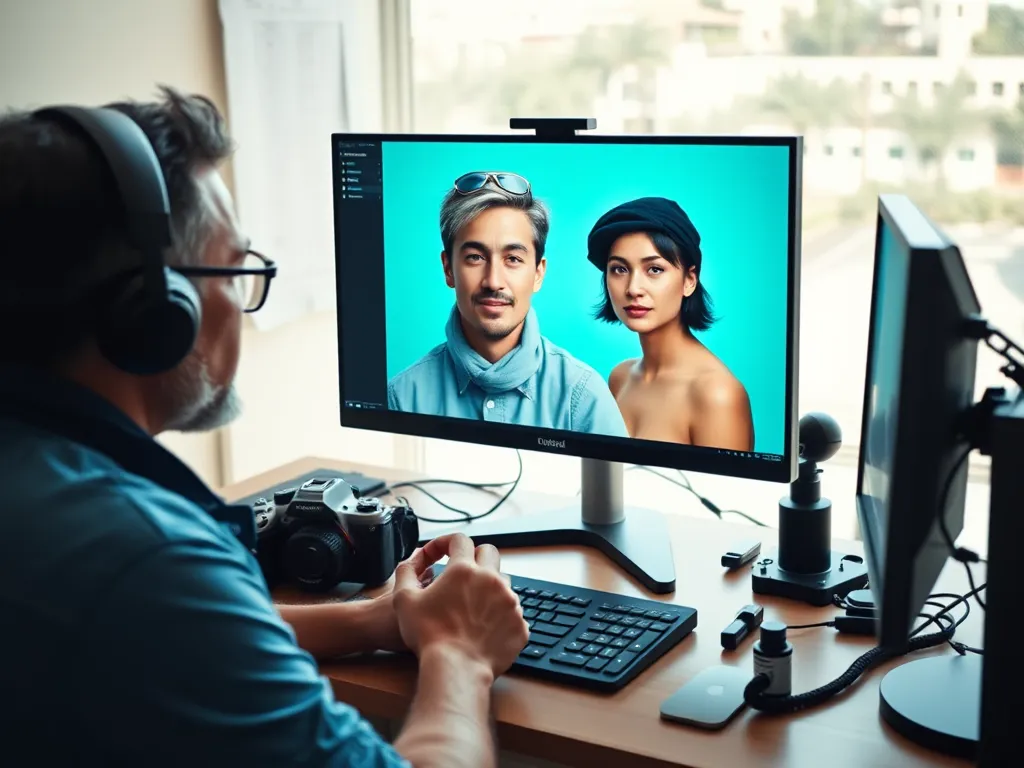
Voor het bewerken van reisportretten zijn er twee krachtige software-opties: Adobe Lightroom en Adobe Photoshop. Lightroom is ideaal voor snelle en efficiënte bewerkingen zoals belichting en kleurcorrectie. Photoshop biedt uitgebreide mogelijkheden voor gedetailleerde retouching en creatieve aanpassingen. Hier is een kort overzicht van hun voordelen:
- Adobe Lightroom: Uitstekend voor batchverwerking en eenvoudige correcties met tools zoals 'HSL/Color' en 'Tone Curve'.
- Adobe Photoshop: Perfect voor geavanceerde bewerkingen, zoals het gebruik van de 'Healing Brush' en 'Liquify' tool voor nauwkeurige portretretouching.
Door beide programma's te combineren, kun je professionele resultaten behalen.
Hoe gebruik je Adobe Lightroom voor reisportretten?
Met Adobe Lightroom kun je reisportretten eenvoudig verbeteren en bewerken. Volg deze stappen:
- Importeer je foto's in Lightroom en ga naar de Ontwikkelmodule.
- Pas de belichting aan om de helderheid te optimaliseren.
- Gebruik de Contrast-schuifregelaar om details te benadrukken.
- Verfijn de witbalans voor een natuurlijke kleurweergave.
- Gebruik de HSL/Color panelen om specifieke kleuren aan te passen.
- Voor portretten, gebruik de Radiaalfilter om het gezicht te verlichten zonder de achtergrond te beïnvloeden.
Met deze technieken creëer je levendige en professioneel ogende reisportretten.
Wat zijn de voordelen van Adobe Photoshop bij portretbewerking op reis?
Adobe Photoshop biedt veelzijdige voordelen bij portretbewerking op reis. Je kunt de 'Healing Brush' gebruiken om huidonvolkomenheden nauwkeurig te corrigeren en de 'Liquify' tool voor subtiele aanpassingen aan gezichtskenmerken. Met 'Dodge and Burn' verfijn je de belichting door lichte en donkere gebieden te accentueren. Photoshop's lagen en maskers geven je volledige controle over de bewerking, zodat je elk detail kunt perfectioneren zonder de originele afbeelding te beschadigen.
Hoe pas je kleurcorrectie toe op reisportretten?
Om kleurcorrectie toe te passen op reisportretten, volg je deze stappen in Adobe Lightroom:
- Open de Ontwikkelmodule en ga naar het HSL/Color-paneel.
- Pas de Tint, Verzadiging en Luminantie van specifieke kleuren aan om de natuurlijke kleurweergave te verbeteren.
- Gebruik de Witbalans-tool om de algehele kleurtoon van je foto te corrigeren door de temperatuur en tint aan te passen.
- Controleer het histogram om ervoor te zorgen dat de kleuren niet oververzadigd zijn.
Zo behoud je de authenticiteit van je reisportret terwijl je de kleuren optimaliseert.
Welke instellingen gebruik je voor een natuurlijke kleurweergave?
Voor een natuurlijke kleurweergave in reisportretten focus je op de volgende instellingen in Adobe Lightroom:
- Witbalans: Stel deze handmatig in om de juiste warmte en tint te bereiken, vooral bij wisselende lichtomstandigheden.
- HSL/Color Paneel: Pas de verzadiging en luminantie van specifieke kleuren aan om een evenwichtige en realistische uitstraling te creëren.
- Tint Curves: Gebruik deze om subtiele kleurcorrecties door te voeren zonder de algehele balans te verstoren.
- Camera Calibration: Experimenteer met de profielinstellingen om de kleuren af te stemmen op de oorspronkelijke scène.
Deze instellingen helpen je om de authentieke sfeer van je reisportretten te behouden.
Wat zijn effectieve retouching technieken voor reisportretten?
Voor effectieve retouching van reisportretten focus je op subtiele verbeteringen die de natuurlijke uitstraling behouden. Begin met de 'Healing Brush' in Adobe Photoshop om onvolkomenheden glad te strijken zonder textuur te verliezen. Gebruik de 'Dodge and Burn' techniek om diepte en dimensie aan het gezicht toe te voegen. De 'Liquify' tool kan worden ingezet voor kleine aanpassingen aan gezichtskenmerken, maar wees voorzichtig om de authentieke expressie te behouden. Zorg dat je de 'Frequency Separation' techniek gebruikt voor het scheiden van textuur en kleur, waardoor je huidtinten kunt verfijnen zonder detailverlies.
Hoe verbeter je de huidtinten in reisportretten?
Om de huidtinten in reisportretten te verbeteren, kun je in Adobe Lightroom en Photoshop specifieke technieken toepassen. In Lightroom gebruik je de HSL/Color panelen om de oranje en rode tinten subtiel aan te passen, wat de natuurlijke uitstraling van de huid kan verbeteren. Schakel over naar Photoshop voor meer gedetailleerde aanpassingen: gebruik de Healing Brush om onvolkomenheden te verwijderen en de Frequency Separation techniek voor een vloeiendere huidtextuur. Vergeet niet om de Dodge and Burn techniek toe te passen om de diepte en dimensie in het gezicht te accentueren.
Welke tools zijn handig voor het retoucheren van gezichtskenmerken?
Bij het retoucheren van gezichtskenmerken in reisportretten zijn er een paar onmisbare tools. In Adobe Photoshop is de 'Liquify' tool essentieel voor subtiele aanpassingen aan gezichtsstructuren. De 'Healing Brush' en 'Spot Healing Brush' zijn perfect voor het verwijderen van onvolkomenheden zonder de huidtextuur te verliezen. Gebruik de 'Clone Stamp' om ongewenste elementen te verwijderen en de 'Dodge and Burn' techniek om highlights en schaduwen te verfijnen voor meer diepte en dimensie. Deze tools helpen je om natuurlijke en professionele resultaten te bereiken.
Hoe optimaliseer je de belichting in reisportretten?
Om de belichting in reisportretten te optimaliseren, volg je deze stappen in Adobe Lightroom en Photoshop:
- Begin met het aanpassen van de belichtingsschuifregelaar in Lightroom om de algemene helderheid te verbeteren.
- Gebruik de hooglichten en schaduwen schuifregelaars om details in lichte en donkere delen te herstellen.
- Schakel over naar Photoshop en pas de Dodge and Burn techniek toe om specifieke lichte en donkere gebieden te verfijnen.
- Gebruik laagmaskers in Photoshop om de effecten van Dodge and Burn subtiel aan te brengen en te controleren.
Door deze technieken te combineren, krijg je een uitgebalanceerde belichting die de natuurlijke uitstraling van je reisportretten benadrukt.
Heb je gevonden wat je zocht? Er is altijd meer te leren! Neem een kijkje bij onze extra content voor meer inzichten.