Camera's|
Hoe stel je Nachtmodus in voor camera's?

Geschreven door: Jelke Hulzebos
Maak je nachtfoto's net zo helder als je ochtendhumeur!
Als je iets koopt via onze links, ontvangen we mogelijk een commissie. Een gelieerde organisatie kan producten of diensten leveren. Meer informatie.
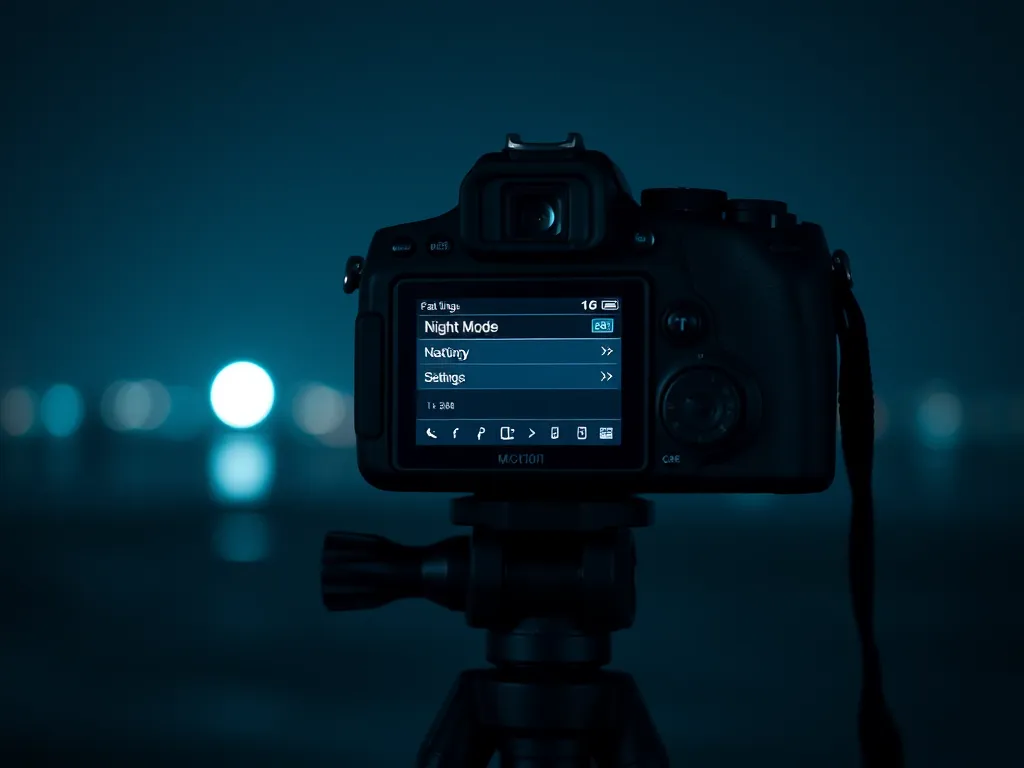
Om de nachtmodus in te stellen op camera's, ga je naar de instellingen van je camera en zoek je naar de optie 'Nachtmodus' of 'Nachtopname'. Bij smartphonecamera's vind je dit vaak onder de camera-instellingen of als een speciale modus naast 'Portret' en 'Panorama'. Voor DSLR-camera's kan het nodig zijn om de belichting handmatig aan te passen, zoals het verhogen van de ISO tot 1600 of hoger, en een langere sluitertijd tot 30 seconden. Raadpleeg de gebruikershandleiding voor specifieke stappen, want de locatie van de nachtmodus kan variëren per model en merk.
Terwijl je verder leest, bekijk ook even deze aanvullende stukken, die mogelijk ook relevant voor je zijn. Deze informatieve artikelen geven een breder perspectief en kunnen je kennis vergroten.
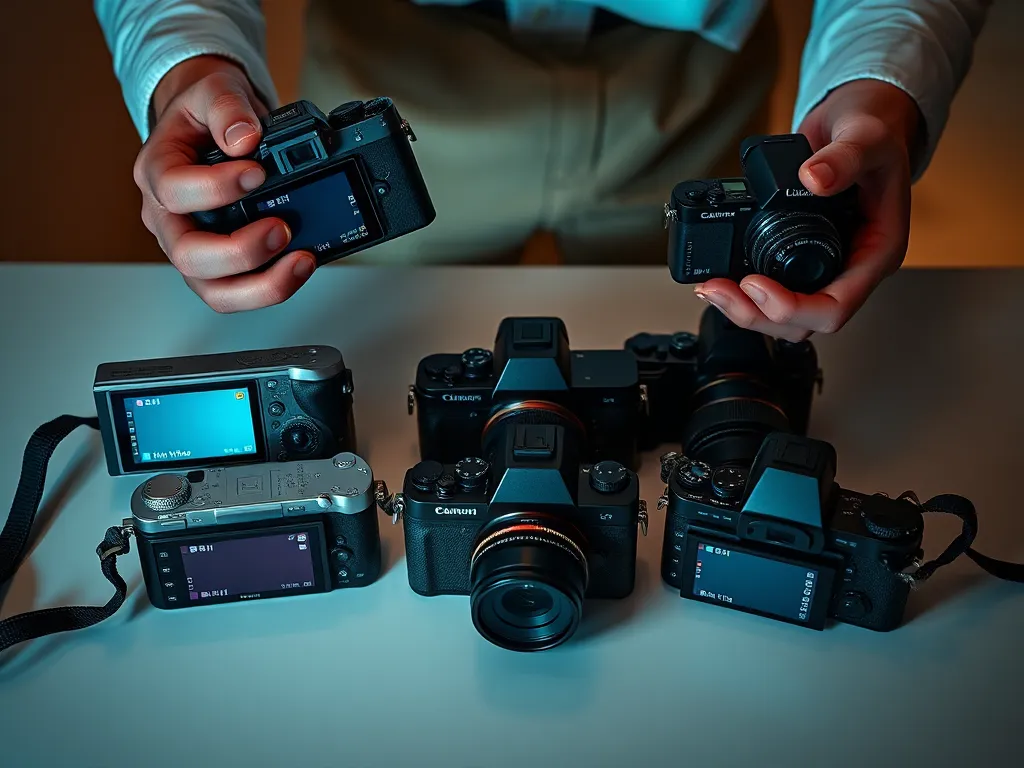
Hoe activeer je de nachtmodus op verschillende cameramodellen?
De nachtmodus activeren verschilt per cameramodel. Voor smartphones:
- Open de camera-app en zoek naar de modus 'Nacht' of 'Nachtopname'.
- Veeg of tik om de modus te selecteren.
- De camera past automatisch de instellingen aan voor optimale prestaties bij weinig licht.
Voor DSLR-camera's:
- Stel de ISO-waarde in op 1600 of hoger.
- Kies een langere sluitertijd, bijvoorbeeld 15-30 seconden.
- Gebruik een statief om bewegingsonscherpte te voorkomen.
Controleer altijd je camera-instellingen of handleiding voor specifieke opties.
Hoe stel je de nachtmodus in op een smartphonecamera?
Om de nachtmodus op een smartphonecamera in te stellen, volg je deze stappen:
- Open de camera-app op je smartphone.
- Ga naar de instellingen of zoek naar de modi-sectie.
- Kies de optie 'Nachtmodus' of 'Nachtopname'.
- Controleer of de nachtmodus automatisch inschakelt bij weinig licht of activeer deze handmatig.
- Experimenteer met de instellingen voor optimale resultaten, zoals belichting en witbalans.
Zorg dat je smartphone up-to-date is voor de beste nachtmodusprestaties.
Hoe pas je de nachtmodus aan op een DSLR-camera?
Nachtmodus aanpassen op een DSLR-camera vereist enkele handmatige aanpassingen voor optimale resultaten bij weinig licht. Volg deze stappen:
- Zet je camera in de handmatige modus (M) om volledige controle te krijgen.
- Verhoog de ISO-waarde naar 1600 of hoger, afhankelijk van de lichtomstandigheden.
- Stel de sluitertijd in op 10 tot 30 seconden om meer licht binnen te laten.
- Gebruik een statief om bewegingsonscherpte te voorkomen.
- Pas de witbalans aan naar 'Tungsten' of een andere geschikte instelling voor nachtlicht.
Experimenteer met deze instellingen en raadpleeg je gebruikershandleiding voor specifieke tips voor je model.
Hoe kan de gebruikershandleiding helpen bij het instellen van de nachtmodus?
De gebruikershandleiding biedt gedetailleerde en model-specifieke instructies om de nachtmodus nauwkeurig in te stellen. Je vindt hier stappen voor het navigeren naar de juiste instellingen, zoals het activeren van de nachtmodus of aanpassen van belichtingsinstellingen. Vaak bevat de handleiding diagrammen en afbeeldingen die het proces visueel ondersteunen, waardoor je sneller vertrouwd raakt met de interface van je camera. Bovendien kan de handleiding nuttige tips geven over optimale instellingen voor verschillende lichtomstandigheden en suggesties voor het verbeteren van je nachtopnamen.
Zijn er firmware-updates nodig voor optimale nachtmodusprestaties?
Firmware-updates zijn vaak cruciaal voor optimale nachtmodusprestaties. Ze verbeteren de beeldverwerking, verhogen de ruisonderdrukking en verbeteren de algehele softwarestabiliteit van je camera. Controleer regelmatig op updates via de instellingen van je apparaat of de website van de fabrikant. Door je firmware up-to-date te houden, verzeker je jezelf van de nieuwste verbeteringen en bugfixes die je nachtopnamen aanzienlijk kunnen verbeteren.
Welke mobiele fotografie-apps ondersteunen nachtmodusinstellingen?
Voor het optimaliseren van je nachtmodusfotografie kun je verschillende mobiele apps gebruiken die nachtmodusinstellingen ondersteunen. Hier zijn enkele populaire opties:
- Halide - Deze app biedt handmatige controle over belichting en ISO, perfect voor nachtopnamen.
- Adobe Lightroom - Naast geavanceerde bewerkingsopties, heeft deze app een speciale nachtmodusfunctie.
- NightCap Camera - Biedt geoptimaliseerde instellingen voor fotografie bij weinig licht, inclusief een astrofotografiemodus.
- ProCam - Met uitgebreide handmatige opties, zoals sluitertijd en ISO-aanpassingen, ideaal voor nachtelijke fotografie.
Met deze apps kun je de belichting en andere instellingen verfijnen voor de beste resultaten bij weinig licht.
Wat zijn de voordelen van handmatige versus automatische nachtmodus?
Handmatige nachtmodus geeft je volledige controle over instellingen zoals ISO, sluitertijd en diafragma, waardoor je creatief kunt spelen met licht en schaduw. Automatische nachtmodus daarentegen past deze instellingen zelf aan, wat ideaal is voor snelle, moeiteloze opnames zonder technische kennis. Voor maximale precisie en artistieke vrijheid kies je handmatig; voor gemak en snelheid ga je automatisch.
| Kenmerk | Handmatige Nachtmodus | Automatische Nachtmodus |
|---|---|---|
| Controle | Volledige controle over instellingen | Automatische aanpassingen |
| Gebruiksgemak | Complex, vereist kennis | Eenvoudig, gebruiksvriendelijk |
| Creativiteit | Hoge creatieve vrijheid | Beperkte creatieve opties |
| Geschiktheid | Voor ervaren fotografen | Voor beginners en snelle opnames |
Heb je gevonden wat je zocht? Er is altijd meer te verkennen! Neem een kijkje bij onze aanvullende stukken voor meer inzichten.