Camera's|
Hoe bewerk je natuurfotografie?

Geschreven door: Jelke Hulzebos
Natuur bewerken: van matig naar magisch met een muisklik!

Als je iets koopt via onze links, ontvangen we mogelijk een commissie. Een gelieerde organisatie kan producten of diensten leveren. Meer informatie.
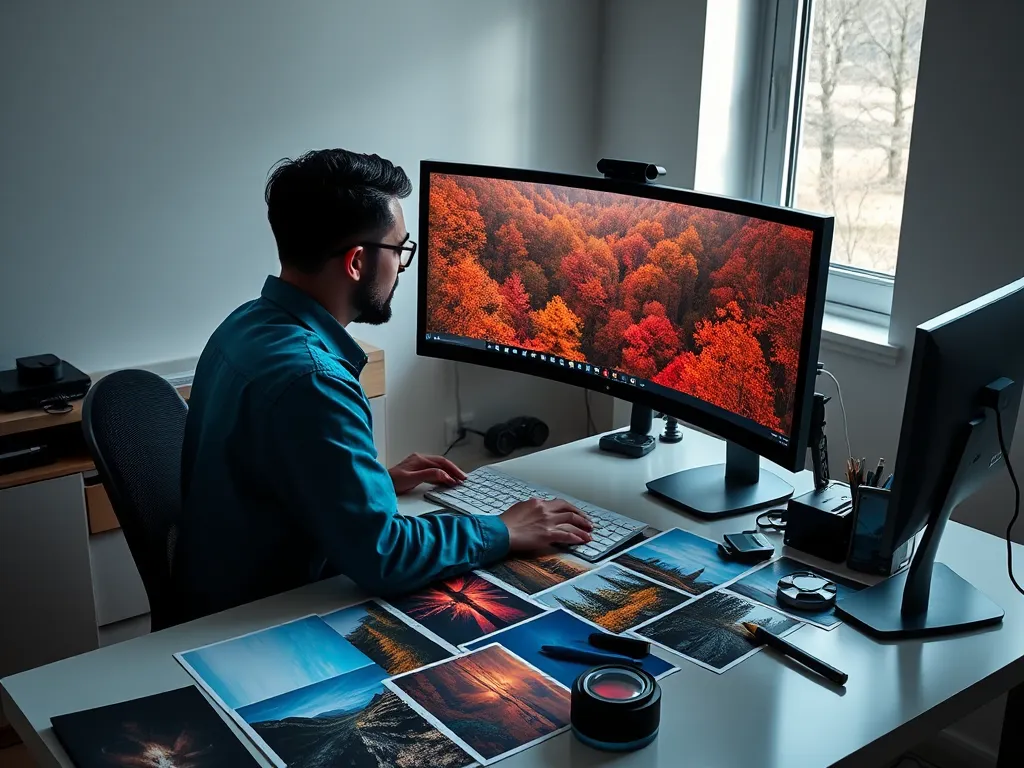
Om natuurfotografie effectief te bewerken, begin je met software zoals Adobe Lightroom of Photoshop, die krachtige tools bieden voor belichting, kleurcorrectie en scherpte. Pas eerst de belichting aan door het histogram te gebruiken voor een optimale balans tussen schaduwen en hooglichten. Corrigeer vervolgens de kleuren door de witbalans te verfijnen en de verzadiging subtiel te verhogen om de natuurlijke tinten te versterken. Verminder ruis door zowel luminantie- als kleurruisreductie toe te passen, vooral bij opnamen met hoge ISO-waarden. Tot slot, verbeter de scherpte door gerichte verscherpingstechnieken toe te passen, zodat de details van je natuurfoto's echt tot hun recht komen.
Terwijl je verder leest, bekijk ook even deze interessante posts, die mogelijk ook relevant voor je zijn. Deze informatieve artikelen bieden extra verdieping en kunnen je verder op weg helpen.
Welke software is het beste voor het bewerken van natuurfotografie?
Voor het bewerken van natuurfotografie zijn Adobe Lightroom en Photoshop uitstekende keuzes. Lightroom is ideaal voor het snel aanpassen van belichting en kleuren dankzij zijn gebruiksvriendelijke interface en krachtige presets. Photoshop biedt daarentegen gedetailleerde bewerkingsmogelijkheden zoals lagen en maskers, perfect voor geavanceerde retouchering. Beide programma's integreren naadloos met elkaar, waardoor je het beste van beide werelden kunt benutten.

Wat zijn de voordelen van het gebruik van Lightroom voor natuurfotografie?
Lightroom biedt je krachtige tools voor het bewerken van natuurfotografie, zoals non-destructieve bewerkingen waarmee je originele foto's intact blijven. Je kunt eenvoudig belichting, contrast en kleur aanpassen met sliders, wat ideaal is voor het verbeteren van natuurlijke tinten en schaduwen. Dankzij de geavanceerde ruisreductie en lenscorrecties kun je snel storende elementen verwijderen en de scherpte optimaliseren. Bovendien biedt Lightroom een intuïtieve interface voor het organiseren en beheren van grote fotocollecties, zodat je efficiënt kunt werken en je workflow kunt stroomlijnen.
Hoe verschilt Photoshop van andere fotobewerkingsprogramma's voor natuurfoto's?
Photoshop biedt ongeëvenaarde controle over lagen en maskers, waardoor je complexe bewerkingen kunt uitvoeren die met andere programma's vaak moeilijker zijn. In tegenstelling tot Lightroom, dat zich richt op snelle en efficiënte aanpassingen, biedt Photoshop diepgaande pixelmanipulatie en uitgebreide retoucheeropties. Andere programma's zoals Capture One of GIMP kunnen bepaalde functies van Photoshop nabootsen, maar missen vaak de uitgebreide plugin-ondersteuning en integratie met Adobe's Creative Cloud. Dit maakt Photoshop bijzonder geschikt voor het verfijnen van details en het maken van complexe composities in natuurfotografie.
| Kenmerk | Photoshop | Lightroom | Capture One | GIMP |
|---|---|---|---|---|
| Lagen en maskers | Uitgebreid | Beperkt | Basis | Uitgebreid |
| Pixelmanipulatie | Gedetailleerd | Basis | Basis | Gedetailleerd |
| Plugin-ondersteuning | Uitgebreid | Matig | Beperkt | Beperkt |
| Retoucheeropties | Geavanceerd | Basis | Basis | Geavanceerd |
| Creative Cloud-integratie | Volledig | Volledig | Geen | Geen |
Hoe pas je de belichting aan in natuurfoto's?
Belichting aanpassen in natuurfoto's is cruciaal voor een natuurlijke uitstraling. Volg deze stappen:
- Open je foto in Lightroom of Photoshop.
- Controleer het histogram voor een gebalanceerde verdeling van schaduwen en hooglichten. Zorg dat er geen pieken aan de uiterste kanten zijn om detailverlies te voorkomen.
- Gebruik de belichtingsschuifregelaar om de algemene helderheid aan te passen.
- Pas de hooglichten en schaduwen afzonderlijk aan om meer detail te verkrijgen.
- Experimenteer met de belichtings- en contrastinstellingen totdat de foto een evenwicht heeft.
Door deze stappen te volgen, behoud je de natuurlijke schoonheid van je natuurfoto's.
Welke technieken zijn er voor belichting bij natuurfotografie?
Bij natuurfotografie kun je diverse belichtingstechnieken gebruiken om je foto's te verbeteren. Hier zijn enkele belangrijke technieken:
- Gouden Uur: Fotografeer tijdens het eerste uur na zonsopgang of het laatste uur voor zonsondergang voor warm, zacht licht.
- Invulflits: Gebruik een flitser om schaduwen op te helderen, vooral bij tegenlicht.
- Reflectoren: Deze helpen om licht te weerkaatsen en schaduwen te verminderen.
- Belichtingscompensatie: Pas de belichting handmatig aan om onder- of overbelichting te corrigeren.
- HDR-techniek: Combineer meerdere belichtingen voor een betere detailweergave in zowel schaduwen als hooglichten.
Door deze technieken toe te passen, kun je de belichting in je natuurfoto's aanzienlijk verbeteren en de natuurlijke schoonheid vastleggen.
Hoe gebruik je het histogram voor belichtingscorrecties?
Het histogram gebruik je om de belichting van je natuurfoto's nauwkeurig aan te passen. Volg deze stappen:
- Open je foto in een bewerkingsprogramma zoals Adobe Lightroom.
- Bekijk het histogram: een uitgebalanceerd histogram heeft een gelijkmatige verdeling van schaduwen, middentonen en hooglichten.
- Pas de belichting aan door de schuifregelaars voor schaduwen, belichting en hooglichten te gebruiken. Let op dat je geen details verliest in de donkere of lichte delen.
- Controleer het histogram opnieuw om te zien of de aanpassingen de gewenste balans hebben bereikt.
Door het histogram goed te interpreteren, zorg je voor een optimale belichting zonder verlies van details.
Wat zijn de beste technieken voor kleurcorrectie in natuurfotografie?
Voor kleurcorrectie in natuurfotografie gebruik je eerst de witbalans om natuurlijke kleuren te herstellen. Pas vervolgens de verzadiging en levendigheid aan om de kleuren levendig maar realistisch te houden. Gebruik ook selectieve kleurcorrectie om specifieke tinten aan te passen, zoals het benadrukken van groene tinten in een bosrijke omgeving. Werk in lagen om verschillende correcties toe te passen zonder de originele afbeelding te verliezen.
Hoe beïnvloedt witbalans de kleuren in natuurfoto's?
Witbalans beïnvloedt de kleuren in natuurfoto's door de kleurtemperatuur aan te passen, waardoor je foto's er natuurlijker uitzien. Het corrigeert ongewenste kleurzweem veroorzaakt door verschillende lichtbronnen, zoals het warme licht van een zonsopgang (ongeveer 2000K) of het koele licht van een bewolkte dag (ongeveer 6500K). Je kunt de witbalans handmatig instellen in Kelvin of automatische presets gebruiken zoals 'Daglicht', 'Schaduw', of 'Bewolkt'. Door de juiste witbalans te kiezen, zorg je ervoor dat de kleuren in je foto's nauwkeurig worden weergegeven en de sfeer van de scène behouden blijft.
Welke rol speelt verzadiging in de bewerking van natuurfoto's?
Verzadiging speelt een cruciale rol in het bewerken van natuurfoto's door de intensiteit en levendigheid van kleuren te beïnvloeden. Het verhogen van de verzadiging kan de kleuren in je foto's laten opvallen, maar wees voorzichtig om geen onnatuurlijke effecten te creëren. Een subtiele aanpassing helpt om de natuurlijke tinten te versterken zonder de balans te verstoren. Gebruik tools in Lightroom of Photoshop om de verzadiging nauwkeurig te controleren en aan te passen voor de beste resultaten.
Hoe verminder je ruis in natuurfoto's?
Ruis verminderen in natuurfoto's kan je effectief doen met een paar stappen. Begin met ruisonderdrukking in software zoals Lightroom of Photoshop.
- Pas de luminantieruisreductie toe om de helderheidsruis te verminderen zonder details te verliezen.
- Gebruik daarna de kleurruisreductie om ongewenste kleurvlekken te verwijderen.
- Werk met een laag ISO tijdens het fotograferen om ruis te minimaliseren bij de bron.
- Overweeg het gebruik van een statieven en langere sluitertijden om ISO-waarden laag te houden.
Zo behoud je de natuurlijke schoonheid en details in je foto's.
Wat is het verschil tussen luminantie- en kleurruisreductie?
Luminantieruisreductie richt zich op de helderheid van ruis, waardoor foto's minder korrelig lijken zonder de details te verliezen. Dit is vooral handig bij hoge ISO-instellingen. Kleurruisreductie daarentegen verwijdert ongewenste kleurruis, zoals rode en groene vlekken, die vaak zichtbaar zijn in schaduwen en donkere gebieden. Beide technieken zijn essentieel voor het verbeteren van de algehele beeldkwaliteit in natuurfotografie.
| Kenmerk | Luminantieruisreductie | Kleurruisreductie |
|---|---|---|
| Focus | Helderheid van ruis | Kleurruis (rode/groene vlekken) |
| Effect op details | Behoudt details | Kan details beïnvloeden |
| Toepassing | Hoge ISO-instellingen | Schaduwen/donkere gebieden |
| Doel | Minder korreligheid | Kleuren egaliseren |
Hoe verbeter je de scherpte van natuurfoto's?
Om de scherpte van je natuurfoto's te verbeteren, volg je deze stappen:
- Gebruik de verscherpingsfunctie in Adobe Lightroom of Photoshop. Begin met de maskschuifregelaar om alleen de randen te verscherpen en ruis te vermijden.
- Pas de radius aan tussen 0,5 en 1,5 pixels, afhankelijk van de details in je foto.
- Verhoog de hoeveelheid tot je een duidelijker beeld hebt, maar vermijd een onnatuurlijke uitstraling.
- Controleer de detailschuifregelaar om fijne texturen te behouden zonder overmatige ruis te introduceren.
- Gebruik tot slot de contrastschuifregelaar om microcontrasten te verbeteren en je foto meer diepte te geven.
Experimenteer met deze instellingen om de optimale scherpte voor je specifieke natuurfoto te bereiken.
Heb je gevonden wat je zocht? Er is altijd meer te ontdekken! Neem een kijkje bij onze aanvullende stukken voor verdere verrijking.