Camera's|
Hoe bewerk je macrofotografie van dieren?

Geschreven door: Jelke Hulzebos
Bewerk als een pro en laat je dierenfoto's schitteren!
Als je iets koopt via onze links, ontvangen we mogelijk een commissie. Een gelieerde organisatie kan producten of diensten leveren. Meer informatie.
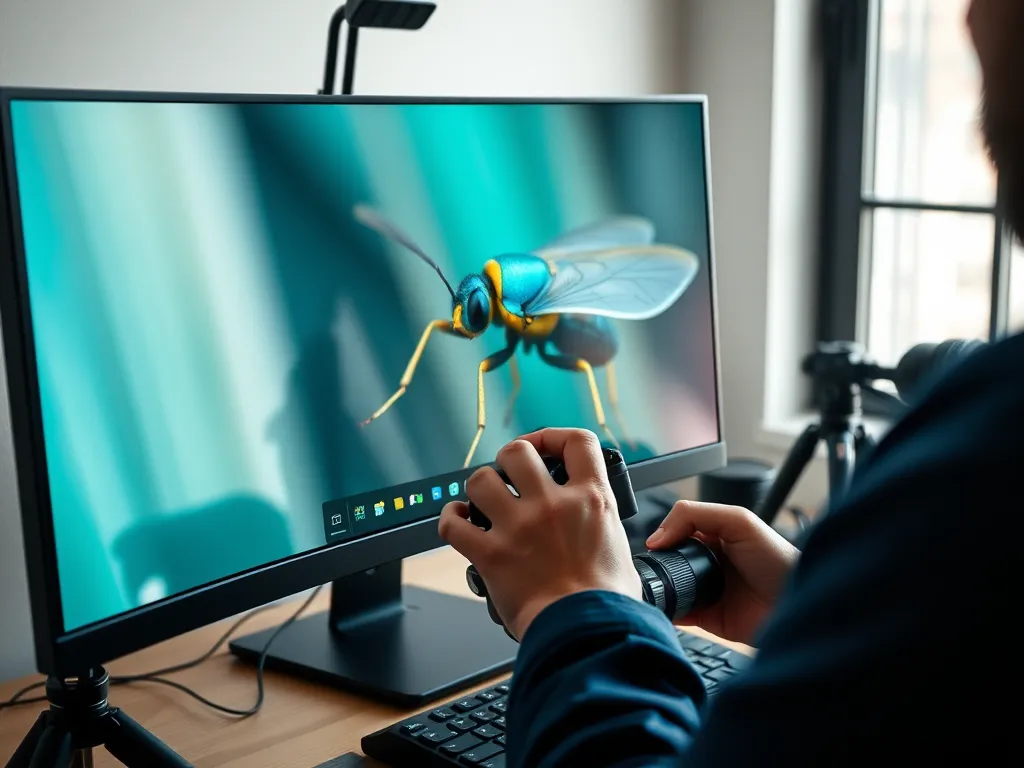
Bij het bewerken van macrofotografie van dieren begin je met kleurcorrectie, waarbij je software zoals Adobe Lightroom gebruikt om de natuurlijke tinten van de dieren te behouden. Vervolgens verminder je ruis met tools zoals de ruisreductiefunctie in DxO PhotoLab, ideaal voor het verfijnen van details zonder verlies aan scherpte. Belichting kan worden verbeterd door gebruik te maken van aanpassingslagen in Adobe Photoshop om schaduwen en hooglichten in balans te brengen. Tot slot verhoog je het contrast met de 'Curves'-tool, waarbij je subtiele aanpassingen maakt om de textuur en diepte in de opname te accentueren, zonder de natuurlijke uitstraling te verliezen.
Terwijl je verder leest, neem ook een moment om deze interessante posts, die we speciaal voor je hebben geselecteerd. Deze posts geven een breder perspectief en kunnen je nieuwe inzichten geven.
Welke post-processing software is het meest geschikt voor macrofotografie van dieren?
Voor macrofotografie van dieren is het cruciaal om software te gebruiken die zowel precisie als flexibiliteit biedt. Hier zijn enkele topkeuzes:
- Adobe Lightroom: Ideaal voor kleurcorrectie en belichting, met krachtige tools voor het behouden van natuurlijke tinten en details.
- Adobe Photoshop: Onmisbaar voor geavanceerde bewerkingen zoals contrastverhoging en retoucheren, met uitgebreide aanpassingslagen.
- DxO PhotoLab: Uitstekend voor ruisreductie, dankzij de geavanceerde algoritmes die details verfijnen zonder scherpteverlies.
- Capture One: Biedt superieure kleurbeheeropties en een intuïtieve interface voor professionele resultaten.
Met deze softwaretools kun je de schoonheid en complexiteit van dieren in macro-opnamen effectief vastleggen en verbeteren.
Hoe pas je kleurcorrectie toe bij macrofoto's van dieren?
Voor kleurcorrectie bij macrofoto's van dieren volg je deze stappen om de natuurlijke tinten te behouden en te verbeteren:
- Importeer je foto in Adobe Lightroom en open het ontwikkelgedeelte.
- Gebruik het Witbalans-gereedschap om de algemene kleurtint aan te passen. Klik op een neutrale kleur in de foto of pas de schuifregelaars voor Temperatuur en Tint aan.
- Pas de HSL (Hue, Saturation, Luminance)-schuifregelaars aan om specifieke kleuren te verfijnen en de gewenste levendigheid te bereiken.
- Controleer de kleuren in verschillende lichtomstandigheden met de Voorherkenningsmodus om ervoor te zorgen dat ze blijven.
- Gebruik tot slot de Camera Calibration-instellingen voor een laatste kleurafstemming en om de juiste kleurbalans te bereiken.
Hoe verminder je ruis in macro-opnamen van dieren?
Ruis verminderen in macro-opnamen van dieren kan je effectief doen met de juiste tools en technieken. Volg deze stappen in DxO PhotoLab voor optimale resultaten:
- Open je afbeelding in DxO PhotoLab en ga naar het Detail-paneel.
- Gebruik de Prime Denoising-functie voor een geavanceerde ruisreductie die details behoudt.
- Pas de Luminantie en Chrominantie sliders aan om de hoeveelheid ruisreductie precies goed af te stemmen.
- Vergelijk je bewerkte afbeelding met het origineel om te zorgen dat er geen belangrijke details verloren zijn gegaan.
Zo zorg je ervoor dat je macrofoto's helder en scherp blijven, zelfs bij minder ideale lichtomstandigheden.
Hoe verbeter je de belichting in macrofotografie van dieren?
Om de belichting in macrofotografie van dieren te verbeteren, volg je deze stappen:
- Open je afbeelding in Adobe Photoshop en selecteer de Aanpassingslaag voor belichting.
- Pas de schaduwen en hooglichten aan om details te herstellen; verhoog de schaduwen om donkere delen op te lichten en verlaag de hooglichten om overbelichte delen te temperen.
- Gebruik de Curves-tool om het toonbereik te verfijnen en subtiele verbeteringen aan te brengen zonder de natuurlijke uitstraling van het dier te verliezen.
- Controleer het histogram regelmatig om ervoor te zorgen dat er geen detailverlies optreedt in de schaduw- of hooglichtgebieden.
Zo behoud je een natuurlijke, goed uitgebalanceerde belichting in je macro-opnamen.
Hoe pas je contrastverhoging toe bij dierlijke close-ups?
Om contrastverhoging toe te passen bij dierlijke close-ups, gebruik je de 'Curves'-tool in Adobe Photoshop. Volg deze stappen om de textuur en diepte te accentueren:
- Open je afbeelding in Photoshop en ga naar Afbeelding > Aanpassingen > Curves.
- In het 'Curves'-venster, sleep het midden van de lijn iets naar beneden voor donkere gebieden en omhoog voor lichte gebieden, om het contrast te verhogen.
- Wees subtiel met je aanpassingen om te voorkomen dat je details verliest in schaduwen of hooglichten.
- Klik op OK om de aanpassingen toe te passen.
- Beoordeel het resultaat en pas indien nodig de 'Opaciteit' van de laag aan voor een zachtere effect.
Zo behoud je de natuurlijke uitstraling en verbeter je de visuele impact van je macrofoto.
Heb je gevonden wat je zocht? Er is altijd meer te ontdekken! Neem een kijkje bij onze andere artikelen voor verdiepende informatie.