Camera's|
Hoe bewerk je nachtfotografie?

Geschreven door: Jelke Hulzebos
Transformeer je nachtfoto's van duister naar meesterwerk!
Als je iets koopt via onze links, ontvangen we mogelijk een commissie. Een gelieerde organisatie kan producten of diensten leveren. Meer informatie.
Bij het bewerken van nachtfotografie begin je met het aanpassen van de belichting en het contrast in Adobe Lightroom om details in schaduwen en hooglichten naar voren te brengen. Gebruik de ruisreductiefunctie om korreligheid te minimaliseren zonder details te verliezen; stel de luminantie-instelling voorzichtig in tot ongeveer 20-30. In Photoshop kun je de "Dodge and Burn" techniek toepassen om specifieke delen van de foto op te lichten of te verduisteren, wat de diepte en dimensie van je nachtfoto's versterkt. Vergeet niet om de witbalans aan te passen om ongewenste kleurzweem te corrigeren, waardoor sterren en stadslichten natuurlijker ogen.
Terwijl je verder leest, neem ook een moment om deze gerelateerde artikelen, die we speciaal voor je hebben geselecteerd. Deze posts geven een breder perspectief en kunnen je verder op weg helpen.
Wat zijn de beste bewerkingssoftware voor nachtfotografie?
Voor nachtfotografie is het essentieel om software te gebruiken die geavanceerde bewerkingsopties biedt. Hier zijn enkele van de beste keuzes:
- Adobe Lightroom: Ideaal voor belichting- en contrastaanpassingen, en biedt uitstekende ruisreductiemogelijkheden.
- Adobe Photoshop: Uitgebreid voor complexe bewerkingen zoals "Dodge and Burn" en het aanpassen van de witbalans.
- DxO PhotoLab: Biedt krachtige ruisonderdrukking en lenscorrectie, perfect voor donkere opnames.
- Capture One: Bekend om zijn kleurcorrectiemogelijkheden en detailbehoud in donkere beelden.
- ON1 Photo RAW: Een veelzijdige tool met intuïtieve aanpassingsmogelijkheden en presets voor nachtelijke scènes.
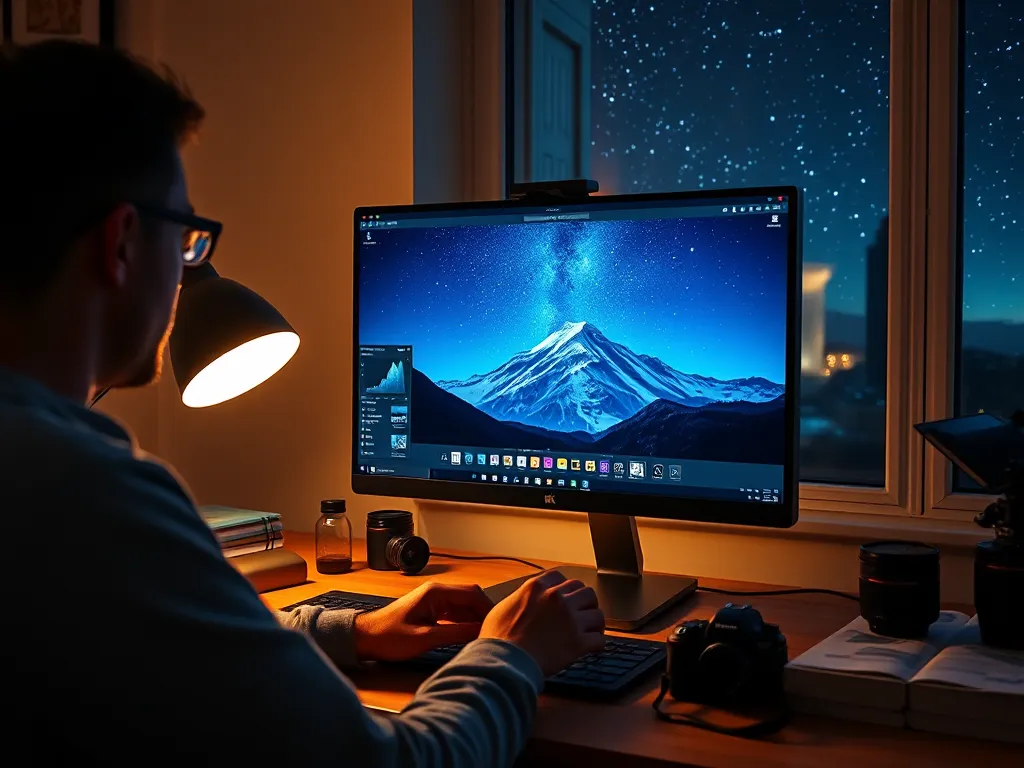
Hoe gebruik je Adobe Lightroom voor nachtfoto's?
Om Adobe Lightroom effectief te gebruiken voor nachtfoto's, volg je deze stappen:
- Importeer je foto en begin met het aanpassen van de belichting en contrast om details in schaduwen en hooglichten naar voren te brengen.
- Verhoog de schaduwen en verlaag de hooglichten om meer detail te onthullen.
- Gebruik de ruisreductie functie, stel de luminantie voorzichtig in tussen 20-30 om korreligheid te minimaliseren zonder details te verliezen.
- Pas de witbalans aan om kleurzweem te corrigeren en natuurlijke kleuren te behouden.
- Versterk de helderheid en levendigheid om de kleuren van sterren en stadslichten te laten opvallen.
Experimenteer met deze instellingen om je nachtfoto's de gewenste uitstraling te geven.
Welke Photoshop-technieken zijn nuttig voor avondopnames?
Voor avondopnames in Photoshop zijn er enkele essentiële technieken die je kunt gebruiken:
- Dodge and Burn: Hiermee kun je delen van je foto oplichten of verduisteren, wat helpt om diepte en dimensie te creëren.
- Curves aanpassing: Gebruik dit om het contrast te verfijnen en details in schaduwen en hooglichten te verbeteren. Pas de curve aan om de gewenste helderheid te bereiken.
- Color Balance: Hiermee kun je ongewenste kleurzweem corrigeren en de kleuren van de nachtelijke hemel en stadslichten natuurlijker maken.
- Noise Reduction: Verminder ruis door gebruik te maken van de "Reduce Noise" filter, zonder belangrijke details te verliezen.
- Sharpening: Versterk de details in je opname door subtiele verscherpingstechnieken toe te passen, zoals de "Unsharp Mask".
Deze technieken helpen je om je avondopnames naar een hoger niveau te tillen en een professionele uitstraling te geven.
Hoe kan ik ruis verminderen in mijn nachtfoto's?
Ruis verminderen in nachtfoto's kan effectief door de juiste technieken en software te gebruiken. Volg deze stappen in Adobe Lightroom:
- Ga naar het Detailpaneel en zoek de Ruisreductie sectie.
- Verhoog de Luminantie naar 20-30 om ruis in donkere delen te verminderen zonder details te verliezen.
- Pas de Detail en Contrast schuifregelaars aan om scherpte te behouden.
In Photoshop kun je met het Verwijderen van Vlekken filter selectieve ruisreductie toepassen. Zorg dat je altijd werkt met een kopie van je originele afbeelding om risico's te minimaliseren.
Welke technieken voor ruisreductie zijn effectief in donkere foto's?
Om ruis in donkere foto's effectief te verminderen, kun je de volgende technieken gebruiken:
- Gebruik lage ISO-waarden om ruis bij de bron te beperken. Kies waarden tussen 100 en 800, afhankelijk van de lichtomstandigheden.
- Pas ruisreductiesoftware toe, zoals de ruisreductie-functie in Adobe Lightroom. Stel de luminantie-instelling in op 20-30 om korreligheid te verminderen zonder details te verliezen.
- Maak gebruik van langere sluitertijden met een statief, zodat je meer licht opvangt zonder de ISO-waarde te verhogen.
- Schiet in RAW-formaat voor meer flexibiliteit bij nabewerking, wat helpt bij het subtiel corrigeren van ruis.
Is post-processing noodzakelijk voor ruisreductie in nachtfotografie?
Ja, nabewerking is essentieel voor ruisreductie in nachtfotografie. Bij het fotograferen in lage lichtomstandigheden, zelfs met een lage ISO-waarde, kan er ruis optreden. Met programma's zoals Adobe Lightroom kun je luminantieruis verminderen door de schuifregelaar voor ruisreductie in te stellen tussen 20-30, afhankelijk van de foto. Gebruik ook de kleurenschuifregelaar om chromatische ruis te verminderen, wat helpt om de kleuren in je afbeelding natuurlijker te laten ogen.
Hoe kan ik de helderheid en het contrast van nachtfoto's verbeteren?
Om de helderheid en het contrast van nachtfoto's te verbeteren, volg je deze stappen in Adobe Lightroom:
- Open je foto in de Ontwikkelmodule.
- Verhoog de Belichting voorzichtig om details in donkere gebieden naar voren te brengen, maar vermijd overbelichting van lichtere delen.
- Gebruik de Schaduwen-schuifregelaar om meer detail in donkere delen te onthullen.
- Pas de Hooglichten aan om te voorkomen dat heldere delen te veel opvallen.
- Verhoog het Contrast om meer diepte en levendigheid aan je foto toe te voegen.
- Gebruik indien nodig de Clarity-schuifregelaar om de structuur te versterken, maar doe dit met mate om halo-effecten te vermijden.
Zorg dat je regelmatig in- en uitzoomt om de effecten van je aanpassingen op de gehele foto te beoordelen.
Hoe pas ik de witbalans aan voor nachtfotografie?
De witbalans aanpassen voor nachtfotografie is essentieel om kleurzweem te corrigeren en natuurlijke tinten te behouden. Volg deze stappen in Adobe Lightroom:
- Open je nachtfoto in de Ontwikkelmodule.
- Klik op de Witbalans-selector (pipet-icoon) en kies een neutraal gebied in je foto, zoals een grijze of witte tint.
- Pas de Temperatuur en Tint schuifregelaars aan tot je tevreden bent met de natuurlijke kleuren.
- Gebruik de Voorinstellingen voor nacht- of kunstlicht als startpunt en verfijn verder met de schuifregelaars.
Dit helpt je om ongewenste blauwe of oranje tinten te elimineren en een meer natuurgetrouwe uitstraling te bereiken.
Hoe kan ik lensflare voorkomen in nachtfotografie?
Om lensflare in nachtfotografie te voorkomen, kun je de volgende stappen volgen:
- Plaats een lenskap op je lens om directe lichtinval te beperken.
- Probeer de hoek van je camera aan te passen zodat je sterke lichtbronnen zoals straatlantaarns vermijdt.
- Gebruik een prime lens met minder glaselementen, omdat deze minder gevoelig zijn voor lensflare.
- Houd je lens schoon; stof en vingerafdrukken kunnen lensflare verergeren.
- Overweeg om in post-processing de cloning tool te gebruiken in software zoals Photoshop om eventuele overgebleven flare te verwijderen.
Heb je gevonden wat je zocht? Er is altijd meer te verkennen! Neem een kijkje bij onze extra content voor meer inzichten.