Camera's|
Hoe stel je Time-lapse Opname in voor camera's?

Geschreven door: Jelke Hulzebos
Maak van uren werk een kwestie van seconden!

Als je iets koopt via onze links, ontvangen we mogelijk een commissie. Een gelieerde organisatie kan producten of diensten leveren. Meer informatie.
Om een time-lapse opname in te stellen op je camera, volg je eerst deze stappen: ga naar het menu en selecteer de optie 'Time-lapse' of 'Interval timer shooting'. Stel de intervaltijd in, bijvoorbeeld elke 5 seconden voor een vloeiende overgang. Kies vervolgens het aantal foto's dat je wilt nemen; vaak ligt dit tussen de 300 en 600 opnamen voor een korte video. Zorg dat je een volle batterij en voldoende opslagruimte hebt, zodat de camera niet uitvalt tijdens de opname. Test altijd je instellingen kort vooraf om onverwachte resultaten te vermijden.
Terwijl je verder leest, neem ook een moment om deze interessante posts, die we speciaal voor je hebben geselecteerd. Deze informatieve artikelen geven een breder perspectief en kunnen je nieuwe inzichten geven.
Hoe navigeer je door het cameramenu om time-lapse instellingen aan te passen?
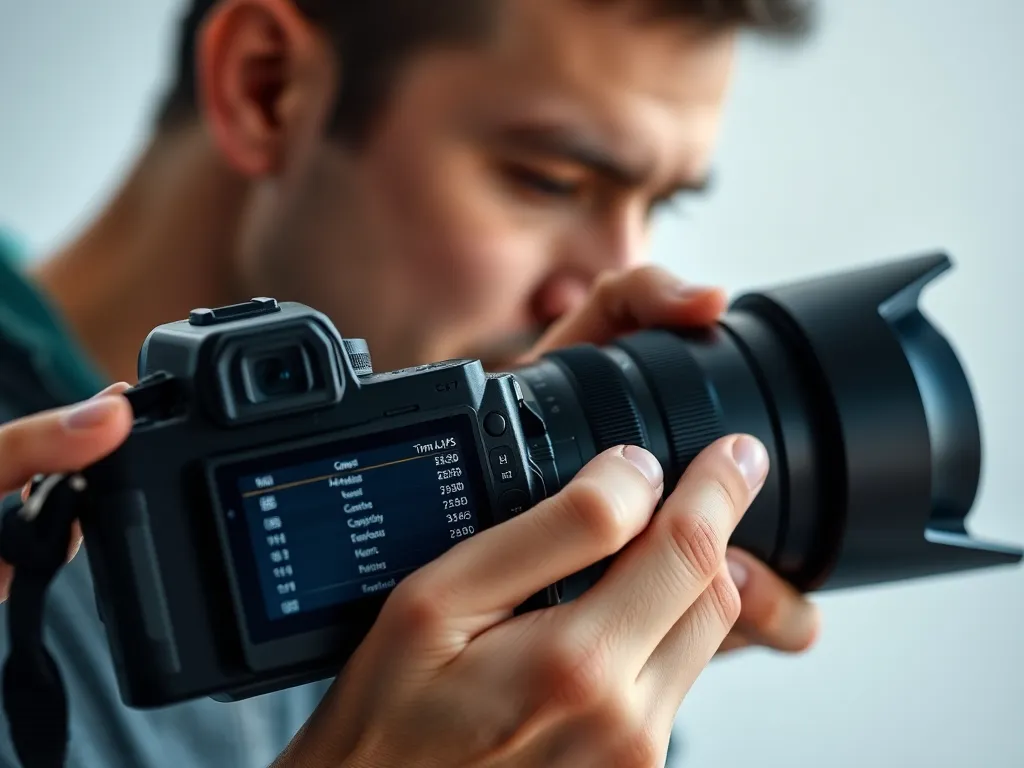
Om time-lapse instellingen aan te passen in het cameramenu, volg je deze stappen:
- Schakel je camera in en druk op de menu-knop.
- Blader door de opties tot je 'Time-lapse' of 'Interval timer shooting' ziet.
- Selecteer deze optie met de navigatieknoppen.
- Pas de intervaltijd aan naar je voorkeur, bijvoorbeeld elke 5 seconden.
- Stel het aantal opnamen in dat je wilt maken.
- Bevestig je instellingen door op OK of Set te drukken.
Zo zorg je ervoor dat je time-lapse opname optimaal wordt vastgelegd.
Wat zijn de beste intervalinstellingen voor een time-lapse opname?
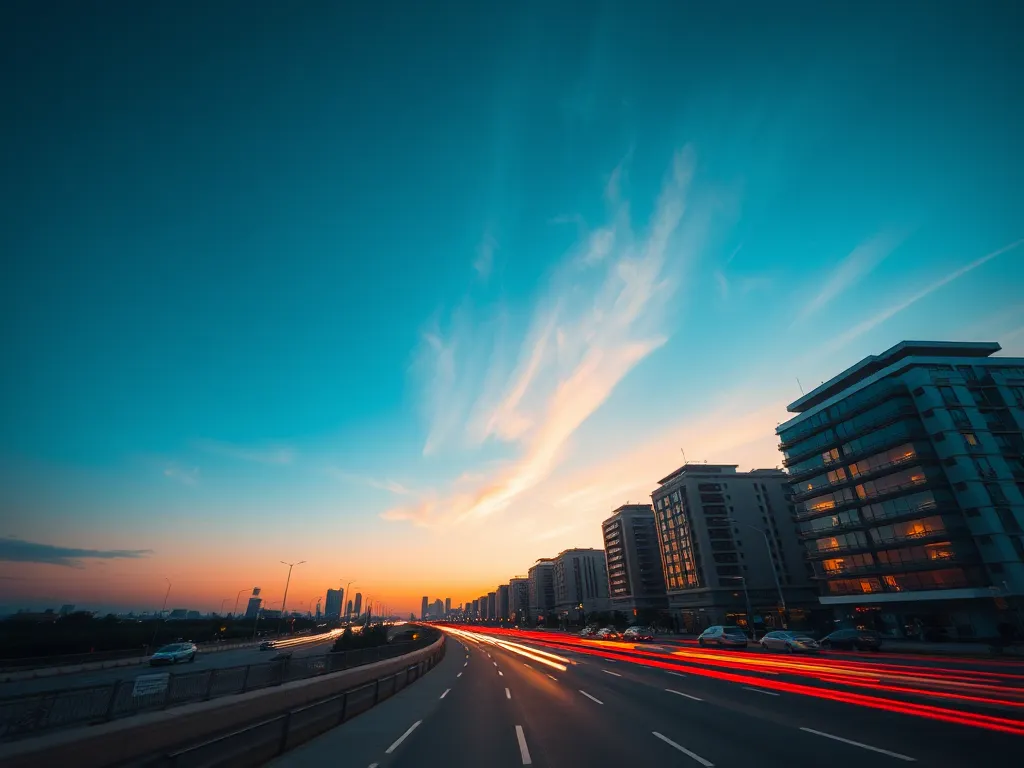
De beste intervalinstellingen voor een time-lapse opname hangen af van het onderwerp en de beweging die je wilt vastleggen. Voor langzaam bewegende onderwerpen zoals wolken of zonsopkomsten, stel je een interval van 5 tot 10 seconden in. Snellere scènes, zoals verkeer of mensenmassa's, vereisen kortere intervallen van 1 tot 3 seconden. Experimenteer altijd met verschillende instellingen om te zien wat het beste werkt voor je specifieke situatie.
Hoe beïnvloedt de sluitertijd een time-lapse opname?
De sluitertijd bepaalt hoeveel licht er op de sensor valt en beïnvloedt de bewegingsonscherpte in je time-lapse opname. Voor vloeiende bewegingen kies je een langere sluitertijd, bijvoorbeeld 1/30 seconde, waardoor bewegende objecten zoals wolken of auto's een zachte waas krijgen. Bij een kortere sluitertijd, zoals 1/250 seconde, worden bewegingen scherper vastgelegd, wat handig is bij snelle acties. Zorg dat je een ND-filter gebruikt bij lange sluitertijden om overbelichting te voorkomen. Experimenteer met verschillende sluitertijden om het gewenste effect te bereiken.
Hoe stel je de witbalans in voor een time-lapse opname?
De witbalans instellen voor een time-lapse opname is cruciaal om consistente kleuren te behouden. Volg deze stappen:
- Zet je camera op handmatige witbalans om te voorkomen dat deze verandert tijdens de opname.
- Kies een preset zoals daglicht, bewolkt, of stel een specifieke Kelvin-waarde in, afhankelijk van de lichtomstandigheden.
- Maak een testfoto en controleer de kleuren; pas indien nodig de witbalans aan voor de gewenste resultaten.
Dit helpt je om onverwachte kleurverschuivingen te vermijden, vooral bij veranderende lichtomstandigheden.
Hoe stel je de scherpstelling in voor een time-lapse opname?
Om de scherpstelling voor een time-lapse opname goed in te stellen, volg je deze stappen:
- Zet je camera op handmatige scherpstelling (MF) om te voorkomen dat de autofocus tijdens de opname verschuift.
- Gebruik live view op je scherm om de compositie te controleren en scherp te stellen op het gewenste punt.
- Zorg dat je een vast diafragma gebruikt, zoals f/8, om een consistente scherptediepte te behouden.
- Controleer met een paar testfoto's of de scherpstelling perfect is voordat je de time-lapse start.
Op deze manier blijft de scherpstelling stabiel en voorkom je ongewenste veranderingen in je opname.
Heb je gevonden wat je zocht? Er is altijd meer te verkennen! Neem een kijkje bij onze extra content voor verdere verrijking.