Camera's|
Hoe bewerk je lookbook fotografie?

Geschreven door: Jelke Hulzebos
Van kiekje naar kunstwerk in een klik!
Als je iets koopt via onze links, ontvangen we mogelijk een commissie. Een gelieerde organisatie kan producten of diensten leveren. Meer informatie.
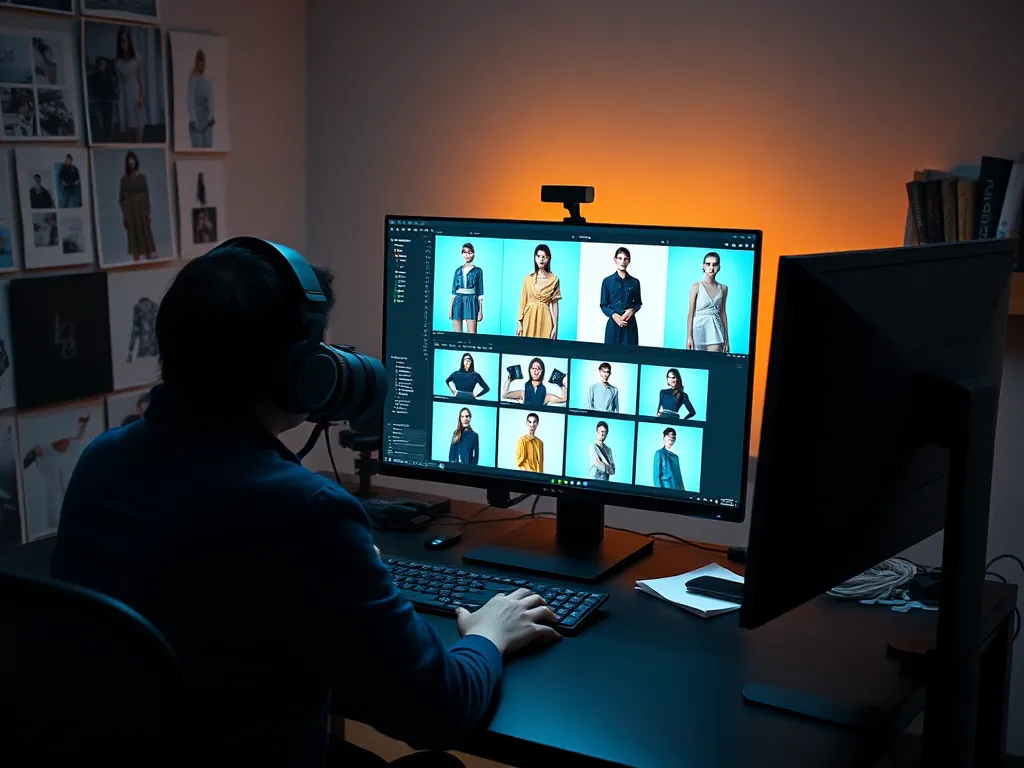
Om lookbook fotografie te bewerken, gebruik je software zoals Adobe Lightroom en Photoshop voor nauwkeurige kleurcorrectie en belichting. Begin met het importeren van je foto's in Lightroom, waar je basisaanpassingen kunt maken zoals het aanpassen van de belichting (EV), contrast, en witbalans. Vervolgens kun je in Photoshop gedetailleerde retouches uitvoeren, zoals het verwijderen van onvolkomenheden met de kloonstempel of het penseelgereedschap. Vergeet niet om lagen te gebruiken voor niet-destructieve bewerkingen en werk in een hoge resolutie (300 DPI) om de kwaliteit te behouden voor print of digitale publicatie.
Terwijl je verder leest, bekijk ook even deze interessante posts, die we speciaal voor je hebben geselecteerd. Deze posts geven een breder perspectief en kunnen je kennis vergroten.
Welke software is het beste voor het bewerken van lookbook fotografie?
Bij het bewerken van lookbook fotografie zijn Adobe Lightroom en Photoshop de meest aanbevolen tools. Lightroom is ideaal voor basisaanpassingen zoals belichting, contrast en kleurcorrectie dankzij zijn niet-destructieve bewerkingsmogelijkheden. Photoshop biedt geavanceerde retoucheermogelijkheden, zoals het gebruik van de kloonstempel voor onvolkomenheden en het werken met lagen voor precisie. Andere nuttige softwareopties zijn Capture One voor professionele kleurcorrectie en Affinity Photo als een budgetvriendelijk alternatief.
Hoe pas je kleurcorrectie toe in lookbook fotografie?
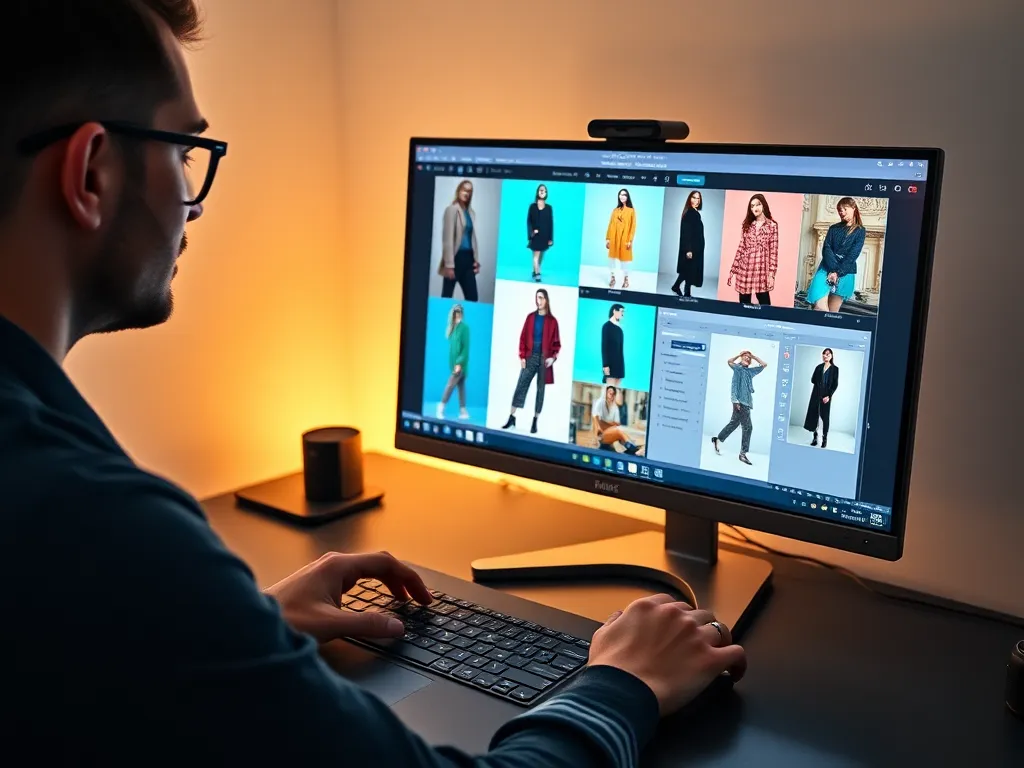
Kleurcorrectie in lookbook fotografie zorgt voor een consistente en professionele uitstraling. Volg deze stappen in Adobe Lightroom om de kleuren optimaal aan te passen:
- Importeer je foto's en open het Ontwikkel-module.
- Gebruik de Witbalans-tool om de temperatuur (Kelvin) en tint aan te passen voor natuurlijke kleuren.
- Pas de Tooncurve aan om het contrast te optimaliseren en details in de schaduwen en hooglichten te behouden.
- Gebruik de HSL/Color-paneel om specifieke kleurtinten en verzadiging aan te passen. Focus op huidskleuren voor modefotografie.
- Voer een eindcontrole uit door de Vergelijkingsmodus te gebruiken om je aanpassingen te beoordelen.
Zo zorg je ervoor dat de kleuren in je lookbook consistent en aantrekkelijk zijn.
Welke belichtingsaanpassingen zijn essentieel voor lookbook fotografie?
Bij lookbook fotografie zijn belichtingsaanpassingen cruciaal voor een professionele uitstraling. Zorg dat je de belichtingswaarde (EV) nauwkeurig instelt om zowel over- als onderbelichting te voorkomen. Gebruik reflectoren en diffusers om harde schaduwen te verzachten en een gelijkmatige lichtverdeling te creëren. Vergeet niet om de witbalans aan te passen, zodat de kleuren natuurgetrouw overkomen. Hier zijn enkele essentiële stappen:
- EV-aanpassing: Begin met een basisinstelling van 0 en pas aan afhankelijk van het licht.
- Reflectoren: Plaats ze strategisch om schaduwen te verminderen.
- Diffusers: Gebruik ze om direct licht te verzachten.
- Witbalans: Pas aan volgens het type verlichting, zoals daglicht of kunstlicht.
Door deze technieken te gebruiken, zorg je ervoor dat je foto's consistent en professioneel ogen.

Wat zijn effectieve technieken voor het retoucheren van modefoto's?
Om modefoto's effectief te retoucheren, begin je met het gebruik van de kloonstempel en het penseelgereedschap in Photoshop om onvolkomenheden zoals stofjes of huidoneffenheden te verwijderen. Pas vervolgens de frequentie-scheidingstechniek toe om huidtextuur te behouden terwijl je de toon corrigeert. Gebruik Dodge & Burn om highlights en schaduwen subtiel te accentueren, wat diepte en dimensie toevoegt aan het beeld. Vergeet niet om lagen te gebruiken voor niet-destructieve bewerkingen en werk altijd in een hoge resolutie (300 DPI) om de uiteindelijke printkwaliteit te waarborgen.
Hoe gebruik je Adobe Lightroom voor lookbook fotobewerking?
Je gebruikt Adobe Lightroom voor lookbook fotobewerking door te beginnen met het importeren van je beelden in de bibliotheekmodule. Volg daarna deze stappen:
- Ga naar de Ontwikkelmodule voor basisaanpassingen zoals belichting, contrast, en kleurcorrectie. Gebruik de schuifregelaars om de gewenste effecten te bereiken.
- Pas tinten en verzadiging aan onder het HSL-paneel voor levendige kleuren die de stijl van je lookbook versterken.
- Gebruik de graduele filter of aanpassingspenseel voor lokale aanpassingen, zoals het verzachten van de achtergrond of het accentueren van het onderwerp.
- Controleer je wijzigingen in de Voor en Na-weergave om ervoor te zorgen dat je bewerking consistent blijft met de lookbookstijl.
- Exporteer je bewerkte foto's met een hoge resolutie (300 DPI) voor optimale kwaliteit bij printen of digitale publicatie.
Door deze stappen te volgen, zorg je ervoor dat je lookbookfoto's professioneel en consistent zijn bewerkt.
Heb je gevonden wat je zocht? Er is altijd meer te verkennen! Neem een kijkje bij onze aanvullende stukken voor verdiepende informatie.