360 Actiecamera's|
Hoe stel je een 360 Actiecamera in?

Geschreven door: Jelke Hulzebos
Zet je 360 camera klaar voor actie in 3, 2, 1!
Als je iets koopt via onze links, ontvangen we mogelijk een commissie. Een gelieerde organisatie kan producten of diensten leveren. Meer informatie.
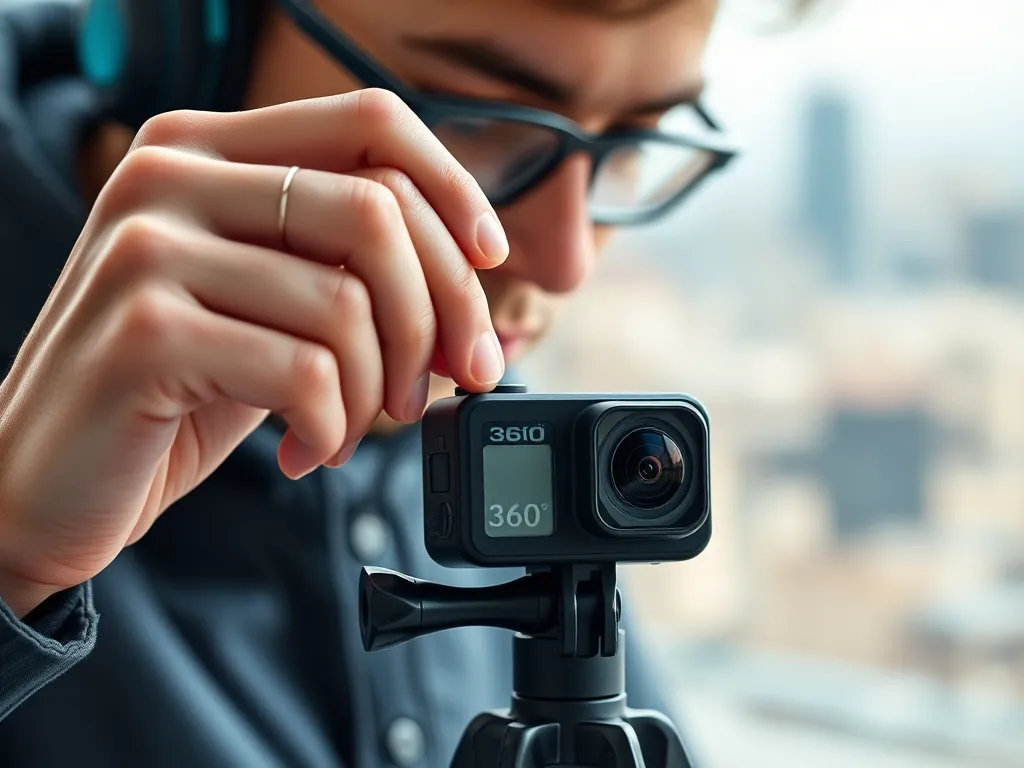
Om je 360 Actiecamera in te stellen, begin je met het opladen van de batterij tot 100% om de levensduur te maximaliseren. Vervolgens plaats je een geformatteerde microSD-kaart, bij voorkeur Class 10 of UHS-I, om optimale opslagprestaties te garanderen. Schakel de camera in en gebruik het touchscreen of de fysieke knoppen om basisinstellingen zoals taal en datum in te stellen. Verbind de camera daarna via Wi-Fi of Bluetooth met je smartphone om de firmware te updaten, wat essentieel is voor de nieuwste functies en beveiligingsupdates. Zorg dat je de mobiele app downloadt, die je helpt bij het configureren van geavanceerde instellingen zoals resolutie en framerate.
Terwijl je verder leest, neem ook een moment om deze interessante posts, die mogelijk ook relevant voor je zijn. Deze stukken geven een breder perspectief en kunnen je nieuwe inzichten geven.
Wat zijn de eerste stappen bij het instellen van een 360 Actiecamera?
Begin met het volledig opladen van de batterij om de levensduur te maximaliseren. Plaats vervolgens een geformatteerde microSD-kaart, bij voorkeur Class 10 of UHS-I, voor optimale opslagprestaties. Schakel de 360 Actiecamera in en gebruik het touchscreen of de fysieke knoppen om basisinstellingen zoals taal en datum in te stellen. Na deze stappen kun je de camera verbinden met je smartphone via Wi-Fi of Bluetooth om de firmware te updaten voor de nieuwste functies en beveiligingsupdates.
Hoe verbind je een 360 Actiecamera met een smartphone via Wi-Fi of Bluetooth?
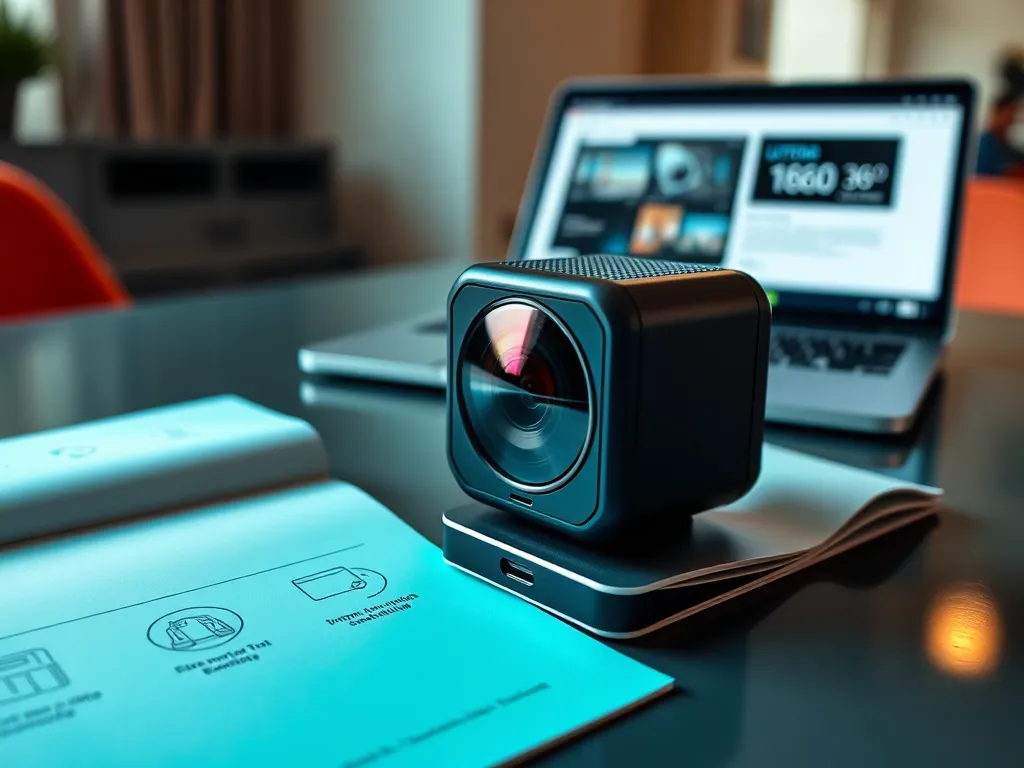
Je 360 Actiecamera verbinden met je smartphone via Wi-Fi of Bluetooth is eenvoudig en essentieel voor een naadloze ervaring. Volg deze stappen om verbinding te maken via Wi-Fi:
- Zet de 360 Actiecamera aan en activeer de Wi-Fi-modus via het menu.
- Op je smartphone, ga naar de Wi-Fi-instellingen en selecteer het netwerk van je camera. Voer indien nodig het wachtwoord in dat op het scherm van je camera staat.
- Open de bijbehorende mobiele app en volg de instructies om de verbinding te voltooien.
Voor Bluetooth-verbinding:
- Zet de camera aan en activeer de Bluetooth-modus in het instellingenmenu.
- Op je smartphone, ga naar de Bluetooth-instellingen en zoek naar beschikbare apparaten.
- Selecteer je 360 Actiecamera en bevestig de koppeling.
- Open de app om de verbinding te bevestigen en te gebruiken.
Zorg dat beide apparaten voldoende batterij hebben en binnen bereik zijn voor een stabiele verbinding.
Hoe gebruik je de mobiele app voor het instellen van een 360 Actiecamera?
Om je 360 Actiecamera optimaal in te stellen met de mobiele app, volg je deze stappen:
- Download de specifieke app voor je 360 Actiecamera via de App Store of Google Play Store.
- Open de app en maak verbinding met je camera via Wi-Fi of Bluetooth.
- Volg de instructies op het scherm om de camera te koppelen. Zorg dat de camera in de koppelmodus staat.
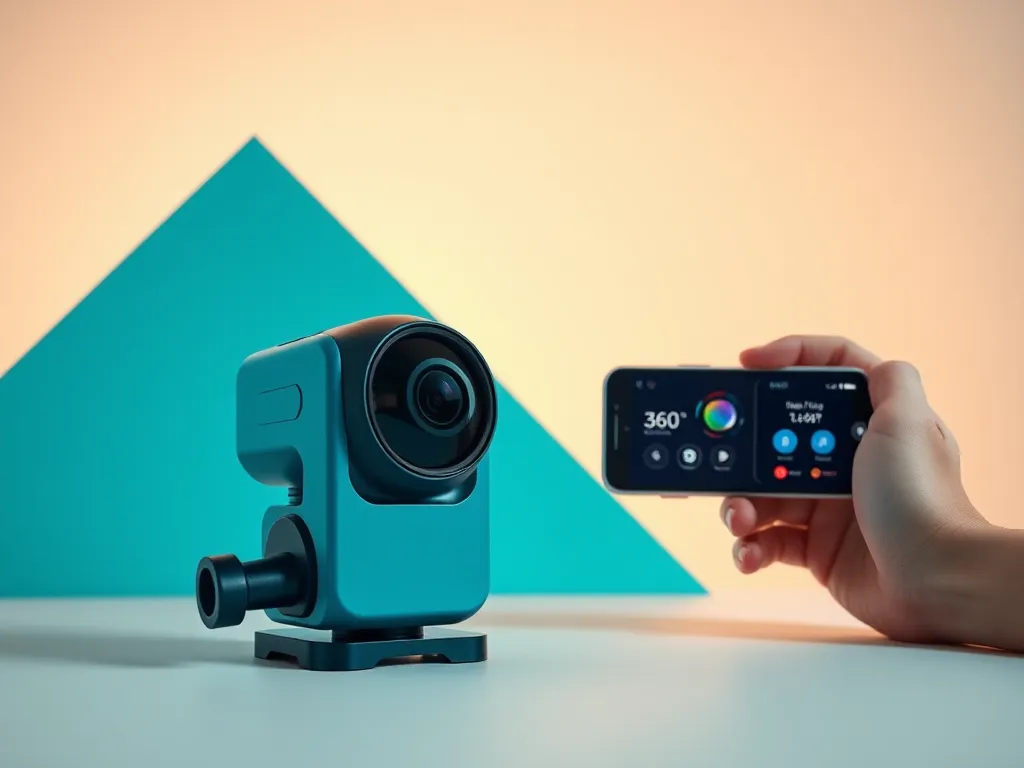
- Na succesvolle koppeling kun je via de app instellingen zoals resolutie, framerate en witbalans aanpassen.
- Gebruik de app om live beelden te bekijken en opnames te starten of te stoppen.
Met deze stappen heb je volledige controle over je camera-instellingen en kun je de beste 360-graden video's maken.
Welke instellingen zijn cruciaal voor het maken van 360-graden video's?
Om de beste 360-graden video's te maken, moet je letten op een paar cruciale instellingen:
- Resolutie: Kies minimaal 4K voor scherpe beelden. Hogere resoluties zoals 5.7K bieden nog meer detail.
- Framerate: Gebruik 30 fps voor vloeiende opnamen. Voor slow motion kun je 60 fps overwegen.
- Stitching: Zorg dat de automatische stitching goed is ingesteld om naadloze overgangen tussen de camera's te garanderen.
- Belichting: Pas de ISO en sluitertijd aan voor optimale lichtomstandigheden. Een lagere ISO vermindert ruis.
- Witbalans: Stel dit handmatig in om kleurafwijkingen te voorkomen, vooral bij wisselende lichtbronnen.
Met deze instellingen zorg je ervoor dat je video's niet alleen technisch perfect zijn, maar ook visueel indrukwekkend.
Hoe pas je de resolutie aan op een 360 Actiecamera?
De resolutie aanpassen op je 360 Actiecamera is cruciaal voor het verbeteren van de beeldkwaliteit. Volg deze stappen om de resolutie te wijzigen:
- Schakel je 360 Actiecamera in en navigeer naar het instellingenmenu via het touchscreen of de fysieke knoppen.
- Kies de optie Video-instellingen of Resolutie, afhankelijk van je cameramodel.
- Selecteer de gewenste resolutie, zoals 5.7K of 4K, die past bij je opnamebehoeften.
- Bevestig je keuze en sluit het instellingenmenu.
Houd er rekening mee dat een hogere resolutie meer opslagruimte vereist en de batterijduur kan beïnvloeden.
Heb je gevonden wat je zocht? Er is altijd meer te ontdekken! Neem een kijkje bij onze andere artikelen voor verdere verrijking.