Bloemen en Planten|
Hoe bewerk je bloemen en planten fotografie?

Geschreven door: Jelke Hulzebos
Tover je bloemenfoto's om tot ware kunstwerken!
Als je iets koopt via onze links, ontvangen we mogelijk een commissie. Een gelieerde organisatie kan producten of diensten leveren. Meer informatie.
Bij het bewerken van bloemen en planten fotografie begin je met het importeren van je RAW-bestanden in software zoals Adobe Lightroom of Capture One, die krachtige tools bieden voor kleurcorrectie, belichting en contrastaanpassingen. Je wilt de verzadiging en helderheid subtiel aanpassen om de natuurlijke kleuren van de bloemen te accentueren zonder oververzadiging. Gebruik selectieve aanpassingen om specifieke delen van de foto, zoals bloemblaadjes of bladeren, te versterken en ruisreductie toe te passen om ongewenste korreligheid in de achtergrond te verminderen. Vergeet niet om de witbalans te controleren en aan te passen voor nauwkeurige kleurweergave, en experimenteer met digitale filters om artistieke effecten toe te voegen die de schoonheid van je onderwerp benadrukken.
Terwijl je verder leest, bekijk ook even deze aanvullende stukken, die je verder kunnen helpen met dit onderwerp. Deze informatieve artikelen gaan dieper in op het thema en kunnen je nieuwe inzichten geven.
Welke software is het beste voor het bewerken van bloemen en planten fotografie?
Voor het bewerken van bloemen en planten fotografie zijn er verschillende uitstekende softwareopties.
- Adobe Lightroom: ideaal voor kleurcorrectie, belichting en contrastaanpassingen, met een intuïtieve interface.
- Capture One: biedt geavanceerde kleurcorrectie en precisie bij het aanpassen van tinten, vooral nuttig voor natuur- en macrofotografie.
- Adobe Photoshop: perfect voor gedetailleerde retouchering en het toepassen van complexe lagen en filters.
- Affinity Photo: een kosteneffectief alternatief met krachtige bewerkingsmogelijkheden en eenmalige kosten.
Kies software op basis van je specifieke bewerkingsbehoeften en budget.
Hoe pas je kleurcorrectie toe op bloemenfoto's?
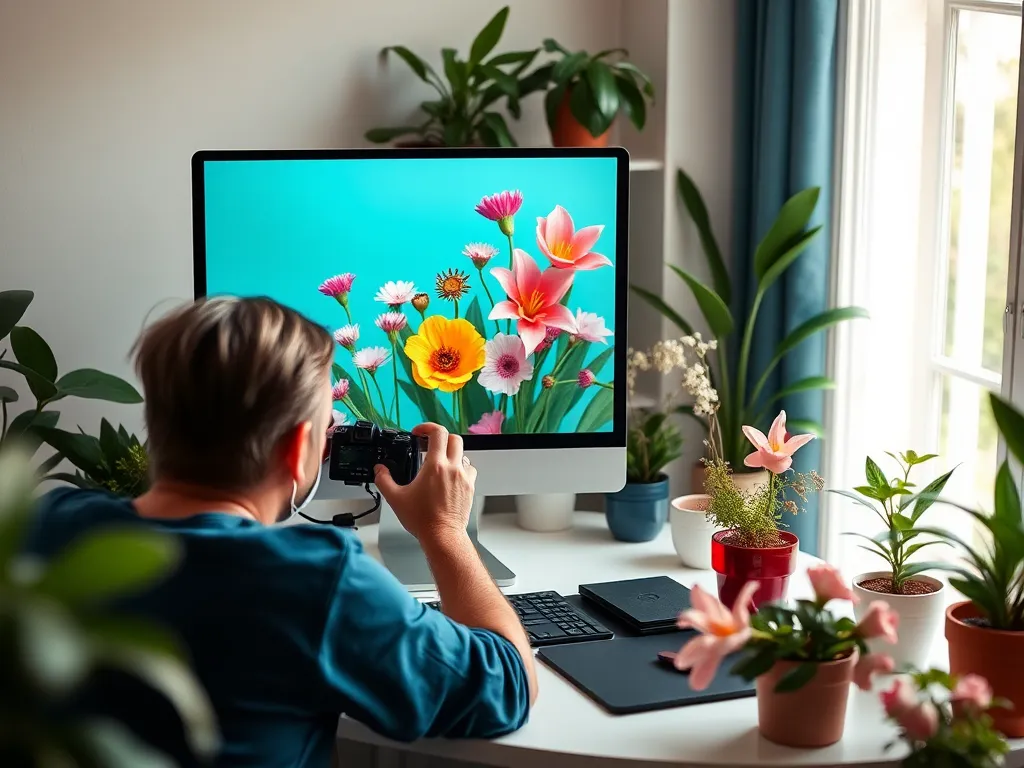
Kleurcorrectie toepassen op bloemenfoto's begint met het importeren van je beeld in een programma zoals Adobe Lightroom. Volg deze stappen om de kleuren nauwkeurig te corrigeren:
- Open de foto in de ontwikkelmodule van Lightroom.
- Gebruik de kleurtemperatuur schuifregelaar om de algehele warmte of koelte van de foto aan te passen.
- Pas de tint schuifregelaar aan om ongewenste kleurzweem te verwijderen.
- Gebruik de HSL-paneel (Kleurtoon, Verzadiging, Luminantie) om specifieke bloemkleuren te accentueren of te dempen.
- Controleer het eindresultaat met behulp van een kleurkalibratiekaart of referentiefoto voor nauwkeurigheid.
Door deze stappen te volgen, zorg je ervoor dat de kleuren van je bloemenfoto's levendig en realistisch blijven.
Hoe kun je de witbalans aanpassen voor nauwkeurige kleuren in plantenfotografie?
Om de witbalans nauwkeurig aan te passen in plantenfotografie, volg je deze stappen in Adobe Lightroom:
- Importeer je RAW-bestand en ga naar het ontwikkelmodule.
- Klik op de witbalans-selector (pipet-icoon) en selecteer een neutrale kleur in de foto, zoals een grijze steen of witte bloem.
- Pas de temperatuur en tint schuifregelaars aan voor een natuurlijke kleurweergave.
- Vergelijk het resultaat met de originele foto om te controleren of de kleuren nauwkeurig en levendig zijn.
Met deze methode krijg je consistente en realistische kleuren in je plantenfotografie.
Hoe kun je ruisreductie toepassen bij het bewerken van natuurfoto's?
Ruisreductie toepassen bij het bewerken van natuurfoto's is essentieel om de details van bloemen en planten te behouden. Volg deze stappen in Adobe Lightroom of Capture One voor optimale resultaten:
- Open je afbeelding en ga naar het Details-paneel.
- Zoek de Ruisreductie-sectie en begin met het Luminantieruis-schuifregelaar; verhoog deze voorzichtig tot de korreligheid vermindert zonder details te verliezen.
- Pas de Kleurruis-schuifregelaar aan om ongewenste kleurvlekken te verwijderen.
- Gebruik de Details en Contrast schuifregelaars om scherpte te behouden en natuurlijke texturen te accentueren.
- Vergroot de afbeelding tot 100% om het effect van je aanpassingen te evalueren en verfijn indien nodig.
Let op dat je niet te veel ruisreductie toepast, want dit kan leiden tot een verlies van fijne details en een onnatuurlijke uitstraling.
Hoe gebruik je digitale filters bij het bewerken van flora fotografie?
Digitale filters kunnen de esthetiek van je flora fotografie aanzienlijk verbeteren door unieke effecten en stemmingen te creëren. Volg deze stappen om ze effectief toe te passen:
- Kies een bewerkingsprogramma zoals Adobe Lightroom dat verschillende filteropties biedt.
- Importeer je foto en ga naar het gedeelte "Ontwikkelen".
- Selecteer het tabblad "Filters" of "Presets" en kies een filter dat de natuurlijke kleuren en details van je bloemen en planten versterkt.
- Pas de intensiteit van het filter aan om oververzadiging te voorkomen en een ogend resultaat te behouden.
- Experimenteer met meerdere filters en combinaties om de perfecte sfeer en uitstraling voor je foto te vinden.
Let op dat je altijd de originele schoonheid van de planten en bloemen respecteert.
Heb je gevonden wat je zocht? Er is altijd meer te leren! Neem een kijkje bij onze extra content voor meer inzichten.