Camera's|
Hoe stel je RAW Video-opname in voor camera's?

Geschreven door: Jelke Hulzebos
Maak van je camera een filmster met RAW video!

Als je iets koopt via onze links, ontvangen we mogelijk een commissie. Een gelieerde organisatie kan producten of diensten leveren. Meer informatie.
Om RAW Video-opname in te stellen op je camera, moet je eerst controleren of je camera deze functie ondersteunt. Ga naar het menu en zoek naar de opname-instellingen, meestal aangeduid als "Video Format" of "Record Settings." Selecteer de optie voor RAW, vaak gemarkeerd als "Cinema RAW" of "RAW Video." Zorg dat je een snelle geheugenkaart gebruikt, bij voorkeur een CFexpress of CFast 2.0, om de hoge datasnelheden van RAW opnames aan te kunnen. Vergeet niet om de camera firmware up-to-date te houden voor optimale prestaties.
Terwijl je verder leest, verdiep je verder in deze interessante posts, die we speciaal voor je hebben geselecteerd. Deze stukken bieden extra verdieping en kunnen je kennis vergroten.
Welke camera-instellingen zijn essentieel voor RAW Video-opname?
Om de beste resultaten te behalen met RAW Video-opname, zijn er enkele essentiële camera-instellingen die je moet aanpassen:
- Resolutie: Kies de hoogste beschikbare resolutie, zoals 4K of 6K, om maximale details vast te leggen.
- Frame rate: Stel de frame rate in op 24 fps voor een filmische look, of 60 fps voor vloeiende bewegingen.
- Bitdiepte: Kies voor 10-bit of hoger om meer kleurinformatie en flexibiliteit in de nabewerking te hebben.
- Log- of RAW-profiel: Gebruik een Log-profiel (zoals C-Log of S-Log) of rechtstreeks RAW om het volledige dynamische bereik te benutten.
- Audio-instellingen: Zorg voor een goede externe microfoon en stel de audio levels handmatig in voor optimale geluidskwaliteit.
Deze instellingen zorgen dat je video's van hoge kwaliteit kunt maken met veel ruimte voor kleurcorrectie en bewerking.
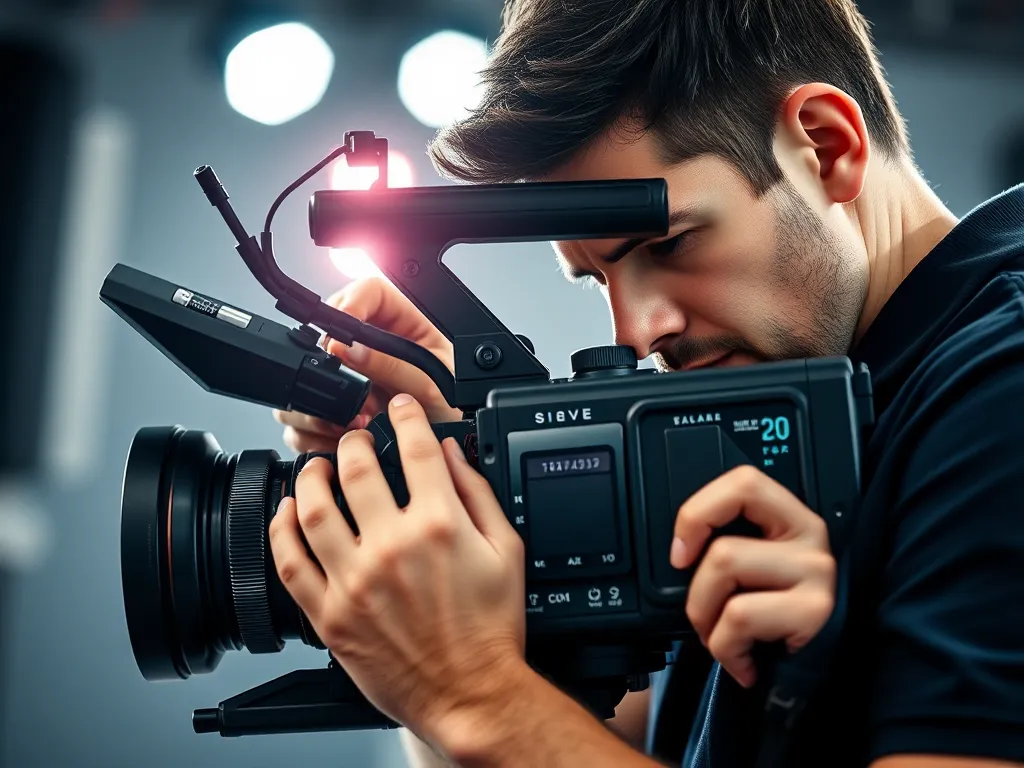
Hoe controleer je of je camera firmware geschikt is voor RAW video-opname?
Om te controleren of je camera firmware geschikt is voor RAW video-opname, volg je deze stappen:
- Ga naar het menu van je camera en zoek naar de sectie 'Firmware' of 'Versie-informatie'.
- Controleer de huidige firmwareversie van je camera.
- Bezoek de officiële website van de camerafabrikant en vergelijk je firmwareversie met de nieuwste beschikbare versie.
- Lees de release-opmerkingen van de nieuwste firmware om te zien of RAW video-opname wordt ondersteund of verbeterd.
- Als een update nodig is, download en installeer de firmware volgens de instructies van de fabrikant.
Door deze stappen te volgen, zorg je ervoor dat je camera optimaal presteert voor RAW video-opnames.
Hoe optimaliseer je de belichtingsinstellingen voor RAW video-opnames?
Om de belichtingsinstellingen voor RAW video-opnames te optimaliseren, volg je deze stappen:
- Zet je camera in de manuele modus (M) om volledige controle te hebben over de belichting.
- Stel het diafragma in om de gewenste scherptediepte te bereiken; een kleiner f-getal geeft meer licht.
- Pas de sluitertijd aan volgens de 180-graden regel: gebruik een sluitertijd die het dubbele is van je framesnelheid (bijv. 1/50 seconde voor 24 fps).
- Gebruik de ISO-instelling om de lichtgevoeligheid te regelen, en houd deze zo laag mogelijk om ruis te minimaliseren.
- Controleer de belichtingsmeter en maak indien nodig kleine aanpassingen aan diafragma, sluitertijd of ISO.
Door deze instellingen zorgvuldig af te stemmen, verzeker je optimale belichting zonder verlies van detail in schaduwen of hooglichten.
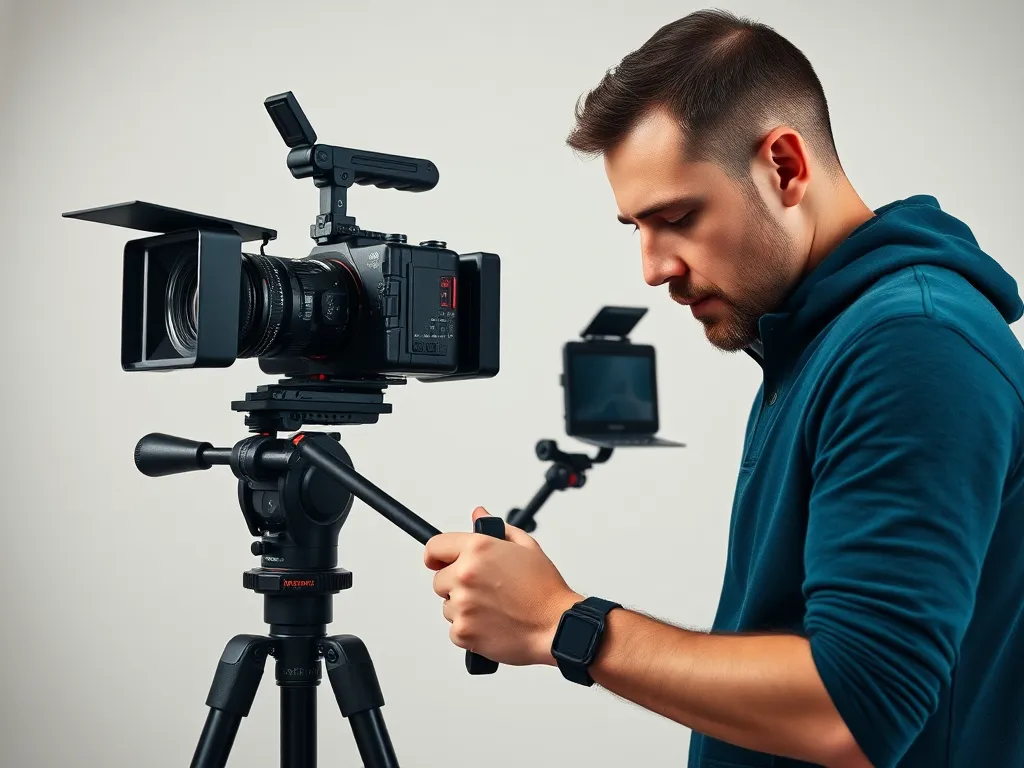
Hoe stel je de witbalans correct in voor RAW video-opnames?
Hoewel RAW video-opnames veel flexibiliteit bieden in de nabewerking, is het belangrijk om de witbalans correct in te stellen voor een efficiënter workflowproces. Volg deze stappen om de witbalans nauwkeurig in te stellen:
- Selecteer de handmatige witbalansmodus op je camera voor meer controle.
- Kies een referentiepunt, zoals een grijskaart of een wit object, onder de huidige lichtomstandigheden.
- Pas de instellingen aan totdat de kleuren op je LCD-scherm er uitzien.
- Sla de aangepaste witbalansinstelling op voor consistentie tijdens de opnamesessie.
Dit minimaliseert kleurcorrectie tijdens de nabewerking en zorgt voor een nauwkeurige kleurweergave.
Hoe beïnvloedt ISO-gevoeligheid de kwaliteit van RAW video-opnames?
ISO-gevoeligheid beïnvloedt de ruisniveaus en dynamisch bereik in RAW video-opnames. Een lagere ISO-instelling, zoals ISO 100, zorgt voor minder ruis en behoudt meer details in schaduwen en hooglichten, ideaal voor goed verlichte scènes. Hogere ISO-waarden, bijvoorbeeld ISO 3200, kunnen nodig zijn bij weinig licht, maar verhogen de kans op digitale ruis en verminderen het dynamisch bereik. Gebruik je histogram om de juiste balans tussen ISO en belichting te vinden, zodat je de beste beeldkwaliteit behoudt.
Heb je gevonden wat je zocht? Er is altijd meer te ontdekken! Neem een kijkje bij onze aanvullende stukken voor meer inzichten.