Camera's|
Hoe stel je Panoramamodus in voor camera's?

Geschreven door: Jelke Hulzebos
Maak van elke foto een wauw-moment!
Als je iets koopt via onze links, ontvangen we mogelijk een commissie. Een gelieerde organisatie kan producten of diensten leveren. Meer informatie.
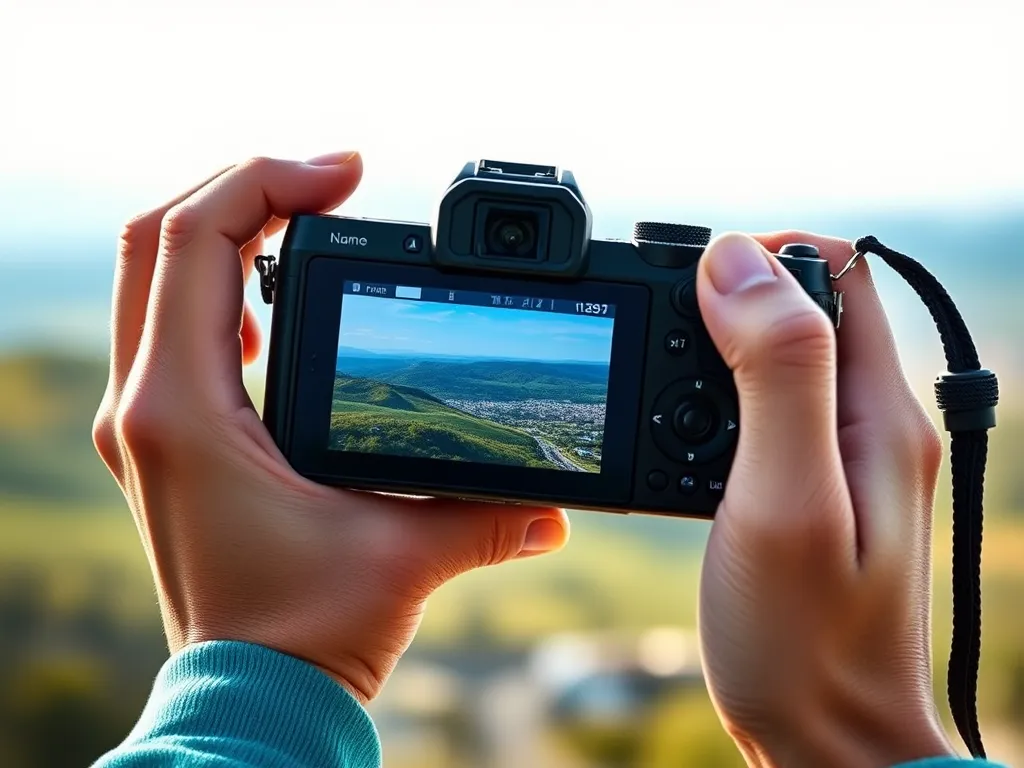
Om de panoramamodus op een camera in te stellen, zoek je eerst naar het panoramapictogram in het opnamemenu, vaak weergegeven als een brede rechthoek of een bergpictogram. Selecteer deze modus en bepaal of je een horizontaal of verticaal panorama wilt maken. Zorg dat je de camera stabiel houdt en volg de richtlijnen op het scherm voor een soepele beweging. Gebruik een statief voor extra stabiliteit en zorg dat je belichting en focus vergrendeld zijn voor consistente resultaten.
Terwijl je verder leest, verdiep je verder in deze aanvullende stukken, die je verder kunnen helpen met dit onderwerp. Deze posts geven een breder perspectief en kunnen je kennis vergroten.
Wat is de panoramamodus en hoe werkt het op een camera?
De panoramamodus is een functie op camera's waarmee je brede, naadloze beelden vastlegt door meerdere foto's automatisch samen te voegen. Bij het activeren van deze modus beweeg je de camera langzaam in een rechte lijn, waarbij de software de afzonderlijke opnamen combineert tot één groothoekbeeld. Dit is ideaal voor landschappen of architectuurfotografie. Zorg dat je de camera stabiel houdt en de richtlijnen op het scherm volgt voor optimale resultaten.
Welke camera's ondersteunen de panoramamodus?
De panoramamodus wordt ondersteund door een breed scala aan camera's, van compactcamera's tot spiegelreflexcamera's en smartphonecamera's. Hier zijn enkele voorbeelden:
- Smartphones: Vrijwel alle moderne smartphones, zoals die van Apple en Samsung, hebben een ingebouwde panoramamodus.
- Compactcamera's: Modellen zoals de Sony Cyber-shot en Canon PowerShot bieden vaak deze functie.
- Spiegelreflex- en systeemcamera's: Veel van deze camera's, zoals de Nikon D-serie en de Canon EOS-reeks, ondersteunen panorama-opnamen via software of speciale lenzen.
Let op: de beschikbaarheid kan variëren afhankelijk van de modelversie en software-updates.
Hoe activeer je de panoramamodus op een smartphonecamera?
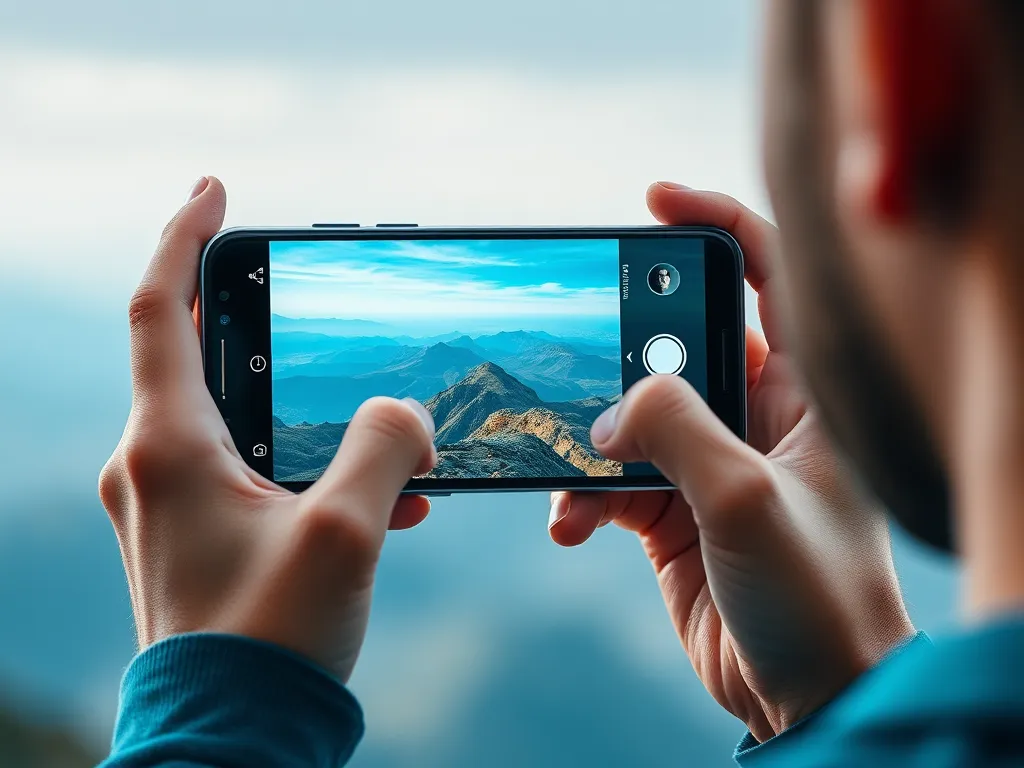
Om de panoramamodus op je smartphonecamera te activeren, volg je deze stappen:
- Open de camera-app op je smartphone.
- Veeg door de opnamemodi tot je de optie Panorama ziet. Deze wordt vaak weergegeven met een bergpictogram of brede rechthoek.
- Selecteer de panoramamodus door erop te tikken.
- Volg de aanwijzingen op het scherm om de camera langzaam en gelijkmatig te bewegen voor een vloeiende opname.
Zorg dat je de camera stabiel houdt en gebruik indien mogelijk een statief voor de beste resultaten.
Welke instellingen zijn belangrijk voor het maken van panorama-opnamen?
Om perfecte panorama-opnamen te maken, zijn er enkele cruciale instellingen die je moet overwegen. Hier zijn de belangrijkste:
- Belichting: Zorg dat de belichting vergrendeld is om inconsistente lichtomstandigheden te vermijden. Dit voorkomt dat delen van de foto te licht of te donker worden.
- Focus: Stel de focus handmatig in en vergrendel deze. Dit garandeert dat je gehele opname scherp blijft.
- Witbalans: Kies een vaste witbalans om kleurvariaties te minimaliseren tijdens het draaien van de camera.
- Beeldstabilisatie: Gebruik indien mogelijk een statief om bewegingen te minimaliseren en een vloeiende opname te krijgen.
- Beeldformaat: Selecteer een hoge resolutie voor maximale details in je panorama.
Zorg dat je deze instellingen controleert voordat je begint met fotograferen, zodat je verzekerd bent van een naadloos en kwalitatief hoogstaand panoramaresultaat.
Hoe stel je de camera-orientatie in voor horizontale en verticale panorama's?
Om de camera-oriëntatie voor panorama's in te stellen, volg je deze stappen:
- Open de camera-app en selecteer de panoramamodus.
- Kies voor een horizontaal panorama door de camera in landschapmodus te houden. Richt de lens van links naar rechts of omgekeerd.
- Voor een verticaal panorama houd je de camera in portretmodus en beweeg je van onder naar boven of omgekeerd.
- Zorg dat de richtlijn op het scherm gevolgd wordt voor een gelijkmatige beweging.
Houd de camera stabiel en gebruik eventueel een statief voor nauwkeurigheid.
Heb je gevonden wat je zocht? Er is altijd meer te verkennen! Neem een kijkje bij onze andere artikelen voor verdere verrijking.