Camera's|
Hoe stel je Log Profielen in op je camera?

Geschreven door: Jelke Hulzebos
Maak je films cinematisch met een simpele menu klik!

Als je iets koopt via onze links, ontvangen we mogelijk een commissie. Een gelieerde organisatie kan producten of diensten leveren. Meer informatie.
Om Log Profielen in te stellen op je camera, ga je eerst naar het menu en zoek je naar de optie 'Beeldprofielen' of 'Picture Profiles'. Selecteer vervolgens een beschikbaar Log Profiel zoals S-Log2, S-Log3, of V-Log, afhankelijk van je camera merk en model. Zorg dat je de ISO-waarde aanpast naar de aanbevolen instellingen voor dat specifieke Log Profiel, meestal rond ISO 800 of hoger, om optimale resultaten te behalen. Vergeet niet om het Log Profiel op te slaan in een gebruikersprofiel voor snelle toegang in de toekomst.
Terwijl je verder leest, bekijk ook even deze gerelateerde artikelen, die we speciaal voor je hebben geselecteerd. Deze posts gaan dieper in op het thema en kunnen je nieuwe inzichten geven.
Wat zijn de stappen om een Log Profiel in te stellen op je camera?
Om een Log Profiel in te stellen op je camera, volg je deze stappen:
- Open het menu van je camera en zoek naar de optie 'Beeldprofielen' of 'Picture Profiles'.
- Selecteer een Log Profiel zoals S-Log2, S-Log3, of V-Log, afhankelijk van je camera merk en model.
- Pas de ISO-instellingen aan naar de aanbevolen waarde voor het gekozen Log Profiel, meestal rond ISO 800 of hoger.
- Stel indien nodig andere instellingen zoals belichting en kleurtemperatuur bij om je beeld te optimaliseren.
- Sla het Log Profiel op in een gebruikersprofiel voor snelle toegang in de toekomst.

Hoe navigeer je door het menu van je camera om Log Profielen in te stellen?
Navigeren door het menu van je camera om Log Profielen in te stellen doe je als volgt:
- Schakel je camera in en druk op de menu-knop om het hoofdmenu te openen.
- Blader met de navigatieknoppen naar de sectie Beeldprofielen of Picture Profiles.
- Selecteer een Log Profiel zoals S-Log2, S-Log3, of V-Log, afhankelijk van je camera.
- Pas de instellingen aan zoals de ISO-waarde (meestal ISO 800 of hoger) en sla het profiel op in een gebruikersslot voor snelle toegang.
Vergeet niet je wijzigingen op te slaan voordat je het menu verlaat!
Hoe sla je aangepaste Log Profielen op in de interne opslag van je camera?
Om aangepaste Log Profielen op te slaan in de interne opslag van je camera, volg je deze stappen:
- Navigeer naar het menu van je camera en selecteer 'Beeldprofielen' of 'Picture Profiles'.
- Kies een Log Profiel zoals S-Log2 of V-Log en pas de instellingen aan naar je voorkeur.
- Ga naar de optie 'Opslaan' of 'Save' binnen het menu.
- Selecteer een beschikbare gebruikerslocatie om het aangepaste profiel op te slaan.
- Bevestig je keuze door op 'OK' of 'Bevestigen' te drukken. Je profiel is nu opgeslagen voor toekomstig gebruik.
Zorg dat je voldoende opslagruimte hebt en dat je profiel geschikt is voor de lichtomstandigheden waarin je gaat filmen.
Welke camera-instellingen moet je aanpassen bij het gebruik van Log Profielen?
Bij het gebruik van Log Profielen moet je verschillende camera-instellingen aanpassen om de beeldkwaliteit te optimaliseren. Hier zijn de belangrijkste aanpassingen:
- ISO-instellingen: Verhoog de ISO-waarde vaak naar 800 of hoger om de dynamische reikwijdte van het Log Profiel te benutten zonder ruis.
- Witbalans: Stel de witbalans handmatig in om consistente kleuren te behouden in verschillende lichtomstandigheden.
- Belichtingscompensatie: Pas dit aan om te voorkomen dat highlights clippen, vooral bij fel licht.
- Sluitertijd: Gebruik de 180-gradenregel (bijvoorbeeld 1/50s bij 25fps) om vloeiende bewegingen te behouden.
- Kleurprofiel: Zet dit op 'Neutraal' of 'Flat' als basis voor nabewerking, naast het Log Profiel.
Door deze instellingen zorgvuldig aan te passen, maximaliseer je de voordelen van Log Profielen in verschillende opnamesituaties.
Hoe stel je de belichting correct in met een Log Profiel?
Om de belichting correct in te stellen met een Log Profiel, volg je deze stappen:
- Zet je camera in de handmatige modus (M-stand) voor volledige controle over belichting.
- Stel de ISO-waarde in op de aanbevolen instelling voor je Log Profiel, vaak rond ISO 800 of hoger.
- Gebruik het histogram op je camera om de belichting te controleren; zorg dat de grafiek naar rechts leunt zonder dat er hooglichten worden uitgeblazen.
- Pas de sluitertijd en diafragma aan om de gewenste belichting te bereiken, waarbij je rekening houdt met de belichtingscompensatie als dat nodig is.
- Maak een testopname en controleer de details in de schaduwen en hooglichten om te verzekeren dat er voldoende dynamisch bereik is vastgelegd.
Let op dat je onderbelichting zoveel mogelijk vermijdt om ruis in de schaduwen te minimaliseren.
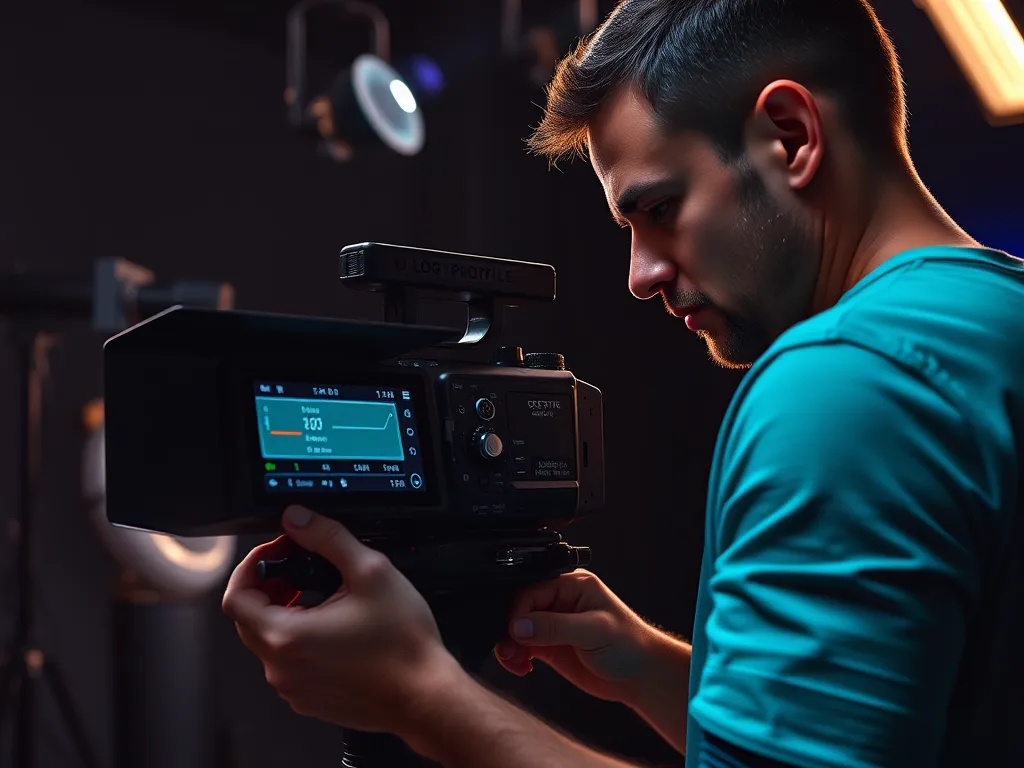
Wat is de rol van ISO-instellingen bij Log Profielen?
Bij het gebruik van Log Profielen is de ISO-instelling cruciaal voor het optimaliseren van de dynamische range en het minimaliseren van ruis in je opnames. Log Profielen vereisen vaak een hogere basis-ISO, bijvoorbeeld ISO 800, om voldoende details in zowel de schaduwen als de hooglichten vast te leggen. Dit komt doordat Log Profielen een vlakker beeld produceren dat later meer flexibiliteit biedt tijdens kleurcorrectie en grading. Door de ISO correct in te stellen, zorg je voor een balans tussen beeldkwaliteit en belichting, wat essentieel is om het volledige potentieel van Log Profielen te benutten.
Hoe pas je Log Profielen aan voor verschillende lichtomstandigheden?
Log Profielen aanpassen voor verschillende lichtomstandigheden vraagt om zorgvuldige instellingen. Volg deze stappen om optimale resultaten te bereiken:
- Beoordeel de lichtomstandigheden van je opnameomgeving en kies een Log Profiel dat een breed dynamisch bereik biedt.
- Pas de belichtingsinstellingen aan, bijvoorbeeld door het gebruik van een grijskaart of lichtmeter, om de juiste belichting te waarborgen.
- Stel de ISO-waarde in op basis van het aanbevolen bereik voor je specifieke Log Profiel, vaak rond ISO 800.
- Gebruik kleurcorrectie tools in je bewerkingssoftware om de kleurtemperatuur aan te passen aan de lichtomstandigheden.
- Test en evalueer de instellingen door proefopnamen te maken en pas indien nodig aan.
Zo kun je Log Profielen effectief inzetten in verschillende lichtomstandigheden en de beeldkwaliteit optimaliseren.
Wat zijn de meest voorkomende problemen bij het instellen van Log Profielen en hoe los je deze op?
Bij het instellen van Log Profielen kun je een paar veelvoorkomende problemen tegenkomen, maar geen zorgen, ik help je ze op te lossen:
- Onderbelichting: Log Profielen hebben vaak een hogere dynamische bereikvereiste. Zorg dat je de belichting corrigeert door je histogram te controleren en bij te stellen.
- Hoge ISO-ruis: Gebruik de aanbevolen ISO-instellingen (meestal ISO 800 of hoger) en vermijd het verhogen van ISO te veel om ruis te minimaliseren.
- Verkeerde kleurgradatie: Log-beelden kunnen er plat uitzien. Gebruik kleurcorrectiesoftware zoals DaVinci Resolve voor nauwkeurige kleurgradatie.
- Incompatibele firmware: Controleer of je camera firmware-updates ondersteunt die nodig zijn voor bepaalde Log Profielen.
Door deze stappen te volgen, zorg je voor een optimale Log Profiel configuratie en vermijd je veelvoorkomende valkuilen.
Hoe beïnvloedt de firmware van je camera het gebruik van Log Profielen?
De firmware van je camera speelt een cruciale rol bij het gebruik van Log Profielen, omdat deze de compatibiliteit en functionaliteit van de profielen bepaalt.
Zorg dat je camera de nieuwste firmware-updates heeft geïnstalleerd om toegang te krijgen tot de nieuwste Log Profielen en verbeterde kleurgradatie-opties.
Updates kunnen ook bugs oplossen die de beeldkwaliteit beïnvloeden bij het gebruik van Log Profielen.
Controleer regelmatig de website van de fabrikant voor firmware-updates om te zorgen dat je altijd de beste prestaties uit je Log Profielen haalt.
Heb je gevonden wat je zocht? Er is altijd meer te verkennen! Neem een kijkje bij onze andere artikelen voor verdere verrijking.