Camera's|
Hoe stel je Log Gamma Opname in voor camera's?

Geschreven door: Jelke Hulzebos
Breng je video's tot leven met een vleugje Log-magic!

Als je iets koopt via onze links, ontvangen we mogelijk een commissie. Een gelieerde organisatie kan producten of diensten leveren. Meer informatie.
Om Log Gamma Opname in te stellen, ga je naar het menu van je camera en zoek je naar de optie 'Beeldprofiel' of 'Picture Profile'. Selecteer vervolgens een profiel dat Log Gamma ondersteunt, zoals S-Log2, S-Log3, of V-Log, afhankelijk van het cameramodel. Zorg dat je de nieuwste firmwareversie hebt geïnstalleerd om toegang te krijgen tot de meest recente Log Gamma-opties. Vergeet niet om de ISO-gevoeligheid en belichtingsinstellingen aan te passen voor optimale resultaten, aangezien Log-opnamen vaak een hogere dynamische range en specifieke belichtingsvereisten hebben.
Terwijl je verder leest, verdiep je verder in deze interessante posts, die we speciaal voor je hebben geselecteerd. Deze posts gaan dieper in op het thema en kunnen je nieuwe inzichten geven.
Wat is Log Gamma Opname en waarom zou je het gebruiken?
Log Gamma Opname is een geavanceerde filmtechniek die de dynamische range van je camera maximaliseert. Door gebruik te maken van een logaritmische curve, behoudt het meer details in zowel schaduwen als hooglichten, ideaal voor nabewerking. Je gebruikt het vooral bij situaties met hoog contrast en wanneer je kleurcorrectie wilt toepassen. Met Log Gamma kun je de beeldkwaliteit verbeteren en een filmisch uiterlijk creëren, waardoor het populair is bij professionele filmmakers en videografen.
Welke camera's ondersteunen Log Gamma Opname?
Veel moderne camera's ondersteunen Log Gamma Opname, met name de modellen gericht op professionele videografie. Hier zijn enkele populaire camera's:
- Sony A7-serie - met S-Log2 en S-Log3 profielen.
- Panasonic GH5 - biedt V-LogL als optie via een firmware-upgrade.
- Canon EOS R5 - met Canon Log en Canon Log 3.
- Blackmagic Pocket Cinema Camera - ondersteunt filmische Log-profielen.
- Nikon Z6/Z7 - bieden N-Log via HDMI-output.
Zorg dat je camera up-to-date is met de nieuwste firmware om toegang te krijgen tot al deze Log-opties.
Welke firmwareversie is vereist voor Log Gamma Opname?
Voor Log Gamma Opname is het essentieel dat je camera over de juiste firmwareversie beschikt. Vaak vereisen camera's zoals de Sony A7-serie minimaal firmwareversie 2.0 om S-Log3 te ondersteunen. Bij Panasonic camera's, zoals de GH5, moet je minstens versie 2.5 hebben voor V-Log opname. Controleer altijd de officiële website van de fabrikant voor de meest recente updates en specifieke vereisten.
Hoe stel je de juiste ISO-gevoeligheid in voor Log Gamma Opname?
Om de juiste ISO-gevoeligheid voor Log Gamma Opname in te stellen, volg je deze stappen zorgvuldig:
- Kies een lage basis-ISO-instelling, meestal rond ISO 800, afhankelijk van je camera, om de beste dynamische range en minimale ruis te behouden.
- Controleer de aanbevolen ISO-instellingen voor het specifieke Log-profiel van je camera, zoals S-Log2 of V-Log, aangezien deze vaak een hogere basis-ISO vereisen.
- Pas de ISO aan op basis van de belichtingsomstandigheden, maar vermijd te hoge ISO-waarden om ruis te minimaliseren en de beeldkwaliteit te behouden.
- Gebruik indien nodig ND-filters om de belichting te regelen zonder de ISO te verhogen.
Houd altijd de belichtingsdriehoek in balans voor optimale resultaten.

Wat zijn de beste belichtingsinstellingen voor Log Gamma Opname?
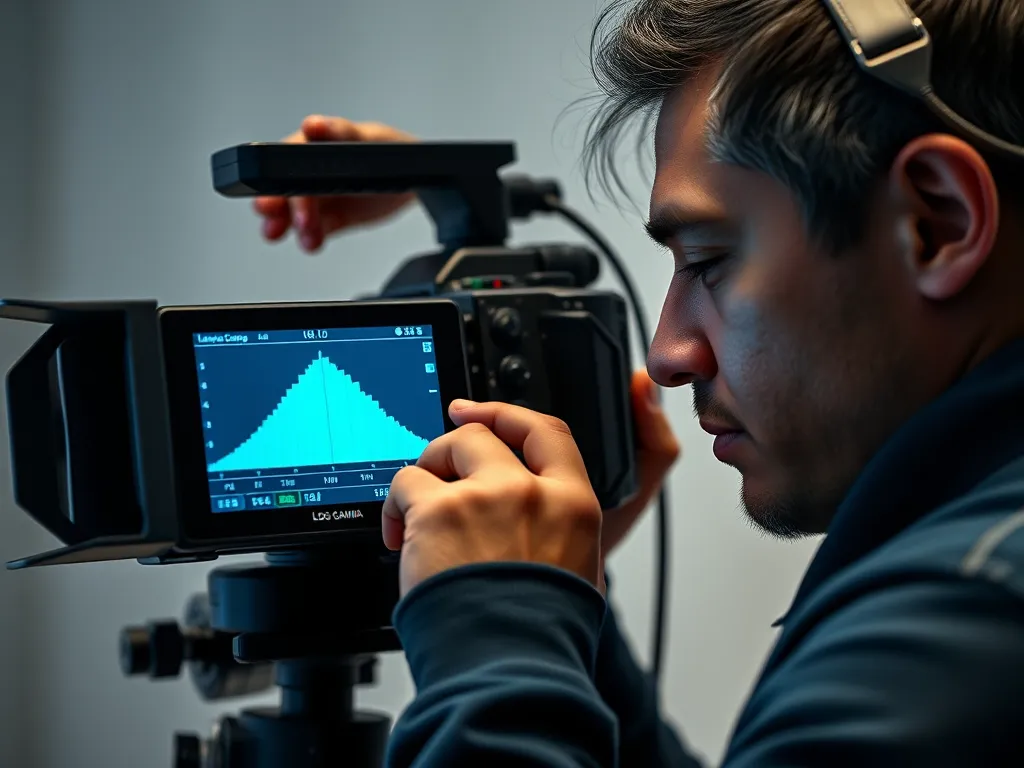
Voor de beste belichtingsinstellingen bij Log Gamma Opname is het essentieel om te streven naar een zo neutraal mogelijke belichting om verlies van detail in hoge lichten en schaduwen te minimaliseren. Gebruik een belichtingsmeter om de belichting correct in te stellen en houd rekening met een aanbevolen belichting van ongeveer 1 tot 1,5 stops boven de middengrijswaarde. Zorg dat je histogram goed uitgebalanceerd is, waarbij het zwaartepunt iets naar rechts ligt zonder de hooglichten te clippen. Dit zorgt voor een optimaal dynamisch bereik en vermindert ruis in de schaduwen.
Hoe pas je de witbalans aan bij het opnemen in Log Gamma?
Het aanpassen van de witbalans bij het opnemen in Log Gamma is essentieel voor nauwkeurige kleurweergave. Volg deze stappen om de witbalans correct in te stellen:
- Schakel je camera in en ga naar het menu voor witbalansinstellingen.
- Kies de optie voor handmatige witbalans of gebruik een grijskaart voor nauwkeurige afstemming.
- Zorg dat je de witbalans instelt op de dominante lichtbron van je scène, zoals daglicht (5500K) of wolken (6500K).
- Controleer het resultaat op je monitor of viewfinder en pas indien nodig aan om kleurafwijkingen te minimaliseren.
Door deze stappen te volgen, zorg je ervoor dat je Log Gamma-opnamen een natuurlijke en consistente kleurweergave hebben.
Heb je gevonden wat je zocht? Er is altijd meer te leren! Neem een kijkje bij onze andere artikelen voor verdiepende informatie.