Camera's|
Hoe stel je HDR Modus in voor camera's?

Geschreven door: Jelke Hulzebos
Maak je foto's levendiger dan je schoonmoeder op een feestje!
Als je iets koopt via onze links, ontvangen we mogelijk een commissie. Een gelieerde organisatie kan producten of diensten leveren. Meer informatie.
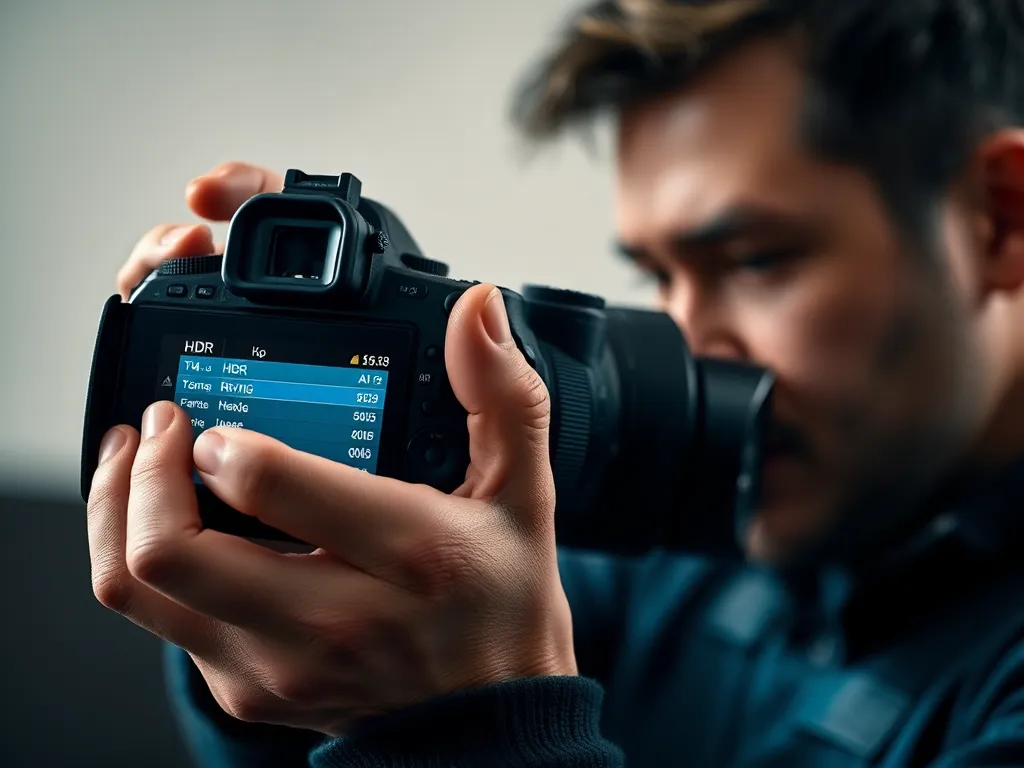
Om de HDR Modus op je camera in te stellen, moet je eerst controleren of je camera deze functie ondersteunt. Ga naar de instellingen in het menu en zoek naar de optie 'HDR' of 'Dynamisch bereik'. Schakel HDR in door deze optie te activeren, meestal aangeduid als 'Aan' of 'Auto'.
Controleer of je camera meerdere belichtingen kan vastleggen; vaak worden drie opnamen gemaakt met verschillende belichtingsniveaus. Zorg dat je een stabiel statief gebruikt om beweging tussen opnamen te minimaliseren.
Experimenteer met de HDR-instellingen zoals 'Natuurlijke', 'Levendige' of 'Artistieke' modi om te zien welke stijl het beste bij je scène past.
Terwijl je verder leest, verdiep je verder in deze interessante posts, die we speciaal voor je hebben geselecteerd. Deze stukken bieden extra verdieping en kunnen je kennis vergroten.
Hoe activeer je de HDR-modus op verschillende cameramodellen?
De HDR-modus activeren verschilt per cameramodel. Voor smartphones zoals iPhone of Samsung:
- Open de camera-app.
- Ga naar instellingen binnen de app.
- Zoek naar de HDR-optie en zet deze op 'Aan' of 'Auto'.
Voor DSLR's of systeemcamera's:
- Open het instellingenmenu op je camera.
- Navigeer naar de beeldinstellingen.
- Selecteer HDR en activeer het. Kies eventueel tussen 'Auto' of specifieke HDR-modi zoals ''.
Zorg dat je de gebruiksaanwijzing van je specifieke cameramodel raadpleegt voor gedetailleerde stappen.
Hoe kan je HDR-opties configureren voor betere resultaten?
Voor optimale HDR-resultaten configureer je de opties als volgt:
- Selecteer de juiste HDR-modus: Kies tussen '', 'Levendig' of 'Artistiek', afhankelijk van de scène.
- Stel de belichtingscorrectie in: Zorg voor een uitgebalanceerde belichting, meestal tussen -2 en +2 EV.
- Gebruik automatische witbalans: Dit voorkomt kleurafwijkingen in je foto's.
- Verhoog de beeldkwaliteit: Schakel RAW-opname in als je camera dit ondersteunt voor maximale nabewerking.
- Stel een lage ISO-waarde in: Dit vermindert ruis en verbetert de beeldscherpte.
Zo krijg je heldere en gedetailleerde HDR-foto's.
Welke instellingen zijn belangrijk voor HDR-fotografie?
Voor HDR-fotografie zijn enkele cruciale instellingen essentieel om optimale resultaten te behalen:
- Belichtingscompensatie: Pas dit aan om zowel lichte als donkere delen van je scène goed vast te leggen. Start met -2, 0, en +2 EV.
- ISO-instelling: Houd de ISO laag (bijv. 100 of 200) om ruis te minimaliseren en de beeldkwaliteit hoog te houden.
- Sluitertijd: Gebruik een statief en houd de sluitertijd consistent voor alle opnamen, zoals 1/60 seconde.
- Diafragma: Stel een klein diafragma in (bijv. F/8 of f/11) voor een grotere scherptediepte.
- Witbalans: Kies een vaste witbalans om kleurverschillen tussen opnamen te vermijden, zoals 'Daglicht' of 'Bewolkt'.
Met deze instellingen kun je de volledige dynamiek van een scène vastleggen en HDR-foto's creëren die zowel detailrijk als realistisch zijn.
Hoe pas je de belichtingsinstellingen aan voor HDR?
Om de belichtingsinstellingen voor HDR aan te passen, volg je deze stappen:
- Zet je camera in de HDR-modus via het menu.
- Kies de juiste belichtingscompensatie om details in zowel schaduwen als highlights vast te leggen; start met ±2 EV.
- Gebruik een statief om bewegingsonscherpte te voorkomen bij meerdere belichtingen.
- Experimenteer met de ISO-waarde om ruis te minimaliseren, idealiter zo laag mogelijk (bijv. ISO 100).
- Pas de sluitertijd aan voor de gewenste belichting, rekening houdend met het beschikbare licht.
Zorg dat je camera in de bracketing-modus staat om automatisch meerdere belichtingen te maken.
Welke camera's ondersteunen de HDR-modus?
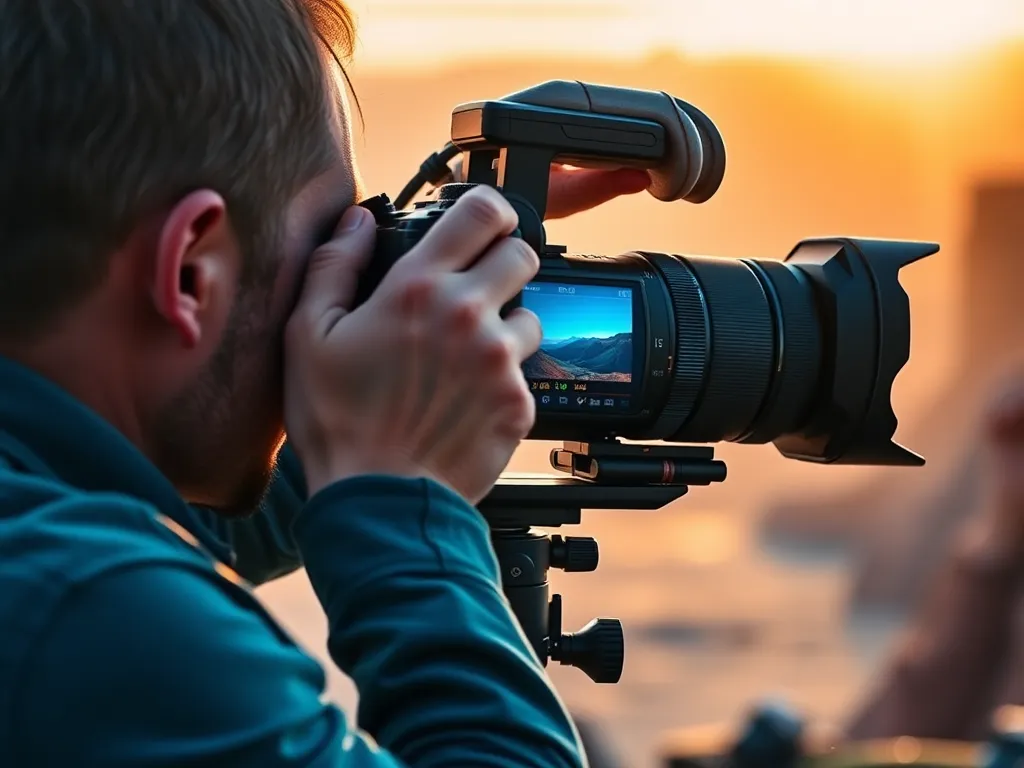
Veel moderne camera's ondersteunen de HDR-modus, zowel in smartphones als in digitale spiegelreflexcamera's en systeemcamera's. Hier zijn enkele voorbeelden:
- Smartphones: Vrijwel alle recente modellen van merken zoals Apple (iPhone), Samsung (Galaxy), en Google (Pixel) hebben HDR-opties ingebouwd.
- DSLR's: Modellen zoals de Canon EOS 90D en Nikon D7500 bieden HDR-mogelijkheden die je kunt activeren via het menu.
- Systeemcamera's: De Sony Alpha-serie, zoals de A7 III, heeft geavanceerde HDR-instellingen voor hoogwaardige resultaten.
Controleer altijd de handleiding van je camera voor specifieke instructies over het inschakelen van HDR.
Hoe beïnvloeden lichtomstandigheden het gebruik van HDR?
Lichtomstandigheden spelen een cruciale rol bij het gebruik van de HDR-modus. In situaties met hoog contrast, zoals een helder verlichte hemel en een donkere voorgrond, kan HDR helpen om details in zowel de schaduwen als de hooglichten vast te leggen. Bij weinig licht kan HDR echter soms ruis toevoegen, dus je moet voorzichtig zijn. Zorg dat je voldoende omgevingslicht hebt en vermijd directe, harde schaduwen om het beste resultaat te krijgen. Experimenteer met verschillende lichtomstandigheden om te zien hoe HDR je foto's kan verbeteren.
Heb je gevonden wat je zocht? Er is altijd meer te ontdekken! Neem een kijkje bij onze extra content voor verdere verrijking.