Camera's|
Hoe stel je Full HD Video-opname in voor camera's?

Geschreven door: Jelke Hulzebos
Maak van elke opname een blockbuster!

Als je iets koopt via onze links, ontvangen we mogelijk een commissie. Een gelieerde organisatie kan producten of diensten leveren. Meer informatie.
Om Full HD Video-opname in te stellen op je camera, ga je eerst naar het cameramenu en selecteer je de videomodus. Kies vervolgens de resolutie-instelling '1920x1080' voor volledige HD-kwaliteit. Stel de frame rate in op 30fps voor soepele bewegingen, of 24fps als je een filmische look wilt. Vergeet niet om de bitrate aan te passen; een hogere bitrate zoals 20-25 Mbps zorgt voor betere beeldkwaliteit, maar vereist meer opslagruimte. Zorg dat je een snelle SD-kaart gebruikt, minimaal Class 10 of UHS-I, om vloeiende opnames te garanderen.
Terwijl je verder leest, verdiep je verder in deze gerelateerde artikelen, die mogelijk ook relevant voor je zijn. Deze posts geven een breder perspectief en kunnen je kennis vergroten.
Hoe configureer ik de camera-instellingen voor optimale HD videokwaliteit?
Voor optimale HD videokwaliteit op je camera, volg je deze stappen:
- Open het cameramenu en selecteer de videomodus.
- Kies de resolutie-instelling 1920x1080 voor Full HD.
- Stel de frame rate in op 30fps voor vloeiende bewegingen of 24fps voor een filmische stijl.
- Pas de bitrate aan naar 20-25 Mbps voor betere beeldkwaliteit.
- Zorg dat je een snelle SD-kaart gebruikt, minimaal Class 10 of UHS-I.
Door deze instellingen te volgen, maximaliseer je de kwaliteit van je HD video-opnames.
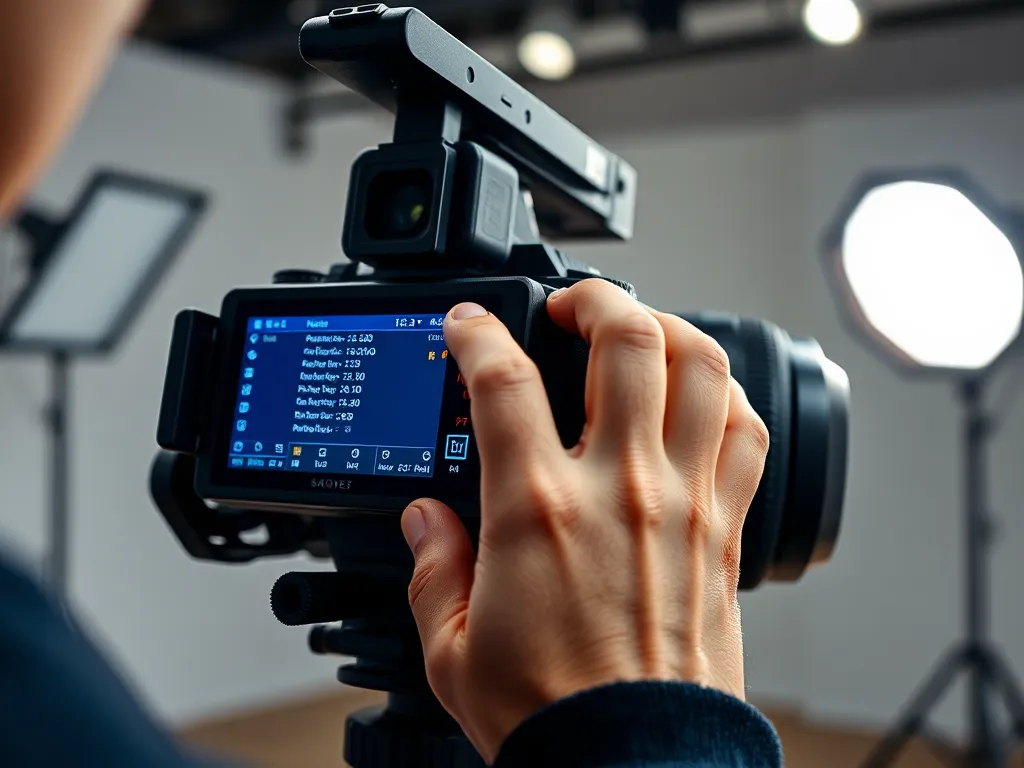
Hoe navigeer ik door het cameramenu voor Full HD opname-instellingen?
Om door het cameramenu te navigeren voor Full HD opname-instellingen, volg je deze stappen:
- Open het cameramenu door op de menuknop te drukken.
- Selecteer de optie Videomodus in de menu-opties.
- Kies de resolutie 1920x1080 voor Full HD.
- Stel de frame rate in op je gewenste instelling, zoals 24fps of 30fps.
- Controleer de bitrate en stel deze in op 20-25 Mbps voor optimale kwaliteit.
Als je deze stappen volgt, zorg je voor de beste instellingen voor Full HD video-opnames.
Welke resolutie-instellingen zijn het beste voor Full HD video-opname?
Voor de beste Full HD video-opname stel je de resolutie in op 1920x1080 pixels. Dit zorgt voor scherpe beelden en een breedbeeldformaat van 16:9. Kies een frame rate die past bij je opnamebehoeften: 30fps voor vloeiende bewegingen of 24fps voor een filmische uitstraling. Zorg dat je camera is ingesteld op een voldoende hoge bitrate, bij voorkeur tussen 20-25 Mbps, om een goede balans tussen kwaliteit en opslagruimte te behouden.
Hoe stel je de frame rate in voor 1080p video-opname?
Om de frame rate voor 1080p video-opname in te stellen, volg je deze stappen:
- Open het cameramenu en ga naar de video-instellingen.
- Selecteer de optie voor frame rate of fps (frames per seconde).
- Kies tussen 24fps, 30fps, of 60fps, afhankelijk van het gewenste effect: 24fps voor een filmische look, 30fps voor standaard vloeiende video, en 60fps voor extra vloeiende bewegingen.
- Sla je instellingen op en zorg dat je camera in de 1080p resolutie staat.
Dit zorgt voor optimale video-opname met de gewenste bewegingsweergave.

Wat is het verschil tussen 24fps, 30fps en 60fps?
Bij Full HD Video-opname bepaalt de frame rate hoe vloeiend je video eruitziet. Met 24fps krijg je een filmische uitstraling, vaak gebruikt in bioscoopfilms. 30fps biedt een natuurlijke en soepele weergave, ideaal voor tv-uitzendingen en internetvideo's. 60fps zorgt voor zeer vloeiende beelden, perfect voor sportopnames of slow-motion effect.
| Frame Rate | Gebruik | Voordelen | Nadelen |
|---|---|---|---|
| 24fps | Filmische video's | Filmische uitstraling | Minder vloeiend |
| 30fps | TV en internet | Soepele weergave | Iets minder filmisch |
| 60fps | Sport en actie | Zeer vloeiend | Meer opslagruimte nodig |
Hoe beïnvloedt de bitrate de kwaliteit van Full HD video's?
De bitrate speelt een cruciale rol in de kwaliteit van je Full HD video's. Een hogere bitrate, bijvoorbeeld 20-25 Mbps, levert scherpere beelden en meer details op, omdat er meer data per seconde wordt vastgelegd. Dit kan echter leiden tot grotere bestanden, dus zorg dat je voldoende opslagruimte hebt. Gebruik een snelle SD-kaart, minimaal Class 10 of UHS-I, om de hogere datastroom aan te kunnen en te voorkomen dat je opname hapert.
Heb je gevonden wat je zocht? Er is altijd meer te leren! Neem een kijkje bij onze andere artikelen voor verdiepende informatie.