4K Actiecamera's|
Hoe stel je een 4K Actiecamera in?

Geschreven door: Jelke Hulzebos
Klaar voor actie met je 4K camera in 5 minuten!
Als je iets koopt via onze links, ontvangen we mogelijk een commissie. Een gelieerde organisatie kan producten of diensten leveren. Meer informatie.
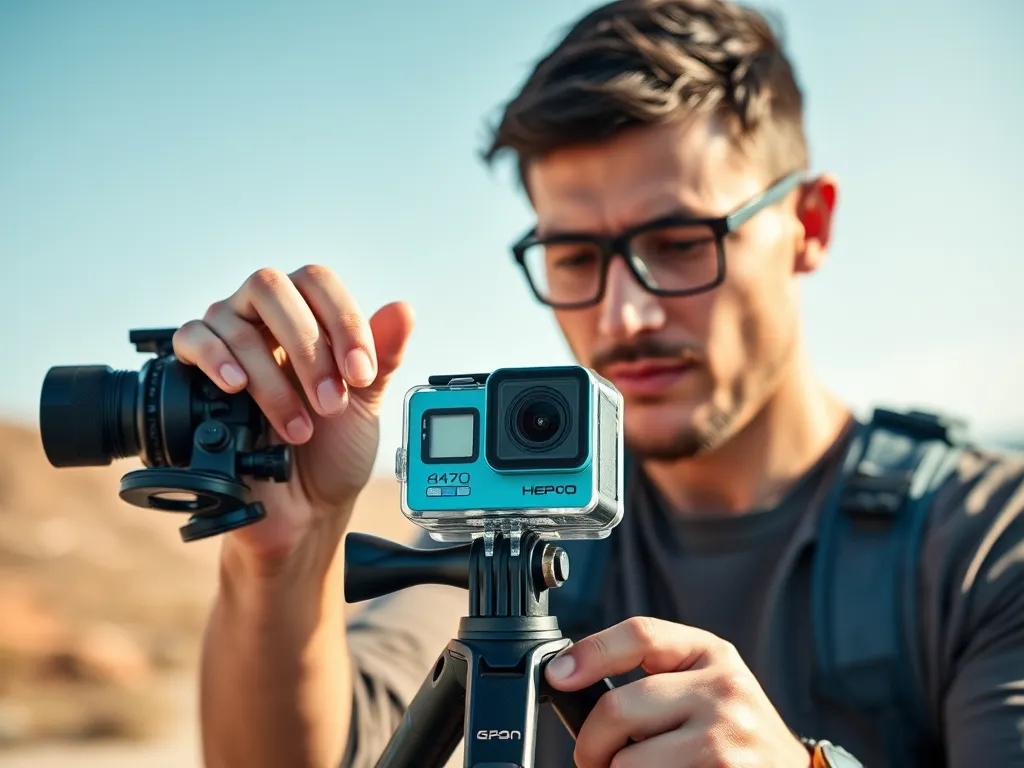
Een 4K actiecamera instellen doe je stap voor stap: begin met de resolutie op 3840x2160 pixels voor optimale beeldkwaliteit. Kies vervolgens de juiste frame rate, bijvoorbeeld 30 fps voor standaard of 60 fps voor vloeiende beelden bij snelle acties. Stel de beeldsensor in om te profiteren van geavanceerde lichtgevoeligheid, en pas de belichtingsinstellingen aan voor de juiste helderheid en contrast. Vergeet niet de witbalans te regelen voor natuurgetrouwe kleuren en de ISO-instellingen te optimaliseren voor verschillende lichtomstandigheden. Tot slot, bepaal het gezichtsveld door de lenshoek te selecteren, zoals breed, medium of smal, om de gewenste scène vast te leggen.
Terwijl je verder leest, neem ook een moment om deze gerelateerde artikelen, die we speciaal voor je hebben geselecteerd. Deze informatieve artikelen bieden extra verdieping en kunnen je verder op weg helpen.
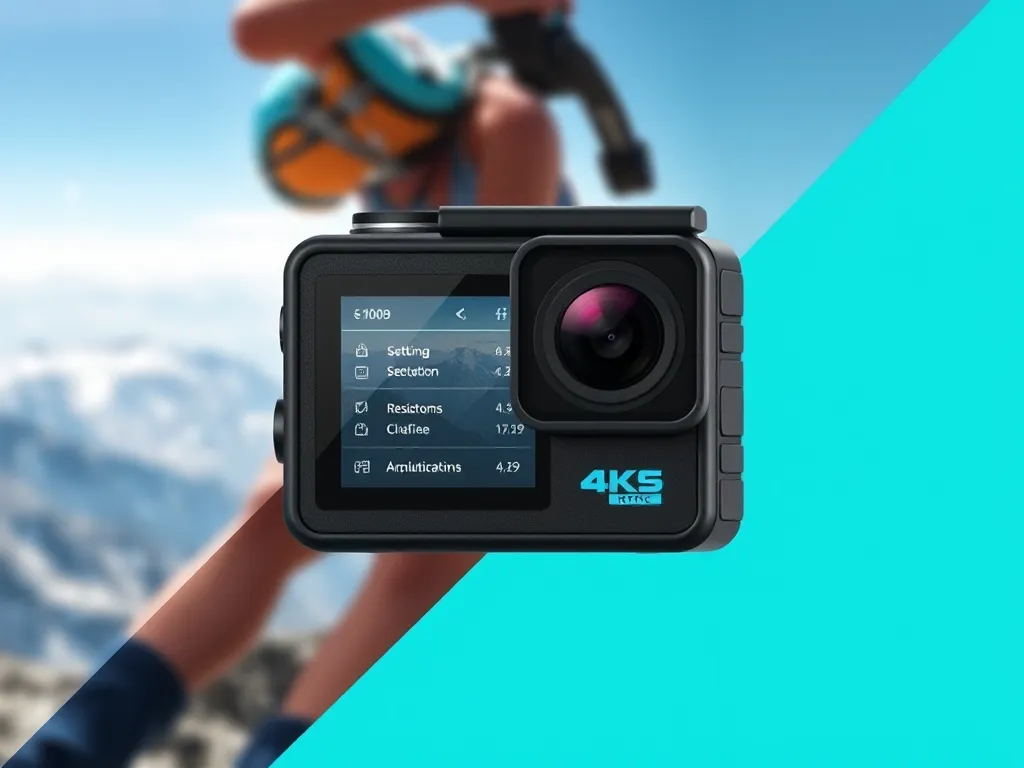
Hoe kan ik de resolutie van mijn 4K actiecamera instellen?
Je stelt de resolutie van je 4K actiecamera eenvoudig in door de volgende stappen te volgen:
- Zet de camera aan en open het instellingenmenu.
- Kies de optie voor beeldresolutie.
- Selecteer 3840x2160 pixels voor 4K-kwaliteit.
- Bevestig je keuze om de instellingen op te slaan.
Deze resolutie biedt de beste beeldkwaliteit voor scherpe en gedetailleerde opnames.
Hoe pas ik de frame rate aan op mijn 4K actiecamera?
Om de frame rate van je 4K actiecamera aan te passen, volg je deze stappen:
- Zet de camera aan en ga naar het instellingenmenu.
- Kies de optie voor video-instellingen of opnamemodus.
- Selecteer frame rate of beeldsnelheid uit de opties.
- Kies de gewenste frame rate, zoals 30 fps voor standaard opnames of 60 fps voor vloeiende bewegingen.
- Bevestig je keuze en sluit het menu.
Zo heb je de frame rate aangepast voor optimale videokwaliteit bij je opnameomstandigheden.
Hoe stel ik de beeldsensor in op mijn 4K actiecamera?
De beeldsensor van je 4K actiecamera instellen is cruciaal voor optimale prestaties, vooral bij verschillende lichtomstandigheden. Volg deze stappen om de beeldsensor correct in te stellen:
- Ga naar het instellingenmenu van je camera en zoek naar de optie 'Beeldsensor' of 'Sensorinstellingen'.
- Kies de gewenste sensorinstelling, zoals 'Auto' voor automatische aanpassing of 'Manueel' voor handmatige controle.
- Als je handmatig instelt, pas de gevoeligheid aan, zoals de ISO-waarde, om de lichtgevoeligheid te optimaliseren.
- Bevestig je instellingen en maak enkele testopnamen om de effectiviteit te controleren.
Zorg dat je de instellingen regelmatig aanpast op basis van de opnameomstandigheden voor de beste beeldkwaliteit.
Hoe pas ik de belichtingsinstellingen aan op mijn 4K actiecamera?
Belichtingsinstellingen aanpassen op je 4K actiecamera helpt je om de helderheid en het contrast van je beelden te optimaliseren. Volg deze stappen om de belichting aan te passen:
- Open het menu van je actiecamera en navigeer naar de belichtingsinstellingen.
- Pas de belichtingscompensatie aan om de helderheid te verhogen of te verlagen. Dit wordt vaak weergegeven als EV (Exposure Value).
- Stel de sluitertijd in. Een kortere sluitertijd (bijv. 1/1000) is ideaal voor snelle bewegingen, terwijl een langere sluitertijd (bijv. 1/60) meer licht binnenlaat.
- Pas eventueel de ISO-waarde aan voor betere prestaties bij weinig licht, maar wees voorzichtig met te hoge waarden om ruis te vermijden.
- Controleer je aanpassingen door een testopname te maken en pas indien nodig verder aan.
Zo zorg je voor de beste resultaten onder verschillende lichtomstandigheden!
Hoe stel ik de witbalans in op mijn 4K actiecamera?
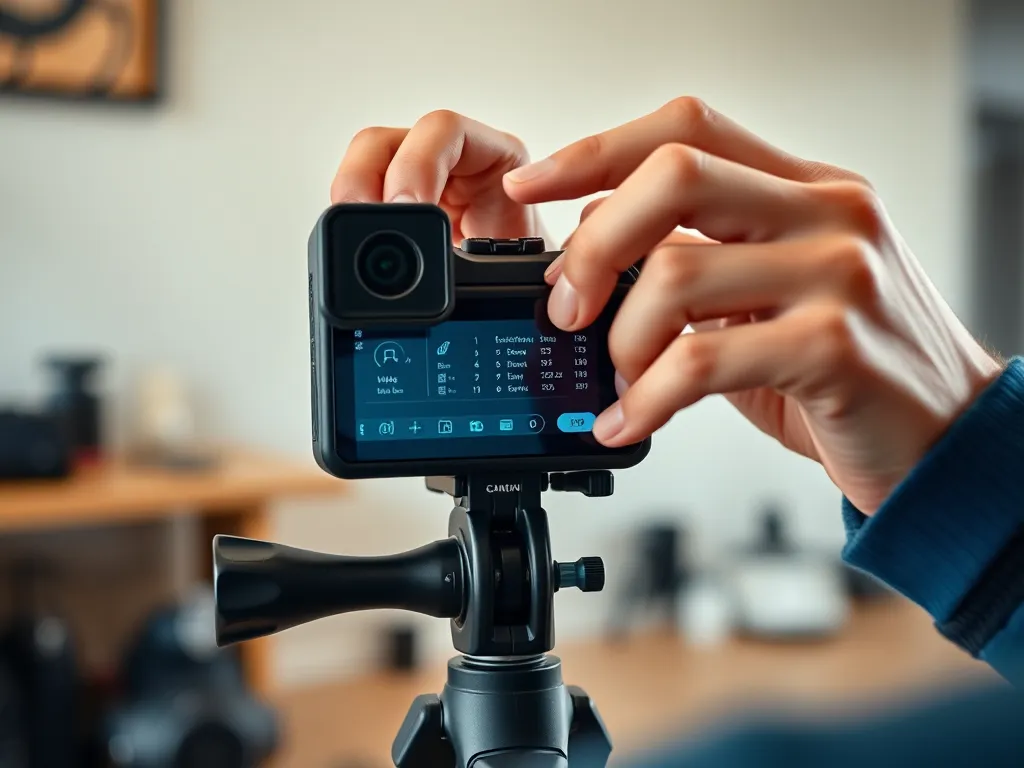
Om de witbalans op je 4K actiecamera in te stellen, volg je deze stappen:
- Open het instellingenmenu van je camera.
- Zoek naar de optie witbalans of white balance.
- Kies de modus die het beste past bij je lichtomstandigheden: Automatisch voor de meeste situaties, of specifieke opties zoals Daglicht, Bewolkt, Tungsten, of Fluorescent voor meer controle.
- Bevestig je keuze en verlaat het menu om de instelling op te slaan.
Het correct instellen van de witbalans zorgt voor natuurgetrouwe kleuren in je video's.
Hoe wijzig ik de ISO-instellingen op mijn 4K actiecamera?
Om de ISO-instellingen op je 4K actiecamera aan te passen, volg je deze stappen:
- Schakel je camera in en ga naar het instellingenmenu.
- Selecteer de optie voor beeldinstellingen of camera-instellingen, afhankelijk van je model.
- Kies ISO uit de lijst met opties. Dit bepaalt de lichtgevoeligheid van je camera.
- Pas de ISO-waarde aan naar de gewenste instelling; lagere ISO-waarden (100-400) zijn geschikt voor fel verlichte omgevingen, terwijl hogere waarden (800-3200) beter zijn voor weinig licht.
- Bevestig de wijzigingen en sluit het menu.
Let op dat een hogere ISO meer ruis kan introduceren, dus probeer een balans te vinden die past bij je opnameomstandigheden.
Wat is het gezichtsveld van een 4K actiecamera en hoe stel ik dit in?
Een 4K actiecamera heeft een gezichtsveld dat bepaalt hoeveel van de scène je vastlegt. Meestal kun je kiezen uit verschillende lenshoeken: breed (tot 170 graden), medium of smal. Om het gezichtsveld in te stellen, ga je naar de camera-instellingen en selecteer je de gewenste optie. Een breder gezichtsveld is ideaal voor landschappen en actierijke scènes, terwijl een smaller veld beter geschikt is voor close-ups en minder vervorming.
Heb je gevonden wat je zocht? Er is altijd meer te leren! Neem een kijkje bij onze andere artikelen voor verdiepende informatie.