Camera's|
Hoe pas je Sepia Filter toe op je camera?

Geschreven door: Jelke Hulzebos
Geef je foto's die ouderwetse charme zonder tijdmachine!

Als je iets koopt via onze links, ontvangen we mogelijk een commissie. Een gelieerde organisatie kan producten of diensten leveren. Meer informatie.
Om een sepiafilter op je camera toe te passen, ga je naar de beeldinstellingen in het menu. Zoek naar de optie 'Filtereffecten' of 'Kleureffecten' en selecteer 'Sepia'. Dit verandert je foto's direct naar een warme, bruine tint. Zorg dat je de wijzigingen opslaat voordat je begint met fotograferen, zodat elk beeld automatisch met het sepia-effect wordt vastgelegd.
Terwijl je verder leest, bekijk ook even deze gerelateerde artikelen, die mogelijk ook relevant voor je zijn. Deze informatieve artikelen geven een breder perspectief en kunnen je kennis vergroten.
Hoe pas je een sepiafilter toe in de camera-instellingen?
Om een sepiafilter toe te passen in de camera-instellingen, volg je deze stappen:
- Ga naar het menu van je camera en selecteer beeldinstellingen.
- Kies de optie 'Filtereffecten' of 'Kleureffecten'.
- Selecteer 'Sepia' om de warme, bruine tint toe te passen.
- Sla de wijzigingen op zodat elk beeld automatisch met het sepia-effect wordt vastgelegd.
Let op: niet alle camera's hebben deze functie, dus controleer je handleiding.

Welke camera's hebben ingebouwde sepiafilteropties?
Veel camera's bieden ingebouwde sepiafilteropties, vooral bij digitale en spiegelreflexcamera's. Merken zoals Canon, Nikon, Sony en Fujifilm staan bekend om hun uitgebreide filteropties, inclusief sepia. Deze filters vind je vaak in het menu onder 'Beeldstijl' of 'Kleureffecten', en ze kunnen direct tijdens het fotograferen worden toegepast. Zorg dat je camera up-to-date is met de nieuwste firmware om toegang te krijgen tot de beste filtermogelijkheden.
Zijn er specifieke merken die betere sepiafilters bieden?
Ja, er zijn specifieke merken die uitblinken in het bieden van betere sepiafilters.
- Canon: Biedt veelzijdige filteropties met aanpasbare intensiteit, ideaal voor creatieve fotografie.
- Nikon: Bekend om zijn natuurgetrouwe kleurreproductie en soepele overgangstonen in sepiafilters.
- Fujifilm: Maakt gebruik van geavanceerde filmsimulaties voor authentieke vintage effecten.
Deze merken staan bekend om hun kwalitatieve beeldverwerking en gebruikersvriendelijke instellingen, wat je fotografie-ervaring aanzienlijk kan verrijken.
Hoe kan je de intensiteit van een sepiafilter aanpassen?
De intensiteit van een sepiafilter pas je eenvoudig aan via de bewerkingsinstellingen van je camera of fotobewerkingssoftware. Volg deze stappen:
- Open de beeldinstellingen en zoek naar 'Filtereffecten'.
- Selecteer het sepiafilter en zoek naar een optie zoals 'Intensiteit' of 'Sterkte'.
- Gebruik de schuifregelaar om de intensiteit aan te passen tot je tevreden bent met de warme, bruine tint.
- Sla de wijzigingen op om het effect toe te passen.
Als je fotobewerkingssoftware gebruikt, zoek naar vergelijkbare opties in het filtermenu.
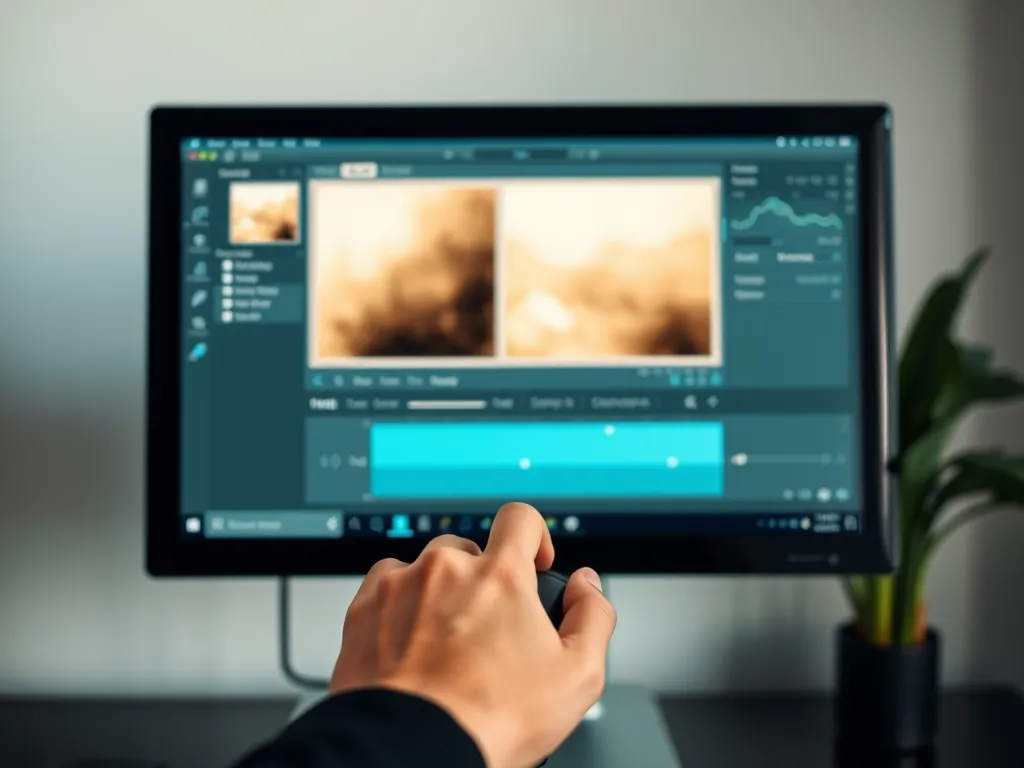
Kan je een sepiafilter toepassen tijdens het fotograferen of alleen in post-processing?
Ja, je kunt een sepiafilter zowel tijdens het fotograferen als in post-processing toepassen.
- Tijdens het fotograferen: Veel camera's hebben ingebouwde filteropties waarmee je direct een sepia-effect kunt toevoegen. Dit vind je meestal in het menu onder 'Filtereffecten' of 'Kleureffecten'. Hiermee krijgt je foto direct die warme, nostalgische uitstraling.
- In post-processing: Software zoals Adobe Lightroom, Photoshop of zelfs mobiele apps bieden de mogelijkheid om achteraf een sepiafilter toe te voegen. Dit geeft je meer controle over de intensiteit en andere aanpassingen, zodat je het effect perfect kunt afstemmen op je foto.
Kies de methode die het beste bij je workflow past!
Hoe kan je een sepiafilter instellen voor een vintage effect in fotografie?
Om een sepiafilter in te stellen voor een vintage effect, volg je deze stappen:
- Open je fotobewerkingssoftware of app en laad de gewenste afbeelding.
- Zoek naar de optie voor kleuraanpassingen of filtereffecten in het menu.
- Selecteer het sepiafilter om de warme, bruine tint toe te passen.
- Pas de intensiteit van het sepiafilter aan door de schuifregelaar te gebruiken, zodat je de gewenste vintage uitstraling bereikt.
- Sla de wijzigingen op om je afbeelding met het sepia-effect te bewaren.
Met deze stappen creëer je eenvoudig een nostalgische en tijdloze look.
Heb je gevonden wat je zocht? Er is altijd meer te ontdekken! Neem een kijkje bij onze aanvullende stukken voor meer inzichten.