Camera's|
Hoe neem je op in Log Gamma Opname met camera's?

Geschreven door: Jelke Hulzebos
Maak van je video's een blockbuster met Log Gamma magie!
Als je iets koopt via onze links, ontvangen we mogelijk een commissie. Een gelieerde organisatie kan producten of diensten leveren. Meer informatie.
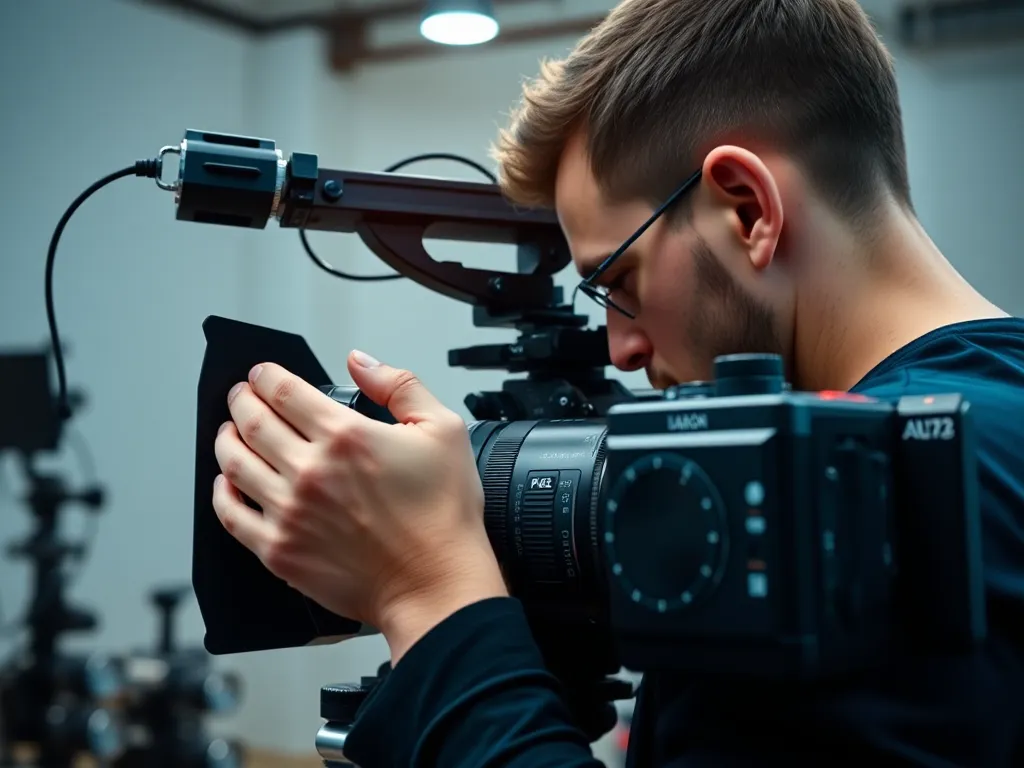
Om op te nemen in Log Gamma Opname met camera's, moet je eerst de Log-profielinstelling selecteren in je camera, zoals S-Log2, C-Log of V-Log, afhankelijk van het merk. Zorg dat je de ISO-instellingen aanpast naar de aanbevolen basis-ISO voor het geselecteerde Log-profiel, meestal rond ISO 800. Stel je diafragma en sluitertijd zorgvuldig in om de juiste belichting te behouden, vaak gebruikmakend van een histogram of zebrapatronen om overbelichting te voorkomen. Vergeet niet om een externe monitor of viewfinder te gebruiken voor nauwkeurige kleurweergave, aangezien het Log-profiel een vlak beeld geeft. Tot slot, plan een uitgebreide nabewerking om de kleuren en contrasten te herstellen, waarbij je gebruikmaakt van kleurgradatie software zoals DaVinci Resolve.
Terwijl je verder leest, verdiep je verder in deze aanvullende stukken, die je verder kunnen helpen met dit onderwerp. Deze posts gaan dieper in op het thema en kunnen je verder op weg helpen.
Wat is Log Gamma Opname en hoe werkt het?
Log Gamma Opname is een techniek in digitale cinematografie die een breder dynamisch bereik en meer details in schaduwen en highlights vastlegt. Het gebruikt logaritmische kleurprofielen zoals S-Log, C-Log of V-Log, die de sensorinformatie comprimeren tot een vlak beeld. Dit beeld biedt meer flexibiliteit tijdens kleurcorrectie in postproductie. Door het dynamische bereik te maximaliseren, minimaliseer je verlies van details bij het aanpassen van contrast en helderheid. Zorg dat je camera geschikt is voor Log Gamma en dat je de basis-ISO en belichting correct instelt om de voordelen van deze opnamewijze optimaal te benutten.
Hoe bereid je je voor op het filmen in Log Gamma Opname?
Voorbereiding op het filmen in Log Gamma Opname vereist enkele specifieke stappen om de beste resultaten te bereiken. Hier is hoe je dat doet:
- Selecteer eerst het juiste Log-profiel in je camera, zoals S-Log2, C-Log of V-Log, afhankelijk van het merk.
- Pas de ISO-instellingen aan naar de aanbevolen basis-ISO voor het Log-profiel, meestal rond ISO 800.
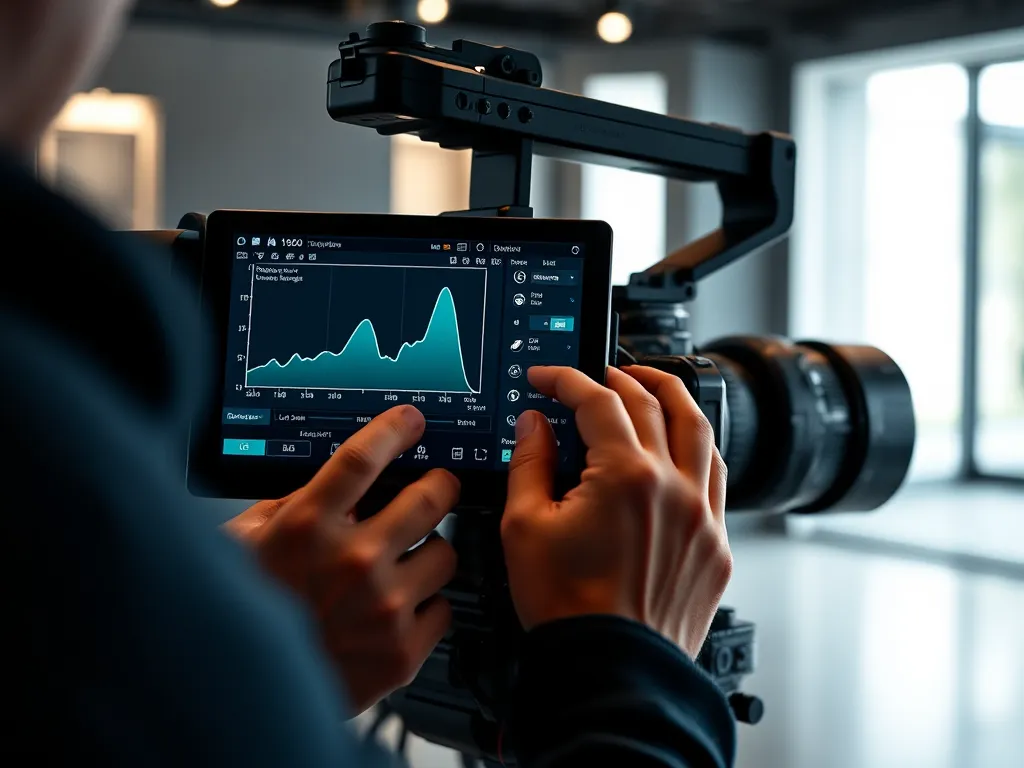
- Stel je diafragma en sluitertijd zorgvuldig in om de juiste belichting te behouden. Gebruik hulpmiddelen zoals een histogram of zebrapatronen om overbelichting te voorkomen.
- Maak gebruik van een externe monitor of viewfinder voor nauwkeurige kleurweergave, omdat het Log-profiel een vlak beeld geeft.
- Plan een uitgebreide nabewerking, waarbij je kleurgradatie software zoals DaVinci Resolve gebruikt om kleuren en contrasten te herstellen.
Welke camera-instellingen zijn cruciaal voor Log Gamma Opname?
Voor Log Gamma Opname zijn specifieke camera-instellingen essentieel om de dynamische reikwijdte en kleurinformatie optimaal vast te leggen. Hier zijn de belangrijkste instellingen:
- Log-profiel: Kies het juiste Log-profiel zoals S-Log, C-Log of V-Log dat past bij je camera.
- ISO-instelling: Stel de ISO in op de basis-ISO van het Log-profiel, meestal rond ISO 800, om ruis te minimaliseren.
- Witbalans: Gebruik een aangepaste witbalans om onnatuurlijke kleurverschuivingen te voorkomen.
- Sluitertijd: Houd de sluitertijd op het dubbele van de framerate (bijv. 1/50s voor 25fps) voor vloeiende bewegingen.
- Diafragma: Pas het diafragma aan voor de gewenste scherptediepte, maar zorg voor voldoende belichting.
- Histogram/Zebrapatroon: Gebruik deze hulpmiddelen om over- of onderbelichting te vermijden.
Door deze instellingen zorgvuldig te beheren, kun je een plat, maar flexibel beeldmateriaal vastleggen dat ideaal is voor nabewerking.
Welke camera's ondersteunen Log Gamma Opname?
Als je wilt filmen in Log Gamma Opname, moet je kiezen voor camera's die dit ondersteunen. Hier zijn enkele opties:
- Sony Alpha-serie - zoals de A7S III, bekend om zijn S-Log profielen.
- Canon EOS-serie - met modellen zoals de EOS R5, die C-Log bieden.
- Panasonic Lumix-serie - zoals de GH5, met V-Log mogelijkheden.
- Blackmagic Design - de Pocket Cinema Camera 6K, die BMD Film Log ondersteunt.
- RED Digital Cinema - met hun REDCODE RAW Log-profielen.
Zorg dat je camera de juiste firmware heeft en compatibele geheugenkaarten gebruikt voor de beste prestaties.
Hoe stel je de juiste belichting in bij Log Gamma Opname?
Het instellen van de juiste belichting bij Log Gamma Opname is essentieel om de volledige dynamische range te benutten. Volg deze stappen:
- Zet je camera in het Log-profiel van je keuze, bijvoorbeeld S-Log2, C-Log of V-Log.
- Gebruik een histogram om de belichting te controleren; streef naar een balans waarbij je geen clipping aan de rechterkant ziet.
- Stel de ISO-waarde in op de aanbevolen basis-ISO, meestal rond ISO 800, om ruis te minimaliseren en de dynamische range te maximaliseren.
- Maak gebruik van zebrapatronen om gebieden met mogelijke overbelichting te identificeren en te corrigeren.
- Controleer het beeld met een externe monitor om een betere kijk op het vlakke Log-beeld te krijgen en pas indien nodig de belichting aan.
Door deze stappen te volgen, zorg je voor optimale belichting en behoud je de details voor een effectieve nabewerking.
Welke rol spelen ISO-instellingen bij Log Gamma Opname?
Bij Log Gamma Opname zijn ISO-instellingen cruciaal voor het behouden van de dynamische bereik en beeldkwaliteit. De aanbevolen basis-ISO voor Log-profielen, zoals S-Log2 of C-Log, ligt vaak rond de ISO 800. Dit zorgt voor optimale prestaties en minimaliseert ruis in schaduwgebieden. Belangrijke aandachtspunten zijn:
- Consistentie: Houd je ISO stabiel om kleurafwijkingen te voorkomen.
- Aanpassing: Verhoog de ISO alleen als noodzakelijk, om detailverlies te vermijden.
- Balans: Gebruik externe hulpmiddelen zoals een histogram om de belichting te controleren.
Door deze richtlijnen te volgen, maximaliseer je de voordelen van Log Gamma Opname en krijg je rijke, gedetailleerde beelden.
Hoe pas je de sluitertijd aan voor Log Gamma Opname?
Om de sluitertijd aan te passen voor Log Gamma Opname, volg je deze stappen zorgvuldig:
- Kies een sluitertijd die het beste past bij je framerate; een goede vuistregel is de 180-gradenregel. Voor 24 fps gebruik je bijvoorbeeld een sluitertijd van 1/48 seconde.
- Zorg dat de sluitertijd niet te lang is om motion blur te minimaliseren en niet te kort om strobing te voorkomen.
- Gebruik bij fel licht een ND-filter om de sluitertijd constant te houden zonder overbelichting.
Experimenteer met verschillende instellingen in een gecontroleerde omgeving om de beste resultaten te behalen.
Hoe pas je de witbalans aan voor Log Gamma Opname?
Om de witbalans aan te passen voor Log Gamma Opname, volg je deze stappen om kleurafwijkingen te minimaliseren en een neutrale basis te creëren voor kleurgradatie:
- Selecteer in je camera de optie voor handmatige witbalansinstelling.
- Zorg dat je een grijskaart of witbalanskaart bij de hand hebt en plaats deze in het licht van de scène die je filmt.
- Richt je camera op de kaart en vul het kader volledig.
- Stel de witbalans in door de camera de kleuren te laten meten op basis van de kaart.
- Controleer het resultaat op een externe monitor om te zien of de kleuren neutraal zijn.
Door deze stappen zorgvuldig te volgen, voorkom je dat je in de nabewerking veel tijd kwijt bent aan het corrigeren van kleurafwijkingen.
Heb je gevonden wat je zocht? Er is altijd meer te leren! Neem een kijkje bij onze extra content voor verdiepende informatie.