Camera's|
Hoe gebruik je Toy Camera Effect op je camera?

Geschreven door: Jelke Hulzebos
Tover je kiekjes om tot speelgoedfotografie!
Als je iets koopt via onze links, ontvangen we mogelijk een commissie. Een gelieerde organisatie kan producten of diensten leveren. Meer informatie.
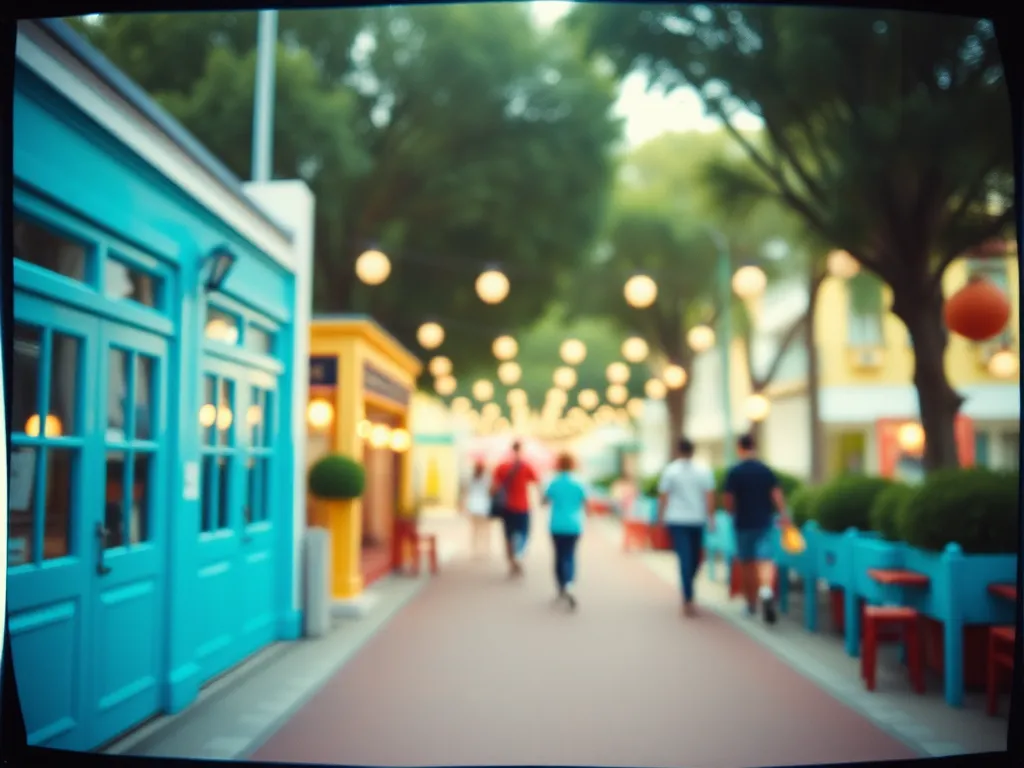
Om het Toy Camera Effect op je camera te gebruiken, zoek je eerst naar de ingebouwde Toy Camera Mode, vaak te vinden in de creatieve filters of effecten menu van je camera. Activeer deze modus om direct een speels en vintage effect toe te voegen aan je foto's, met kenmerken zoals verzadigde kleuren en verhoogde vignettering. Heb je geen ingebouwde functie, dan kun je handmatig instellingen zoals kleurverzadiging en contrast aanpassen, of gebruik maken van externe lenzen met een laag f-getal voor meer onscherpte aan de randen. Zorg dat je in goed diffuus licht fotografeert om harde schaduwen te vermijden en het effect te versterken.
Terwijl je verder leest, bekijk ook even deze interessante posts, die we speciaal voor je hebben geselecteerd. Deze posts gaan dieper in op het thema en kunnen je verder op weg helpen.
Hoe activeer je de Toy Camera Mode op verschillende cameramodellen?
De Toy Camera Mode activeren verschilt per cameramodel, maar meestal vind je deze in het creatieve filters- of effectenmenu. Volg deze stappen om de modus te activeren:
- Open het menu van je camera.
- Navigeer naar de creatieve filters of effecten sectie.
- Kies de Toy Camera Mode uit de lijst van beschikbare opties.
- Bevestig je keuze door op de OK of Set knop te drukken.
Bij sommige modellen kan de naam of locatie van de modus iets verschillen, dus raadpleeg de handleiding van je camera voor specifieke instructies.

Welke camera's hebben een ingebouwde Toy Camera Mode?
Veel moderne camera's hebben een ingebouwde Toy Camera Mode. Hier is een lijst van enkele populaire modellen:
- Canon EOS-serie - Veel Canon DSLR's en spiegelloze modellen bieden creatieve filters, waaronder de Toy Camera Mode.
- Nikon Z-serie - Deze spiegelloze camera's bevatten vaak een speelgoedcamera-effect in hun effectenmenu.
- Sony Alpha-serie - Vooral de nieuwere modellen bieden een scala aan creatieve opties, inclusief de Toy Camera Mode.
- Fujifilm X-serie - Bekend om hun filmsimulaties, veel modellen hebben ook een ingebouwde Toy Camera Mode.
Zorg dat je je camera-instellingen controleert om te zien of deze optie beschikbaar is, zodat je direct kunt beginnen met het creëren van een nostalgische en speelse sfeer in je foto's.
Hoe pas je de Toy Camera Mode aan op een DSLR?
Als je de Toy Camera Mode op een DSLR wilt aanpassen, volg je deze stappen:
- Stel de kleurverzadiging in op een hoger niveau om die levendige, speelse kleuren te krijgen.
- Verhoog het contrast om een dramatischer effect te creëren dat typerend is voor speelgoedcamera's.
- Plaats een vignettering effect door de belichting in de hoeken van de foto te verminderen.
- Gebruik een lens met een laag f-getal om een zachte onscherpte aan de randen te bereiken.
- Zorg dat je in diffuus licht fotografeert om harde schaduwen te vermijden en het vintage effect te versterken.
Welke instellingen moet je aanpassen voor een optimaal Toy Camera Effect?
Voor een optimaal Toy Camera Effect pas je verschillende instellingen aan:
- Kleurverzadiging: Verhoog de kleurverzadiging om levendige, speelse kleuren te creëren die typerend zijn voor een speelgoedcamera.
- Contrast: Verhoog het contrast om een vintage look te krijgen met meer diepte en dramatische schaduwen.
- Vignettering: Voeg vignettering toe aan de randen van je foto voor een subtiele focus op het midden en een authentiek toy camera gevoel.
- Scherptediepte: Gebruik een groot diafragma (laag f-getal) om de achtergrond onscherp te maken en het onderwerp te laten opvallen.
Experimenteer met deze instellingen om het beste resultaat te bereiken en pas indien nodig aan op basis van de lichtomstandigheden en je persoonlijke voorkeuren.
Hoe verander je de kleurverzadiging en het contrast voor een speelgoedcamera look?
Om de kleurverzadiging en het contrast aan te passen voor een speelgoedcamera look, volg je deze stappen:
- Verhoog de kleurverzadiging met ongeveer 20-30% om levendige kleuren te creëren die typerend zijn voor het Toy Camera Effect.
- Pas het contrast aan door het te verhogen met 15-25% om de schaduwen te verdiepen en de highlights te accentueren.
- Experimenteer met de witbalans om een warme of koude tint toe te voegen, afhankelijk van de gewenste sfeer.
- Gebruik indien mogelijk de curven tool in je bewerkingssoftware om de midtonen te verfijnen en de algehele balans te verbeteren.
Hierdoor krijg je een speels en retro effect dat doet denken aan klassieke speelgoedcamera's.
Wat is het effect van vignettering op je foto's?
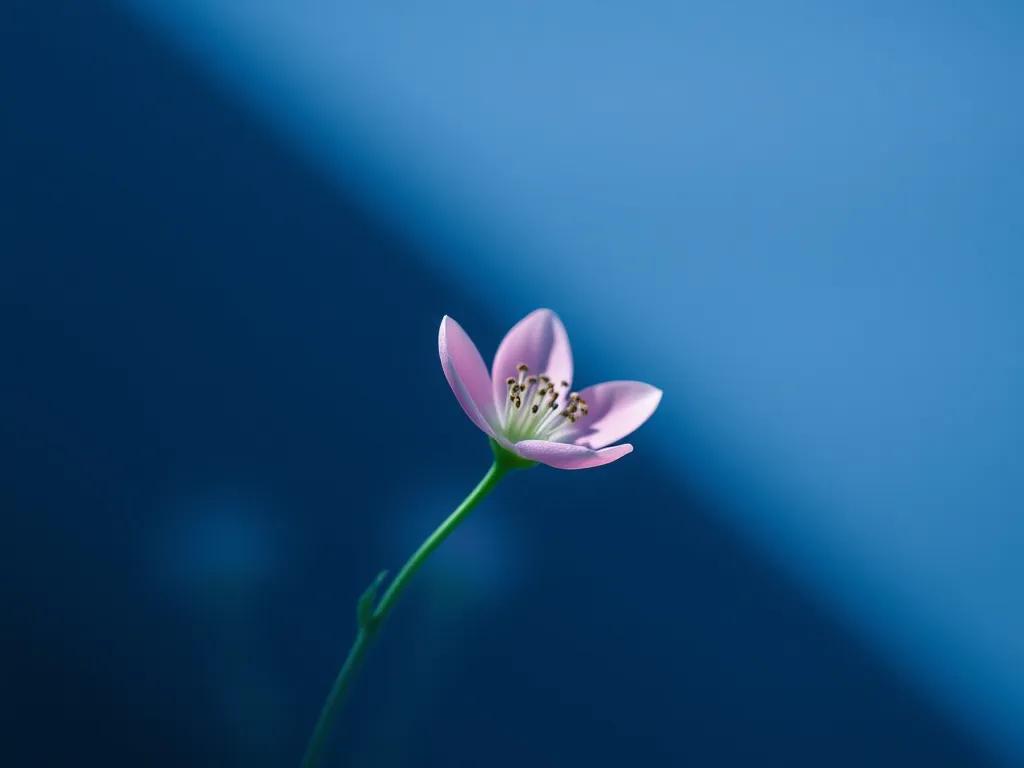
Vignettering geeft je foto's een subtiel tot sterk schaduwrandje, waardoor de aandacht naar het midden van de afbeelding wordt getrokken. Dit effect, kenmerkend voor het Toy Camera Effect, kan de sfeer van je foto's versterken door een nostalgische en intieme uitstraling te creëren. Om vignettering te bereiken, gebruik je een groot diafragma (bijv. F/2.8) of pas je het later toe met fotobewerkingssoftware. Zorg dat de vignettering niet te zwaar is, zodat het onderwerp centraal blijft staan zonder te veel detailverlies aan de randen.
Kun je het Toy Camera Effect nabootsen met foto bewerkingssoftware?
Ja, je kunt het Toy Camera Effect nabootsen met fotobewerkingssoftware. Hier zijn enkele van de beste programma's voor het toepassen van speelgoedcamera filters:
| Bewerkingsprogramma | Kenmerken |
|---|---|
| Adobe Lightroom | Gebruik de vignettering en kleurverzadigingsopties om een speels effect te creëren. |
| Photoshop | Pas lagen en filters toe voor specifieke effecten zoals verhoogd contrast en onscherpte. |
| VSCO | Biedt presets die een vintage look nabootsen met verzadigde kleuren. |
| Snapseed | Gebruik de Drama-filter en Lens Blur voor een unieke speelgoedcamera uitstraling. |
| GIMP | Gratis en open-source, met plugins voor speciale effecten. |
Door deze tools te gebruiken, kun je eenvoudig de gewenste esthetiek bereiken, zelfs als je camera geen ingebouwde Toy Camera Mode heeft.
Welke bewerkingsprogramma's zijn het beste voor het toepassen van speelgoedcamera filters?
Voor het toepassen van speelgoedcamera filters zijn er enkele uitstekende bewerkingsprogramma's die je kunt gebruiken om het Toy Camera Effect na te bootsen:
- Adobe Lightroom: Biedt een breed scala aan aanpassingen waarmee je kleurverzadiging en vignettering kunt verfijnen.
- Photoshop: Ideaal voor geavanceerde bewerkingen, inclusief het toevoegen van lensvervormingen en speciale effecten.
- VSCO: Bekend om zijn filters die een vintage uitstraling geven, vergelijkbaar met het Toy Camera Effect.
- Snapseed: Een gebruiksvriendelijke app met functies zoals drama en retro die een speelgoedcamera look creëren.
- Darktable: Een gratis alternatief voor Lightroom met krachtige bewerkingstools voor kleuraanpassing en vignettering.
Deze programma's bieden de flexibiliteit om specifieke elementen van het Toy Camera Effect te benadrukken, zoals verzadigde kleuren en verhoogde vignettering.
Hoe beïnvloedt de belichting de resultaten van het Toy Camera Effect?
Licht speelt een cruciale rol bij het Toy Camera Effect, omdat het de sfeer en het karakter van je foto's direct beïnvloedt. Zorg dat je diffuus licht gebruikt, zoals op een bewolkte dag of bij het fotograferen in de schaduw, om harde schaduwen te vermijden en een zachtere uitstraling te krijgen. Vermijd direct zonlicht, want dat kan het contrast te sterk maken en de typische speelgoedcamera look verstoren. Experimenteer met tegenlicht om een dromerig effect te creëren, wat vaak het speelse karakter van het Toy Camera Effect versterkt.
Wat zijn de beste lichtomstandigheden voor het gebruik van het Toy Camera Effect?
De beste lichtomstandigheden voor het Toy Camera Effect zijn zacht en diffuus licht, zoals op een bewolkte dag of in de schaduw. Dit type licht vermindert harde schaduwen en helpt om de verzadigde kleuren en het vintage karakter van het effect te versterken. Vermijd fel zonlicht dat overbelichting kan veroorzaken en het speelse karakter van de foto kan verminderen. Fotografeer bij voorkeur in de ochtend of late namiddag voor het beste resultaat.
Wat zijn de verschillen tussen ingebouwde en post-processing filters voor speelgoedcamera effecten?
Ingebouwde filters voor het Toy Camera Effect zijn direct beschikbaar op je camera en bieden gemak en snelheid, met een vooraf bepaalde stijl zoals verzadigde kleuren en vignettering. Ze zijn ideaal voor snelle resultaten zonder nabewerking, maar bieden minder flexibiliteit in aanpassing. Post-processing filters daarentegen, die je in software zoals Adobe Lightroom of Photoshop toepast, geven je volledige controle over elke aspect van het effect, van subtiele kleurveranderingen tot intensieve vignettering.
| Kenmerk | Ingebouwde filters | Post-processing filters |
|---|---|---|
| Gebruiksgemak | Direct en snel | Meer tijd en vaardigheden nodig |
| Aanpasbaarheid | Beperkt | Hoog |
| Creatieve controle | Standaardinstellingen | Volledige controle |
| Flexibiliteit | Vaste effecten | Aanpasbare effecten |
Heb je gevonden wat je zocht? Er is altijd meer te verkennen! Neem een kijkje bij onze aanvullende stukken voor verdiepende informatie.