Camera's|
Hoe bewerk je wrakfotografie?

Geschreven door: Jelke Hulzebos
Maak van dat wrak een meesterwerk!
Als je iets koopt via onze links, ontvangen we mogelijk een commissie. Een gelieerde organisatie kan producten of diensten leveren. Meer informatie.
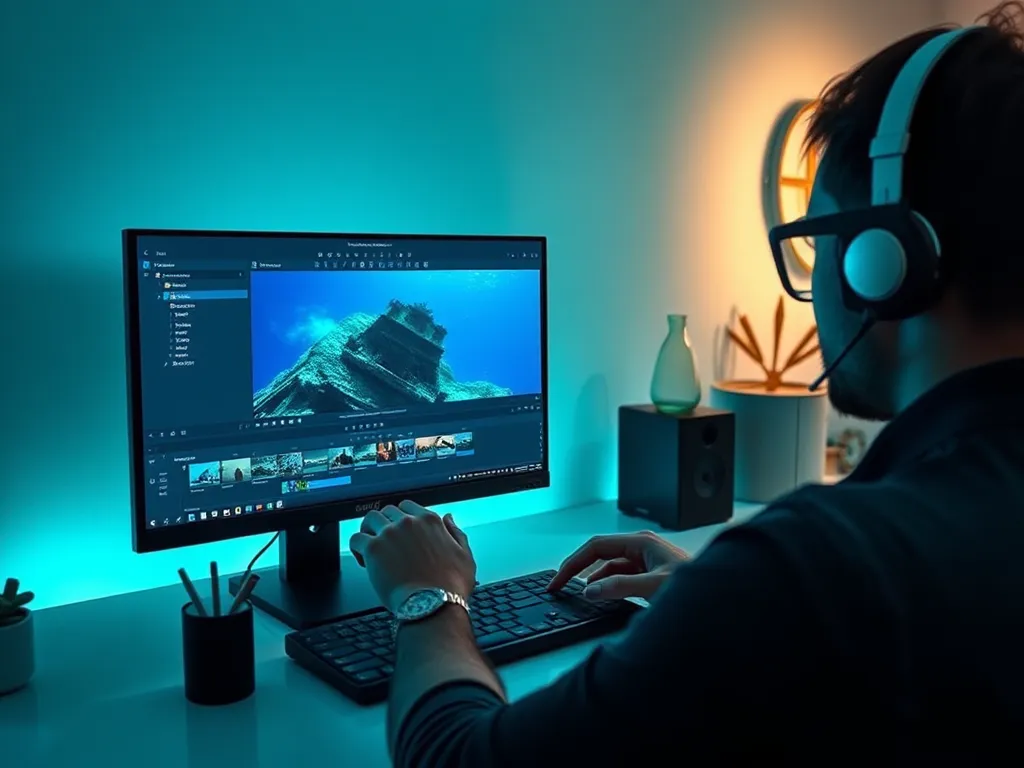
Voor het bewerken van wrakfotografie begin je met het importeren van je RAW-bestanden in Lightroom of een vergelijkbaar programma om basisaanpassingen zoals belichting en witbalans te maken. Gebruik de ontwikkelmodule om schaduwen en hooglichten te verfijnen, en pas de helderheid en textuur aan om details in het wrak te accentueren. Vervolgens kun je in Photoshop de retoucheertools gebruiken om ongewenste deeltjes te verwijderen en met lagen werken om complexe bewerkingen uit te voeren. Vergeet niet het histogram te controleren om een uitgebalanceerde belichting te garanderen en kleurcorrecties toe te passen om de natuurlijke kleuren van het wrak en het omringende water te herstellen.
Terwijl je verder leest, neem ook een moment om deze interessante posts, die mogelijk ook relevant voor je zijn. Deze stukken geven een breder perspectief en kunnen je kennis vergroten.
Welke software is het beste voor het bewerken van wrakfotografie?
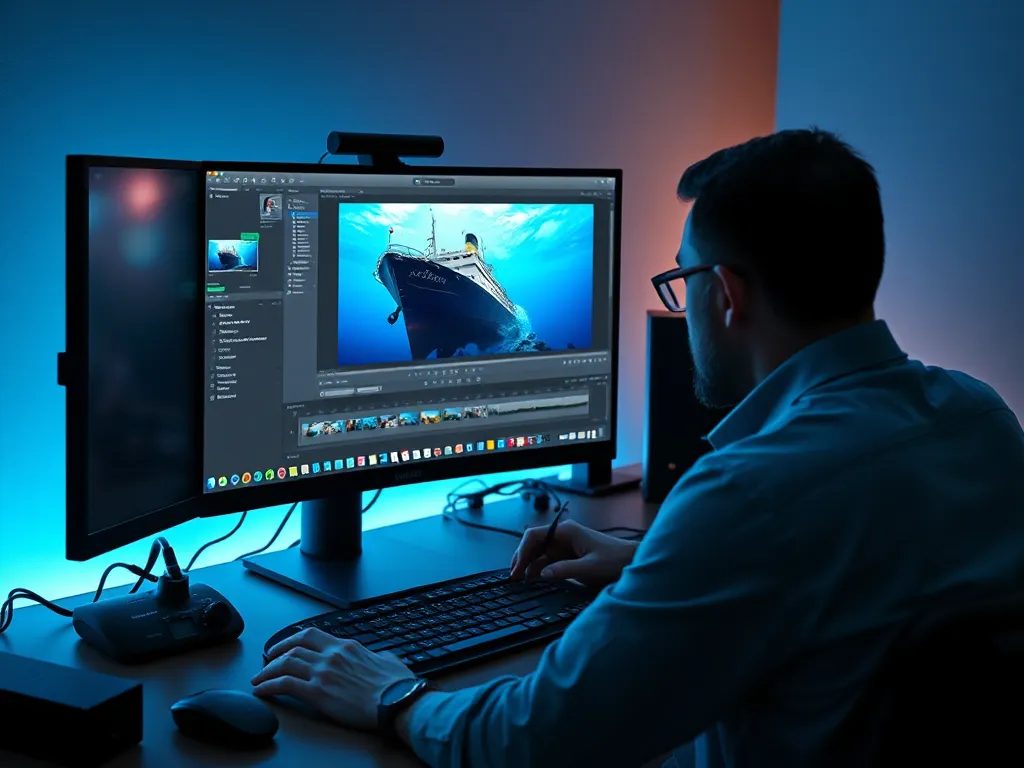
Voor het bewerken van wrakfotografie zijn Lightroom en Photoshop de beste keuzes. Lightroom biedt geavanceerde tools voor belichting, witbalans en ruisreductie, ideaal voor onderwateromstandigheden. Photoshop is essentieel voor retoucheren en het werken met lagen om ongewenste elementen te verwijderen en details te versterken. Beide programma's ondersteunen RAW-bestanden, wat cruciaal is voor maximale bewerkingsvrijheid en kwaliteit.
Welke nabewerkingstechnieken zijn essentieel voor wrakfotografie?
Bij wrakfotografie zijn enkele nabewerkingstechnieken cruciaal om de kwaliteit van je beelden te verbeteren. Hier is een overzicht van de belangrijkste technieken:
- Kleuraanpassing: Corrigeer de kleurzweem veroorzaakt door het water en herstel de natuurlijke kleuren van het wrak.
- Contrastverbetering: Verhoog het contrast om diepte en details in je foto's te benadrukken.
- Ruisreductie: Verminder digitale ruis die vaak voorkomt bij onderwateropnamen met hogere ISO-waarden.
- Lenscorrectie: Corrigeer eventuele vervormingen veroorzaakt door je onderwaterlens.
- Histogramanalyse: Gebruik het histogram om een uitgebalanceerde belichting te bereiken en te voorkomen dat delen van je foto overbelicht of onderbelicht zijn.
Deze technieken helpen je om je wrakfoto's levendiger en professioneler te maken.
Hoe gebruik je Lightroom voor wrakfotografie?
Om Lightroom effectief te gebruiken voor wrakfotografie, volg je deze stappen:
- Importeer je RAW-bestanden in de Bibliotheekmodule en organiseer ze met behulp van trefwoorden en collecties.
- Ga naar de Ontwikkelmodule en pas de belichting aan om onderbelichte details naar voren te brengen.
- Corrigeer de witbalans om de blauwe en groene tinten van onderwaterfoto's te neutraliseren.
- Verfijn schaduwen en hooglichten om contrast en diepte te verbeteren.
- Gebruik de helderheid en textuur schuifregelaars om details in het wrak te accentueren zonder ruis te verhogen.
Vergeet niet regelmatig het histogram te controleren om een uitgebalanceerde belichting te behouden.
Welke functies in Photoshop zijn nuttig voor wrakfoto's?
In Photoshop zijn er verschillende functies die je wrakfoto's echt laten stralen. Hier zijn enkele van de belangrijkste:
- Laagmaskers: Hiermee kun je specifieke delen van een foto aanpassen zonder de rest te beïnvloeden, ideaal voor precieze correcties.
- Spot Healing Brush: Gebruik deze tool om ongewenste deeltjes en kleine oneffenheden uit je foto's te verwijderen.
- Curves: Hiermee kun je het contrast en de belichting verfijnen, waardoor je de diepte en details van het wrak kunt verbeteren.
- Kleurselectie: Om de kleurverzadiging en tinten van specifieke kleuren aan te passen, wat vooral nuttig is bij onderwaterfoto's.
- Camera Raw-filter: Voor geavanceerde correcties zoals kleurbalans en ruisreductie, waardoor je een professionelere afwerking krijgt.
Met deze tools kun je je wrakfotografie naar een hoger niveau tillen en indrukwekkende resultaten behalen.
Hoe gebruik je digitale filters effectief?
Digitale filters kunnen je wrakfoto's aanzienlijk verbeteren door sfeer en details te versterken. Volg deze stappen om ze effectief te gebruiken:
- Kies een filter dat past bij de onderwatersfeer, zoals een blauw- of groentint-filter, om de natuurlijke kleuren van de oceaan te behouden.
- Pas de intensiteit van het filter aan om overbewerking te voorkomen; houd het subtiel voor een effect.
- Gebruik lokale aanpassingen om het filter alleen toe te passen op delen van de foto die het nodig hebben, zoals de achtergrond of specifieke details van het wrak.
- Combineer filters met andere nabewerkingsstappen, zoals contrastverhoging en helderheidsaanpassingen, voor een gebalanceerd eindresultaat.
Door deze technieken toe te passen, zorg je ervoor dat de filters de foto verrijken zonder de authenticiteit te verliezen.
Wat is het belang van histogramanalyse bij het bewerken van wrakfoto's?
Histogramanalyse is cruciaal bij het bewerken van wrakfoto's omdat het inzicht geeft in de belichtingsverdeling van je afbeelding. Door het histogram te bestuderen, kun je zien of je foto uitgebeten hooglichten of dichtgelopen schaduwen heeft, wat essentieel is om details in zowel lichte als donkere delen te behouden. Het helpt je om de juiste belichtingscorrecties toe te passen, waardoor je een meer gebalanceerde en dynamische afbeelding krijgt. Deze analyse voorkomt dat je belangrijke details verliest en zorgt dat de kleuren en contrasten optimaal tot hun recht komen.
Hoe pas je de kleurbalans aan in wrakfotografie?
Om de kleurbalans aan te passen in wrakfotografie, volg je deze stappen in Lightroom of een vergelijkbaar programma:
- Open de ontwikkelmodule en selecteer de foto die je wilt bewerken.
- Gebruik het Witbalans gereedschap om de kleurtemperatuur en -tint aan te passen. Begin met het selecteren van een neutraal punt in de foto, zoals grijs of wit, om de algehele kleurbalans te corrigeren.
- Pas de schuifregelaars voor Temperatuur en Tint aan om de kleuren verder te verfijnen, zodat ze natuurlijker ogen en de blauwe of groene zweem van het water verminderen.
Het aanpassen van de kleurbalans helpt om de natuurlijke kleuren van het wrak en de omgeving te herstellen, wat essentieel is voor een realistische weergave van je onderwaterbeelden.
Waarom is kleuraanpassing belangrijk bij onderwaterfoto's?
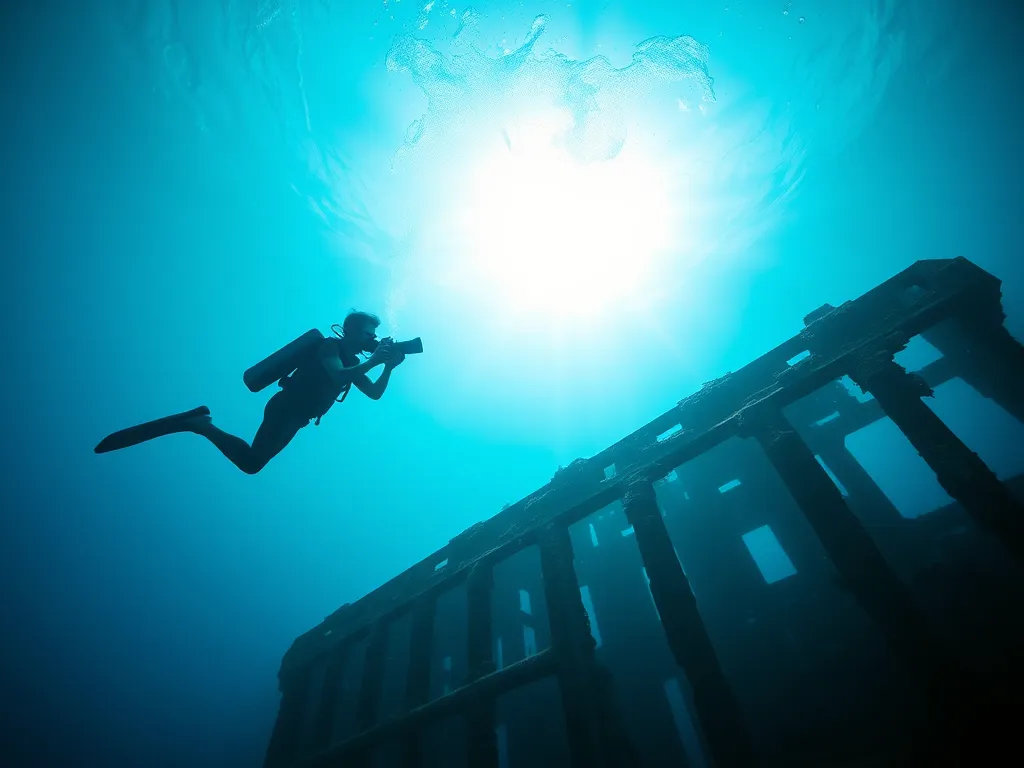
Kleuraanpassing is cruciaal bij onderwaterfoto's omdat water rode en gele tinten absorbeert, waardoor beelden vaak blauwgroen worden. Door kleuraanpassing herstel je de natuurlijke kleuren van het wrak en de omgeving, wat de visuele impact en detailrijkdom van de foto vergroot. Het zorgt dat de foto's realistischer overkomen en belangrijke details beter zichtbaar worden. Het gebruik van tools als witbalanscorrectie en kleurverzadiging helpt om een nauwkeurige weergave van de scène te behouden.
Wat zijn de beste technieken voor kleuraanpassing?
Voor kleuraanpassing in wrakfotografie begin je met het gebruik van de witbalansaanpassing in Lightroom om kleurafwijkingen te corrigeren. Pas vervolgens de temperatuur- en tintregelaars aan om de natuurlijke kleuren van het wrak te herstellen. In Photoshop kun je de functie 'Kleurtoon/verzadiging' gebruiken om specifieke kleurkanalen te bewerken en ongewenste kleurzweem te verwijderen. Vergeet niet om het histogram te controleren voor een uitgebalanceerde kleurdynamiek en gebruik eventueel het 'Selectieve kleur'-gereedschap voor preciezere aanpassingen.
Hoe verbeter je het contrast in wrakfotografie?
Om het contrast in wrakfotografie te verbeteren, volg je deze stappen:
- Open je foto in Lightroom en ga naar de ontwikkelmodule.
- Pas de contrastschuifregelaar aan om de algemene contrastverhouding te verhogen.
- Gebruik de helderheid en dehaze schuifregelaars om details en diepte toe te voegen, vooral bij wazige beelden.
- Verfijn schaduwen en hooglichten met de respectievelijke schuifregelaars om detailverlies in donkere of lichte delen te voorkomen.
- Exporteer je afbeelding en controleer het histogram om ervoor te zorgen dat de belichting goed in balans is.
Zo zorg je voor een levendige en gedetailleerde afbeelding.
Welke tools gebruik je voor contrastverbetering?
Voor contrastverbetering in wrakfotografie kun je de volgende tools gebruiken:
- Adobe Lightroom: Gebruik de "Contrast"- en "Clarity"-sliders in de ontwikkelmodule om het algehele contrast en de details te verbeteren.
- Adobe Photoshop: Pas "Curves" en "Levels" aan om specifieke toonbereiken te verfijnen en het contrast te verhogen.
- NIK Collection: De "Viveza"-tool biedt geavanceerde aanpassingsmogelijkheden voor contrast zonder het hele beeld aan te passen.
Met deze tools zorg je ervoor dat de texturen en details in je wrakfoto's echt tot hun recht komen.
Hoe beïnvloedt contrast de kwaliteit van een wrakfoto?
Contrast heeft een grote impact op de kwaliteit van een wrakfoto. Door het contrast te verhogen, kun je de details en textuur van het wrak beter zichtbaar maken, wat helpt om de structuur en diepte te benadrukken. Te veel contrast kan echter leiden tot verlies van details in schaduwrijke of heldere delen. Het is belangrijk om een balans te vinden zodat zowel de donkere als lichte delen van de foto voldoende informatie behouden. Experimenteer met contrastinstellingen om de juiste sfeer en helderheid te bereiken zonder de natuurlijke uitstraling van het wrak te verliezen.
Hoe corrigeer je lensvervorming in wrakfotografie?
Lensvervorming corrigeren in wrakfotografie is cruciaal voor nauwkeurige beeldweergave. Volg deze stappen in Lightroom of Photoshop om lensvervorming te corrigeren:
- Importeer je foto in Lightroom en ga naar de Ontwikkelmodule.
- Navigeer naar het paneel Lenscorrecties en schakel Profielcorrecties in om automatisch lensspecifieke vervormingen te corrigeren.
- Pas indien nodig de schuifregelaars voor Vervorming en Vignettering handmatig aan voor verdere verfijning.
- In Photoshop gebruik je het filter Lensvervorming corrigeren onder Filter > Vervorming voor nauwkeurige aanpassingen.
- Controleer het resultaat en zorg dat de lijnen in je foto recht zijn, vooral bij architecturale elementen van het wrak.
Door deze stappen te volgen, minimaliseer je vervorming en verbeter je de algehele beeldkwaliteit.
Heb je gevonden wat je zocht? Er is altijd meer te verkennen! Neem een kijkje bij onze andere artikelen voor verdiepende informatie.