Camera's|
Hoe bewerk je textuurfotografie?

Geschreven door: Jelke Hulzebos
Tover je texturen tot leven met een vleugje magie!
Als je iets koopt via onze links, ontvangen we mogelijk een commissie. Een gelieerde organisatie kan producten of diensten leveren. Meer informatie.
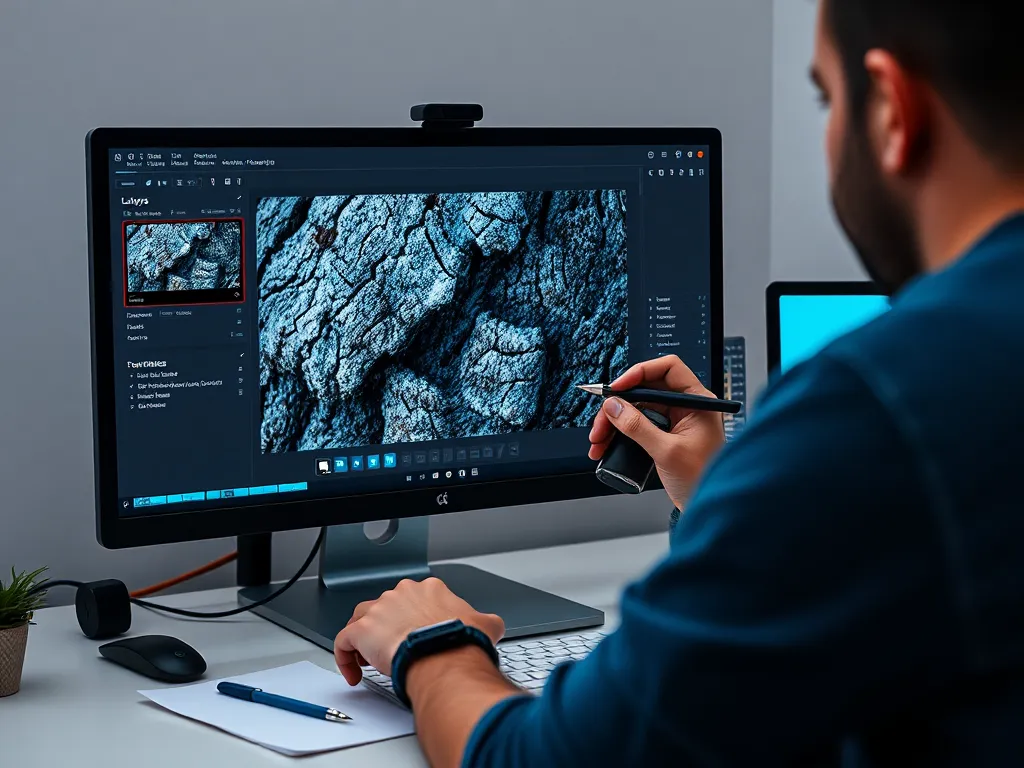
Bij het bewerken van textuurfotografie begin je met het importeren van je foto in software zoals Adobe Photoshop of Lightroom, die uitgebreide tools bieden voor gedetailleerde aanpassingen. Gebruik lagen om niet-destructief te werken en pas eerst basiscorrecties toe zoals belichting en witbalans om een goede basis te leggen. Vervolgens kun je met behulp van de 'Clarity' en 'Texture' schuifregelaars de texturen versterken, en gebruik selectieve aanpassingen om specifieke delen van de foto te verbeteren. Eindig met het toepassen van scherptefilters, maar wees voorzichtig om overbewerking te voorkomen die de natuurlijke uitstraling van de textuur kan verstoren.
Terwijl je verder leest, neem ook een moment om deze aanvullende stukken, die we speciaal voor je hebben geselecteerd. Deze stukken gaan dieper in op het thema en kunnen je kennis vergroten.
Welke software is het beste voor het bewerken van textuurfotografie?
Voor het bewerken van textuurfotografie is Adobe Photoshop een uitstekende keuze dankzij zijn uitgebreide set aan tools zoals lagen, maskers en geavanceerde filters. Adobe Lightroom is ook populair, vooral voor snelle aanpassingen en batchverwerking met gebruiksvriendelijke schuifregelaars zoals 'Clarity' en 'Texture'. Affinity Photo biedt een betaalbaar alternatief met krachtige functies voor textuuraanpassing en kleurcorrectie. Tot slot, voor meer creatieve vrijheid en open-source ondersteuning, kun je GIMP overwegen, dat veelzijdige mogelijkheden biedt voor textuurbewerking.
Hoe gebruik je lagenmaskers in textuurfotografie?
Om lagenmaskers effectief te gebruiken in textuurfotografie, volg je deze stappen:
- Open je afbeelding in Adobe Photoshop en voeg een nieuwe aanpassingslaag toe, zoals Niveaus of Curven.
- Klik op het lagenmasker-icoon onderaan het lagenpaneel om een masker toe te voegen aan de aanpassingslaag.
- Gebruik een zachte borstel met een lage dekking en stel de voorgrondkleur in op zwart om delen van de aanpassing te verbergen en wit om ze weer zichtbaar te maken.
- Werk met precisie door de opaciteit van de borstel aan te passen, zodat je subtiele veranderingen kunt maken in de texturen van je foto.
- Experimenteer met grijstinten in je masker om gedeeltelijke transparantie te creëren en een vloeiend overgangseffect te bereiken.
Gebruik lagenmaskers om specifieke gebieden te isoleren zonder de originele afbeelding te beschadigen.
Hoe pas je kleurcorrectie toe in textuurfotografie?
Kleurcorrectie in textuurfotografie helpt je om de juiste sfeer en emotie in je beelden vast te leggen. Volg deze stappen om het effectief toe te passen:
- Open je foto in Adobe Lightroom of Photoshop en start met de Witbalans om ongewenste kleurzwemen te verwijderen.
- Gebruik de HSL-aanpassingen om specifieke kleuren te versterken of te dempen zonder de rest van de afbeelding te beïnvloeden.
- Pas de Kleurtint aan om de algehele kleurtoon in balans te brengen en eventueel een artistiek effect te creëren.
- Corrigeer met Kleurgradaties om subtiele veranderingen in schaduw en licht te verfijnen.
- Controleer je werk met een referentiemonitor of kleurkalibratie om ervoor te zorgen dat de kleuren consistent zijn op verschillende apparaten.
Hoe gebruik je blending modes effectief in textuurfotografie?
Blending modes zijn cruciaal voor het versterken van texturen en het creëren van dramatische effecten in textuurfotografie. Volg deze stappen om blending modes effectief te gebruiken:
- Open je afbeelding in Adobe Photoshop en selecteer de laag die je wilt bewerken.
- Dupliceer de laag om niet-destructief te werken.
- Experimenteer met verschillende blending modes zoals Overlay, Soft Light, en Multiply om te zien hoe ze de textuur beïnvloeden.
- Passen de effecten niet naar wens, probeer dan de Opacity aan te passen voor subtiele veranderingen.
- Gebruik een lagenmasker om specifieke delen van de textuur te verfijnen en het gewenste effect te bereiken.
Met deze technieken kun je de diepte en complexiteit van je textuurfoto's verbeteren.
Wat zijn de beste technieken voor contrastaanpassing in textuurfoto's?
Voor contrastaanpassing in textuurfotografie zijn er verschillende technieken die je kunt toepassen om de texturen te accentueren zonder details te verliezen.
- Curves-aanpassing: Gebruik de 'Curves' tool in Photoshop om het contrast nauwkeurig aan te passen door de lichte en donkere delen van de foto te manipuleren. Dit helpt om de textuur naar voren te brengen zonder de schaduwen te verpletteren.
- Levels-aanpassing: Met de 'Levels' tool kun je het histogram van je foto aanpassen, waardoor je de zwarte, witte en middentonen kunt verfijnen voor een gebalanceerd contrast.
- Dodge en Burn: Pas lokaal contrast aan door met 'Dodge' en 'Burn' tools bepaalde delen van de foto lichter of donkerder te maken, wat kan helpen om specifieke texturen meer diepte te geven.
- High Pass-filter: Dupliceer de laag, pas een High Pass-filter toe en zet de laag in 'Overlay' of 'Soft Light' blending mode om de textuurdetails te verscherpen en het contrast te verhogen.
Experimenteer met deze technieken om de perfecte balans en diepte in je textuurfoto's te vinden.
Heb je gevonden wat je zocht? Er is altijd meer te leren! Neem een kijkje bij onze extra content voor verdiepende informatie.