Camera's|
Hoe bewerk je studioportretten?

Geschreven door: Jelke Hulzebos
Transformeer je portretten als een echte Photoshop-tovenaar!
Als je iets koopt via onze links, ontvangen we mogelijk een commissie. Een gelieerde organisatie kan producten of diensten leveren. Meer informatie.
Bij het bewerken van studioportretten begin je met het gebruik van Adobe Lightroom voor basisaanpassingen zoals belichting, contrast en witbalans, waarbij je sliders gebruikt voor precisie. Vervolgens schakel je over naar Adobe Photoshop voor geavanceerdere retoucheertechnieken, zoals frequentiescheiding om huidtextuur te behouden en onvolkomenheden te verzachten, en dodge and burn om diepte en dimensie toe te voegen. Maak gebruik van lagen en maskers voor niet-destructieve aanpassingen, zodat je altijd terug kunt naar de originele afbeelding. Vergeet niet regelmatig in te zoomen om details te controleren en de algehele scherpte te verbeteren met tools zoals 'Slim Verscherpen'.
Terwijl je verder leest, neem ook een moment om deze gerelateerde artikelen, die je verder kunnen helpen met dit onderwerp. Deze stukken gaan dieper in op het thema en kunnen je nieuwe inzichten geven.
Welke software is het beste voor het bewerken van studioportretten?
Voor het bewerken van studioportretten zijn Adobe Lightroom en Adobe Photoshop de beste keuzes. Lightroom is ideaal voor basisaanpassingen zoals belichting, contrast en witbalans, dankzij de intuïtieve sliders en niet-destructieve bewerking. Photoshop biedt geavanceerde retoucheermogelijkheden zoals frequentiescheiding en dodge and burn, en maakt gebruik van lagen en maskers voor precieze en gedetailleerde aanpassingen. Samen vormen ze een krachtige toolkit voor zowel beginners als professionals in de portretfotografie.
Wat zijn de voordelen van het gebruik van Photoshop voor portretbewerking?
Photoshop biedt ongeëvenaarde flexibiliteit voor portretbewerking dankzij geavanceerde tools zoals lagen, maskers en retoucheeropties. Met technieken zoals frequentiescheiding kun je huidtextuur behouden terwijl je onvolkomenheden verzacht. De dodge and burn techniek voegt diepte en dimensie toe, wat essentieel is voor professionele portretten. Bovendien maakt Photoshop het mogelijk om nauwkeurige kleurcorrecties en aanpassingen in helderheid en contrast uit te voeren, waardoor je de volledige controle over de esthetiek van je afbeeldingen hebt.
Hoe kan Lightroom helpen bij het bewerken van studioportretten?
Lightroom is ideaal voor het bewerken van studioportretten dankzij zijn gebruiksvriendelijke interface en krachtige aanpassingsopties. Je kunt eenvoudig belichting, contrast en witbalans optimaliseren met nauwkeurige sliders.
Hierdoor kun je snel batchbewerkingen uitvoeren voor een consistente look over meerdere foto's. Bovendien biedt Lightroom non-destructieve bewerkingen, waardoor je altijd terug kunt keren naar het origineel.
Hoe pas je kleurcorrectie toe op studioportretten?
Voor het toepassen van kleurcorrectie op studioportretten kun je deze stappen volgen in Adobe Lightroom:
- Begin met het aanpassen van de witbalans door de 'Temp'- en 'Tint'-sliders te gebruiken om een natuurlijke huidtint te bereiken.
- Gebruik het HSL-paneel (Hue, Saturation, Luminance) om specifieke kleuren in de afbeelding te verfijnen; bijvoorbeeld, verhoog de luminantie van de huidtinten voor een helderdere uitstraling.
- Pas de kleurtinten aan met de 'Kleurtintcurve' om meer diepte en nuance toe te voegen aan schaduwen en hooglichten.
- Werk met kleurgradaties in de 'Split Toning' sectie voor creatieve effecten, zoals warme schaduwen of koele hooglichten.
Zorg dat je regelmatig inzoomt om de effecten van je aanpassingen nauwkeurig te controleren en de algehele harmonie in kleuren te waarborgen.
Wat zijn effectieve technieken voor het aanpassen van contrast en helderheid?
Voor het aanpassen van contrast en helderheid in studioportretten gebruik je vaak Adobe Lightroom en Photoshop. Begin met de Curven-tool in Lightroom, waarmee je de tonale balans kunt verfijnen door punten op de curve te slepen voor nauwkeurige aanpassingen. Gebruik de Contrast-slider om de algemene contrastverhouding te verbeteren zonder details te verliezen.
In Photoshop kun je Niveaus en Curven gebruiken voor gedetailleerdere controle. Met Niveaus pas je de schaduwen, middenwaarden en hooglichten aan om het gewenste contrast te bereiken. Door de Laagmodi zoals 'Zacht Licht' of 'Vermenigvuldigen' toe te passen, kun je subtiele veranderingen aanbrengen die de helderheid en diepte van de portretten verbeteren.
Wat zijn de meest gebruikte retoucheertechnieken voor studioportretten?
Retoucheertechnieken voor studioportretten zijn essentieel voor een professioneel resultaat. Belangrijke methoden zijn:
- Frequentiescheiding: Deze techniek scheidt textuur van kleur, zodat je oneffenheden kunt verzachten zonder detailverlies.
- Dodge and Burn: Hiermee pas je lichte en donkere gebieden aan voor meer diepte en dimensie.
- Vloeiende huid: Gebruik zachte penselen en lage dekking om een natuurlijke huidtextuur te behouden terwijl je imperfecties verzacht.
- Vlekken verwijderen: Met de kloonstempel of het retoucheerpenseel verwijder je ongewenste elementen.
- Kleurcorrectie: Pas huidtinten aan voor een ogende teint met behulp van kleurbalans of selectieve kleurcorrectie.
Zorg dat je subtiel werkt om een resultaat te behouden.
Hoe gebruik je de dodge and burn techniek in portretfotografie?
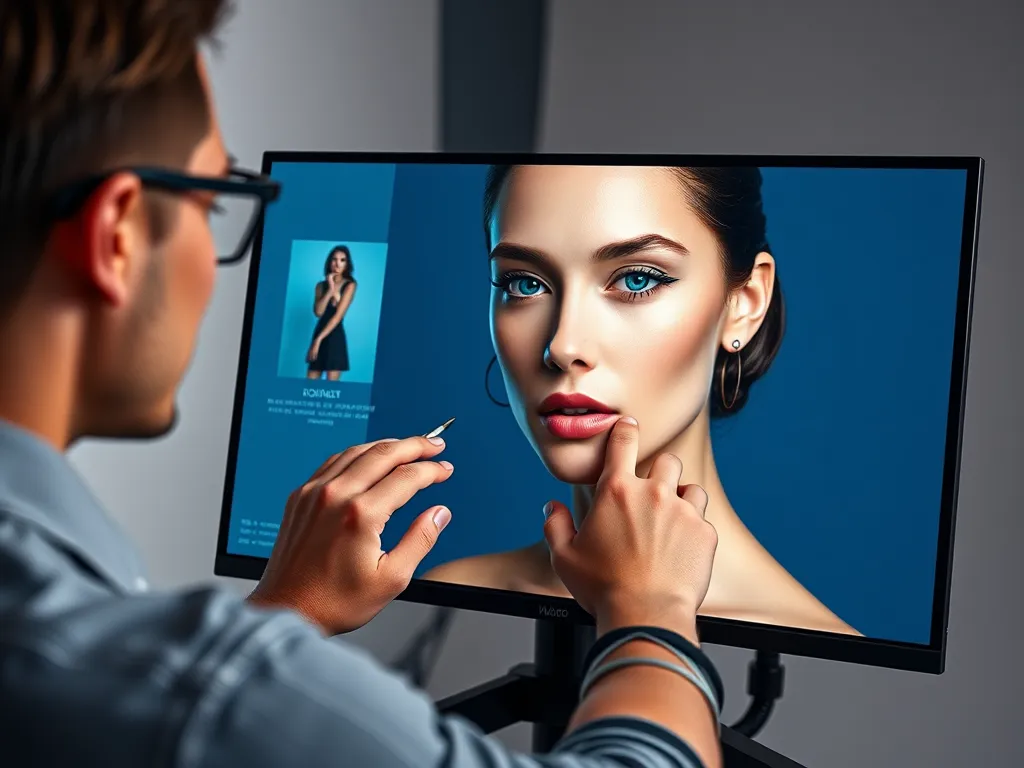
De dodge and burn techniek in portretfotografie gebruik je om diepte en dimensie toe te voegen door lichte en donkere delen te manipuleren. Volg deze stappen:
- Open je afbeelding in Photoshop en maak twee nieuwe lagen: één voor dodge (oplichten) en één voor burn (verdonkeren).
- Vul beide lagen met een 50% grijze kleur en zet de overvloeimodus op Soft Light.
- Kies het Borsteltje en stel de dekking in op 10% voor subtiele aanpassingen.
- Gebruik een witte kleur op de dodge-laag om highlights te accentueren en een zwarte kleur op de burn-laag om schaduwen te verdiepen.
- Werk gedetailleerd door regelmatig in te zoomen en je werk te controleren.
Met deze techniek behoud je controle over de belichting en verbeter je de esthetiek van je portret subtiel.
Wat is frequentiescheiding en hoe pas je het toe?
Frequentiescheiding is een geavanceerde retoucheertechniek die je gebruikt om huidonvolkomenheden te verzachten zonder de textuur te verliezen. Het werkt door een afbeelding op te splitsen in twee lagen: een lage frequentielaag voor kleur- en toonvariaties en een hoge frequentielaag voor fijne details en textuur.
- Stap 1: Dupliceer de achtergrondlaag en noem deze 'Lage Frequentie'. Gebruik de Gaussiaans vervagen-filter om de huidtinten glad te strijken.
- Stap 2: Dupliceer de achtergrondlaag opnieuw en noem deze 'Hoge Frequentie'. Gebruik het 'Afbeelding toepassen' commando om alleen de textuur van de huid te behouden.
- Stap 3: Plaats de 'Hoge Frequentie' laag boven de 'Lage Frequentie' laag en stel de overvloeimodus in op 'Lineair licht'.
- Stap 4: Werk op de 'Lage Frequentie' laag met de 'Kloonstempel' of 'Spot Healing Brush' om kleuroneffenheden aan te pakken, en bewerk de 'Hoge Frequentie' laag om textuurproblemen te corrigeren.
Welke technieken zijn er voor het retoucheren van huid in studioportretten?
Voor het retoucheren van huid in studioportretten gebruik je verschillende technieken om een natuurlijke uitstraling te behouden:
- Frequentiescheiding: Hiermee kun je de textuur van de huid scheiden van de kleur, zodat je oneffenheden kunt corrigeren zonder de natuurlijke huidtextuur te verliezen.
- Dodge and Burn: Gebruik deze techniek om schaduwen en highlights subtiel aan te passen, waardoor je de diepte en dimensie van het portret verbetert.
- Vlekken verwijderen: Met de Spot Healing Brush of Clone Stamp kun je snel puistjes en kleine oneffenheden verwijderen.
- Huidverzachting: Pas voorzichtig de Surface Blur of speciale huidverzachtingsplugins toe voor een zachte, egale huid zonder een plastic effect.
Door deze technieken strategisch te combineren, zorg je voor een professionele en levensechte afwerking van je studioportretten.
Hoe verbeter je de scherpte in studioportretten?
Om de scherpte in studioportretten te verbeteren, gebruik je de tool Slim Verscherpen in Photoshop. Volg deze stappen:
- Open je afbeelding in Photoshop en ga naar Filter > Verscherpen > Slim Verscherpen.
- Pas de Hoeveelheid aan om de intensiteit van de verscherping te bepalen; start bijvoorbeeld met 150%.
- Stel de Straal in, meestal tussen 0,8 en 1,2 pixels, om te controleren hoeveel omliggende pixels worden beïnvloed.
- Gebruik de Ruisreductie om ongewenste ruis te verminderen, meestal rond 10%.
- Bevestig de aanpassingen en gebruik indien nodig een laagmasker om verscherping lokaal toe te passen.
Controleer altijd de details op 100% inzoomniveau om te zien of de scherpte naar wens is zonder ongewenste artefacten.
Heb je gevonden wat je zocht? Er is altijd meer te ontdekken! Neem een kijkje bij onze aanvullende stukken voor verdiepende informatie.