Camera's|
Hoe bewerk je stadsgezichten?

Geschreven door: Jelke Hulzebos
Maak van jouw stad een meesterwerk met een paar klikken!
Als je iets koopt via onze links, ontvangen we mogelijk een commissie. Een gelieerde organisatie kan producten of diensten leveren. Meer informatie.
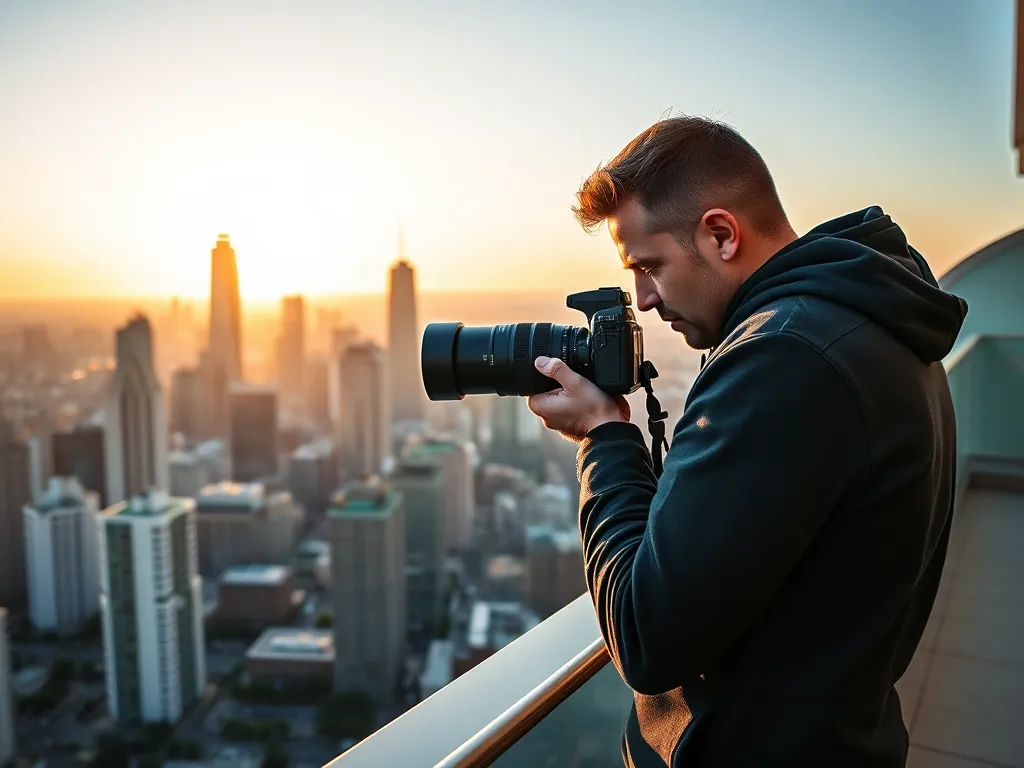
Bij het bewerken van stadsgezichten begin je met het kiezen van de juiste software, zoals Adobe Lightroom of Photoshop, die krachtige tools bieden voor kleurcorrectie en belichting. Gebruik lenscorrectie om vervorming te minimaliseren, en pas filters toe om de sfeer van de stad vast te leggen. Experimenteer met contrast en helderheid om de details van gebouwen en straten te accentueren. Tot slot, verminder ruis, vooral in nachtelijke opnamen, door de ruisreductiefunctie te gebruiken zonder de scherpte van je foto te verliezen.
Terwijl je verder leest, neem ook een moment om deze aanvullende stukken, die mogelijk ook relevant voor je zijn. Deze posts gaan dieper in op het thema en kunnen je kennis vergroten.
Welke software is het beste voor het bewerken van stadsgezichten?
Voor het bewerken van stadsgezichten zijn Adobe Lightroom en Photoshop uitstekende keuzes. Ze bieden uitgebreide tools voor kleurcorrectie, lenscorrectie, en belichtingsaanpassing. Lightroom is ideaal voor het beheren en bewerken van grote fotocollecties, terwijl Photoshop meer geavanceerde bewerkingsmogelijkheden biedt, zoals laagbewerkingen en retoucheertools. Beide programma's ondersteunen RAW-bestanden, waardoor je maximale controle hebt over de beeldkwaliteit.
Hoe pas je kleurcorrectie toe bij stadsfotografie?
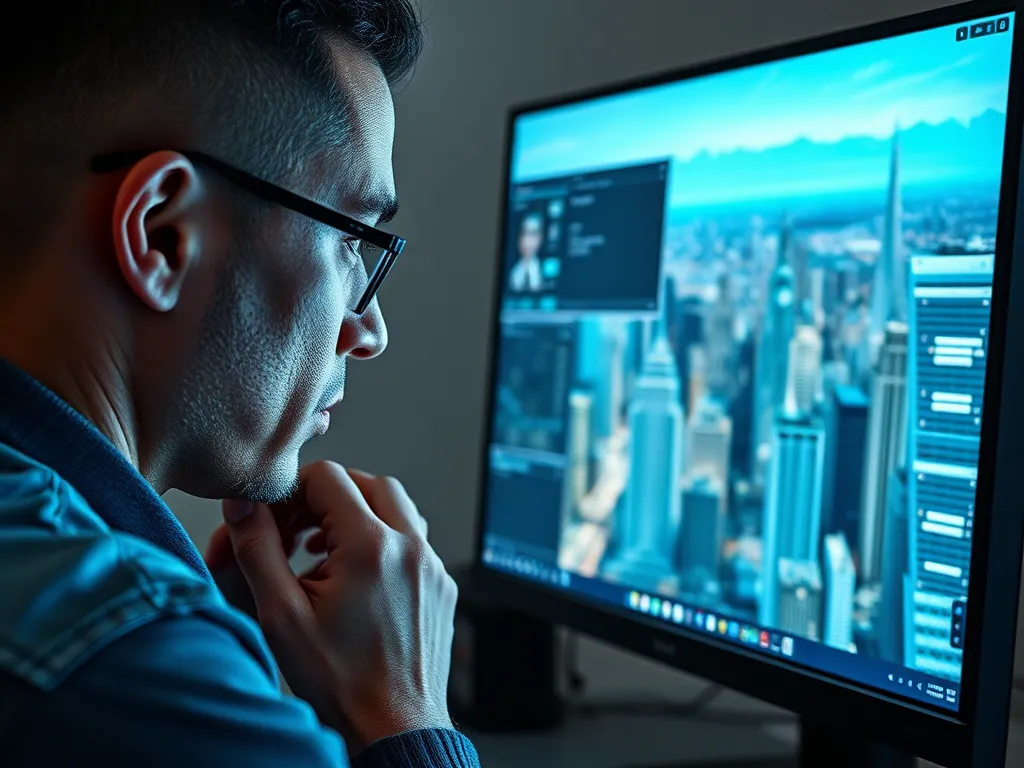
Bij het toepassen van kleurcorrectie op stadsfotografie begin je met het analyseren van de kleurbalans. Volg deze stappen:
- Open je foto in Adobe Lightroom of Photoshop.
- Gebruik de Witbalans-tool om de algehele kleurtemperatuur aan te passen, zodat de kleuren natuurlijker ogen.
- Corrigeer specifieke kleuren met het HSL-paneel (Hue, Saturation, Luminance) om bijvoorbeeld de levendigheid van blauwe luchten of groene bomen te verbeteren.
- Pas de Tint en Verzadiging aan om ongewenste kleurzweem te verwijderen en de gewenste sfeer te creëren.
- Controleer het eindresultaat door te schakelen tussen 'voor' en 'na' weergaven om te zorgen dat de kleurcorrecties subtiel en realistisch blijven.
Zo verzeker je dat je stadsbeelden heldere, levensechte kleuren behouden.
Hoe corrigeer je lensvervorming in foto's van stedelijke landschappen?
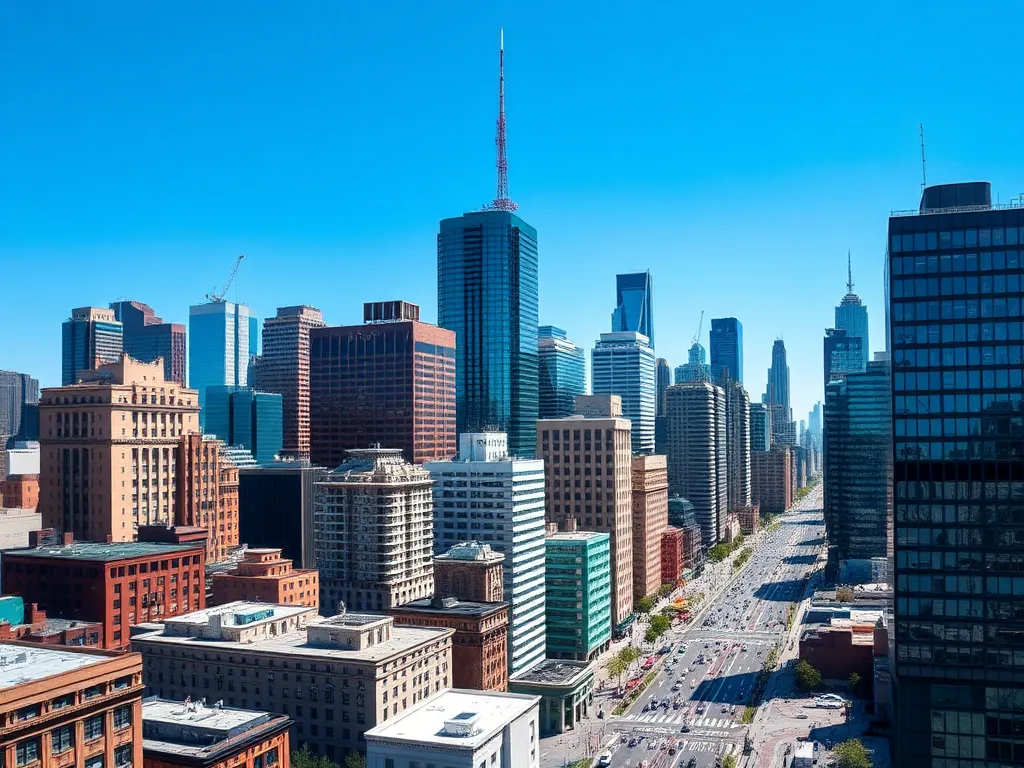
Om lensvervorming in foto's van stedelijke landschappen te corrigeren, volg je deze stappen in Adobe Lightroom of Photoshop:
- Open je foto in de ontwikkelmodule van Lightroom of ga naar de filtersectie in Photoshop.
- Klik op Lenscorrecties en schakel Profielcorrecties in om automatisch de vervorming te corrigeren.
- Pas handmatig de Vervorming en Perspectief schuifregelaars aan om verticale en horizontale lijnen recht te zetten.
- Controleer de randen van je afbeelding op ongewenste artefacten en crop indien nodig om de compositie te verbeteren.
Zo behoud je de architecturale integriteit en visuele impact van je stadsgezichten.
Hoe verbeter je de belichting in stadslandschappen?
Om de belichting in stadslandschappen te verbeteren, volg je deze stappen:
- Open je foto in Adobe Lightroom of Photoshop.
- Pas de belichtingsschuifregelaar aan om de algemene helderheid te corrigeren.
- Gebruik de schaduwen en hooglichten om details in donkere en lichte delen te herstellen.
- Speel met de contrastinstelling om diepte en definitie toe te voegen.
- Verfijn de aanpassingen met de aanpassingsborstel voor lokale correcties.
Let op: vermijd overbelichting om details te behouden.
Hoe kun je ruis verminderen in nachtelijke stadsgezichten?
Ruis verminderen in nachtelijke stadsgezichten kan je effectief doen met behulp van bewerkingssoftware zoals Adobe Lightroom. Volg deze stappen:
- Open je afbeelding in Lightroom en ga naar het Detail-paneel.
- Pas de Ruisreductie-schuifregelaar aan onder het kopje Luminantie om de helderheidsruis te verminderen.
- Gebruik de Kleur-ruisreductie om ongewenste kleurartefacten te corrigeren.
- Verfijn met de Details- en Contrast-schuifregelaars om de scherpte te behouden.
Let erop dat je niet te veel ruisreductie toepast, om details en textuur in je stadsgezichten te behouden.
Heb je gevonden wat je zocht? Er is altijd meer te verkennen! Neem een kijkje bij onze extra content voor verdiepende informatie.