Camera's|
Hoe bewerk je safari fotografie?

Geschreven door: Jelke Hulzebos
Transformeer je safari foto's tot wilde meesterwerken!
Als je iets koopt via onze links, ontvangen we mogelijk een commissie. Een gelieerde organisatie kan producten of diensten leveren. Meer informatie.
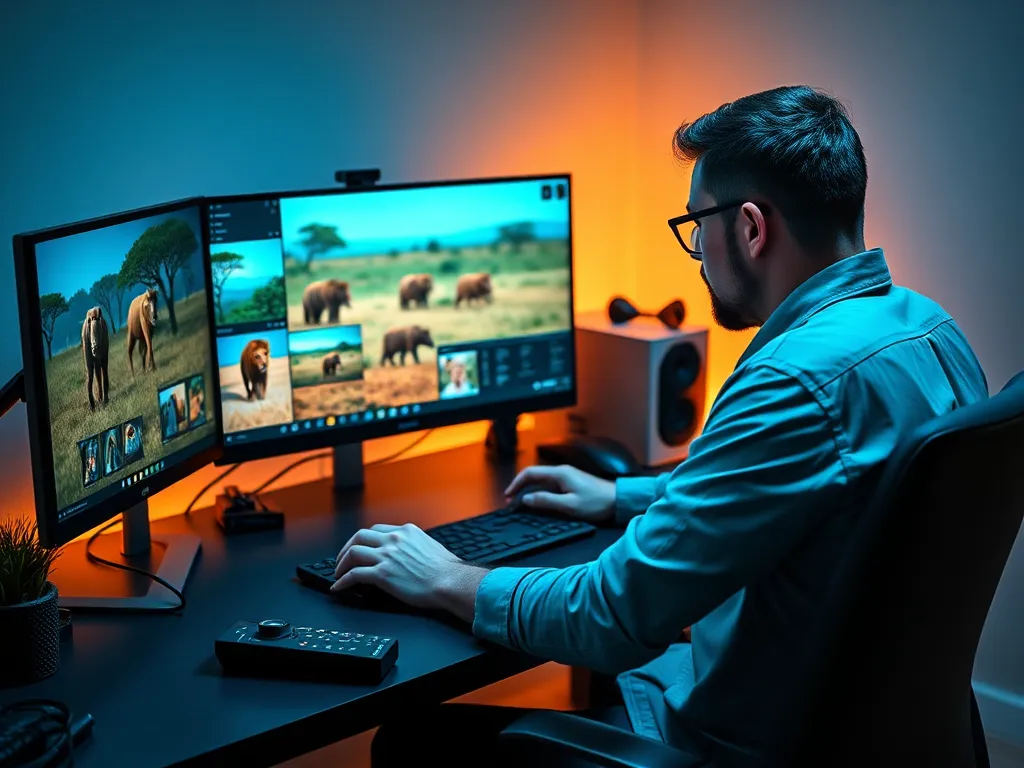
Bij het bewerken van safari fotografie begin je met het importeren van je RAW-bestanden in software zoals Adobe Lightroom of Capture One, die krachtige tools bieden voor kleurcorrectie en belichtingsaanpassing. Zorg dat je je foto's organiseert met behulp van metadata en trefwoorden om ze gemakkelijk terug te vinden. Begin met het aanpassen van de belichting door het histogram te gebruiken, zodat je de juiste balans tussen schaduwen en hooglichten behoudt. Gebruik vervolgens selectieve aanpassingen zoals het aanzetten van kleuren en het verbeteren van details om de natuurlijke schoonheid van het wildleven naar voren te brengen. Vergeet niet je bewerkingen regelmatig op te slaan en te exporteren naar een geschikt formaat, zoals JPEG, voor delen of afdrukken.
Terwijl je verder leest, verdiep je verder in deze aanvullende stukken, die mogelijk ook relevant voor je zijn. Deze stukken gaan dieper in op het thema en kunnen je kennis vergroten.
Welke software is het beste voor het bewerken van safari fotografie?
Voor het bewerken van safari fotografie zijn Adobe Lightroom en Capture One de topkeuzes. Beide bieden krachtige tools voor kleurcorrectie, belichtingsaanpassing en detailverbetering. Lightroom is bijzonder handig door zijn intuïtieve interface en uitgebreide preset-opties, terwijl Capture One bekend staat om zijn geavanceerde kleurbeheer en tethering-functionaliteit. Kies de software die het beste past bij je workflow en bewerkingsstijl om de schoonheid van je safarifoto's volledig tot zijn recht te laten komen.
Welke workflow volg je bij de nabewerking van safarifoto's?
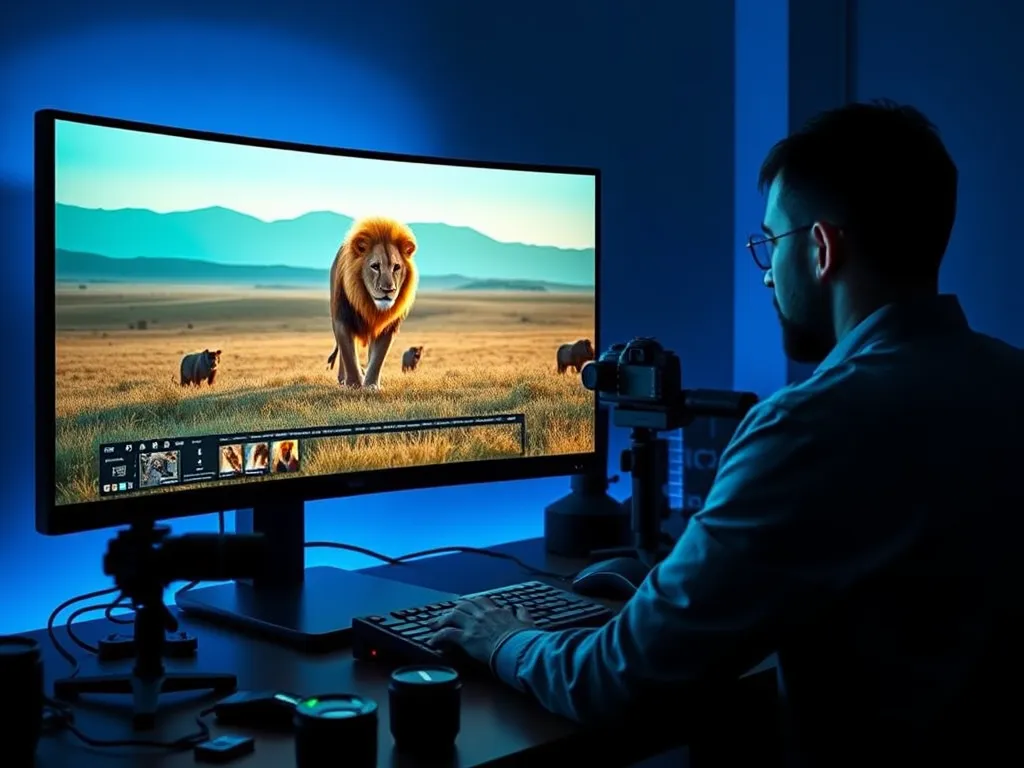
Bij de nabewerking van safarifoto's volg je een gestructureerde workflow om de beste resultaten te behalen. Eerst importeer je je RAW-bestanden in een software zoals Adobe Lightroom of Capture One. Daarna:
- Organiseer je foto's met behulp van trefwoorden en metadata voor gemakkelijke toegang.
- Pas de belichting aan door het histogram te gebruiken, zodat schaduwen en hooglichten in balans zijn.
- Voer kleurcorrecties uit om de natuurlijke tinten van het wildleven te verbeteren.
- Gebruik selectieve aanpassingen voor details en contrast om de foto meer diepte te geven.
- Controleer en sla regelmatig je voortgang op om verlies van werk te voorkomen.
- Exporteer de bewerkte foto's naar een geschikt formaat zoals JPEG voor delen of afdrukken.
Zorg dat je tijdens elke stap je creatieve visie behoudt, zodat de unieke sfeer van je safari-ervaring wordt vastgelegd.
Hoe organiseer je je foto's voor een efficiënte bewerkingsworkflow?
Om je foto's efficiënt te organiseren voor een bewerkingsworkflow, volg je deze stappen:
- Maak een gestructureerd mappenstelsel op je harde schijf, bijvoorbeeld per jaar, maand en locatie.
- Importeer je foto's in Lightroom of Capture One en gebruik metadata zoals datum, locatie en soort om ze te taggen.
- Gebruik trefwoorden om specifieke dieren of scènes gemakkelijk terug te vinden.
- Maak slimme verzamelingen aan op basis van beoordelingen of labels om snel toegang te krijgen tot je beste foto's.
- Zorg dat je regelmatig een back-up maakt van je foto's op een externe harde schijf of cloudopslag.
Welke presets kunnen nuttig zijn voor safari fotografie?
Voor safari fotografie kunnen specifieke presets je workflow enorm versnellen en je beelden een professionele uitstraling geven. Overweeg de volgende opties:
- Wildlife Contrast: Verhoogt contrast en helderheid voor levendige dierenfoto's.
- Natural Vibrance: Versterkt natuurlijke kleuren zonder te oververzadigen.
- Golden Hour: Simuleert de warme gloed van het gouden uur, ideaal voor zonsondergang- of zonsopgangfoto's.
- Black & White: Transformeert je beelden naar tijdloze zwart-wit foto's, benadrukt textuur en vorm.
- Noise Reduction: Vermindert ruis bij hoge ISO-instellingen, essentieel voor foto's bij weinig licht.
Door deze presets te gebruiken, kun je snel de gewenste sfeer en stijl in je safari foto's aanbrengen.
Wat zijn de voordelen van het fotograferen in RAW formaat voor nabewerking?
Fotograferen in RAW-formaat biedt aanzienlijke voordelen voor nabewerking van safari fotografie. RAW-bestanden slaan alle beeldgegevens op die de sensor vastlegt, zonder compressie, waardoor je maximale flexibiliteit hebt bij het aanpassen van belichting, contrast en witbalans. Hierdoor kun je de details in zowel schaduwen als hooglichten herstellen, wat essentieel is voor het vastleggen van de dynamische en vaak uitdagende lichtomstandigheden op safari. Bovendien behoud je met RAW de hoogste beeldkwaliteit, wat cruciaal is voor professionele afdrukken en publicaties.
Hoe pas je belichting aan in safari foto's?
Het aanpassen van de belichting in safari foto's kan een groot verschil maken in de kwaliteit van je beelden. Volg deze stappen om de belichting effectief aan te passen in Adobe Lightroom:
- Importeer je RAW-bestanden en open de Ontwikkelmodule.
- Gebruik het histogram om te bepalen welke delen van je foto onder- of overbelicht zijn.
- Pas de Belichting-schuifregelaar aan om de algehele helderheid te corrigeren.
- Gebruik de Hooglichten en Schaduwen schuifregelaars om details in lichte en donkere gebieden terug te halen.
- Verfijn de balans met de Witte tinten en Zwarte tinten voor meer contrast en diepte.
Door deze stappen te volgen, zorg je voor een ogende belichting die de sfeer en details van je safari foto's benadrukt.
Wat zijn de beste technieken voor belichtingscorrectie in Lightroom?
In Lightroom kun je belichtingscorrectie efficiënt uitvoeren met enkele krachtige technieken. Begin met het aanpassen van de belichtingsschuifregelaar om de algemene helderheid van je afbeelding te regelen. Gebruik vervolgens de hooglichten- en schaduwschuifregelaars om details in overbelichte en onderbelichte delen te herstellen. Met de witte en zwarte schuifregelaars kun je het contrast verder verfijnen. Het gebruik van het histogram helpt je om een visueel overzicht te krijgen en balans te vinden in de belichting van je safari foto.
Hoe gebruik je het histogram voor belichtingsaanpassingen?
Het gebruik van het histogram voor belichtingsaanpassingen in safari fotografie is cruciaal voor nauwkeurige resultaten. Volg deze stappen:
- Open je foto in Adobe Lightroom of vergelijkbare software.
- Bekijk het histogram: het toont de verdeling van tonen van schaduwen (links) naar hooglichten (rechts).
- Controleer of er clipping is, wat betekent dat details verloren gaan in schaduwen of hooglichten.
- Gebruik de belichtingsschuifregelaar om de algehele helderheid aan te passen en de hooglichten en schaduwen schuifregelaars om details te herstellen.
- Herzie het histogram om te zorgen voor een uitgebalanceerde spreiding zonder clipping.
Dit helpt je om de natuurlijke schoonheid en details van je safarifoto's te behouden.
Hoe verbeter je de kleuren in wildlife fotografie?
Om de kleuren in wildlife fotografie te verbeteren, begin je met het aanpassen van de witbalans om natuurlijke tinten te herstellen. Gebruik daarna de HSL/Color tool in Lightroom om specifieke kleuren te versterken of te verzachten. Verhoog de verzadiging en levendigheid voorzichtig om te voorkomen dat de kleuren onnatuurlijk lijken. Pas tenslotte de kleurtooncurve aan voor meer controle over de kleurbalans in schaduwen, middentonen en hooglichten. Vergeet niet om tussendoor je bewerkingen te vergelijken met het origineel om de impact te beoordelen.
Heb je gevonden wat je zocht? Er is altijd meer te ontdekken! Neem een kijkje bij onze extra content voor meer inzichten.