Bruiloftsfotografie|
Hoe bewerk je receptiefotografie?

Geschreven door: Jelke Hulzebos
Tover je eten om tot kunst met een klik!
Als je iets koopt via onze links, ontvangen we mogelijk een commissie. Een gelieerde organisatie kan producten of diensten leveren. Meer informatie.
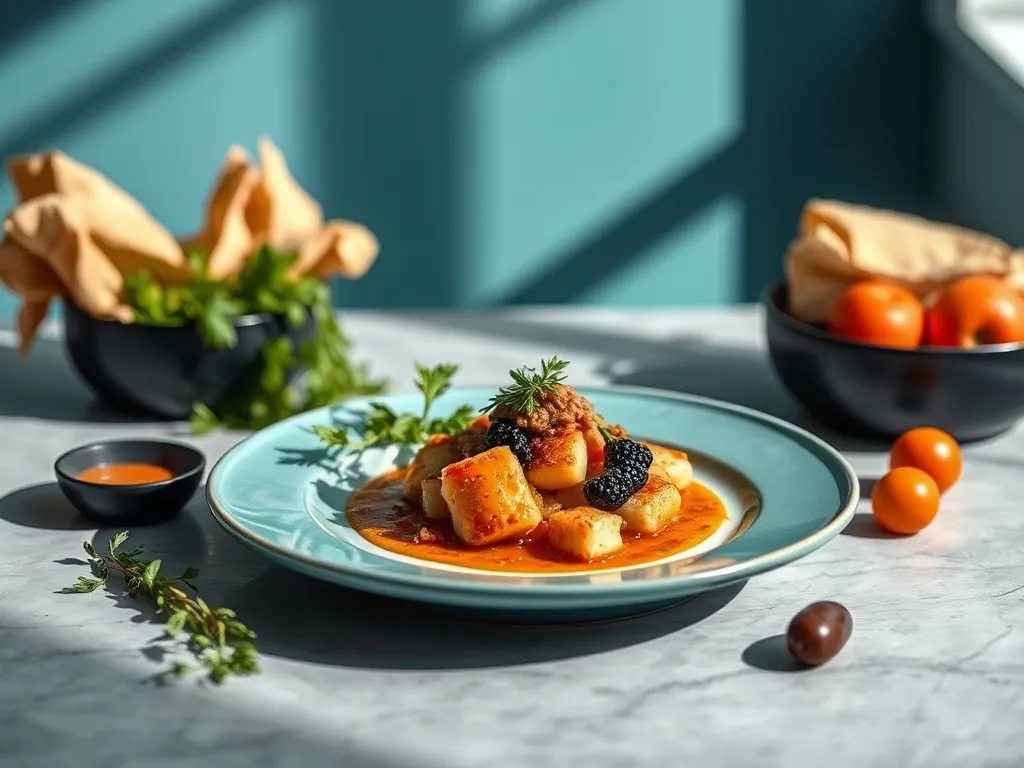
Bij het bewerken van receptiefotografie begin je met het selecteren van de juiste software, zoals Adobe Lightroom of Photoshop, die krachtige tools bieden voor kleurcorrectie, belichtingsaanpassing en retoucheren. In Lightroom kun je de belichting, contrast, en witbalans nauwkeurig afstellen om de natuurlijke kleuren van het gerecht te benadrukken. Gebruik in Photoshop lagen en maskers om specifieke delen van de foto te verfijnen zonder de rest van de afbeelding aan te tasten. Vergeet niet om de verzadiging en tint subtiel aan te passen om de visuele impact te versterken, terwijl je ruis vermindert met filters of plugins voor een professionele uitstraling. Tot slot, optimaliseer de scherpte van de foto met behulp van de 'Scherpte' en 'Clarity' functies om elk detail van het gerecht te laten stralen.
Terwijl je verder leest, bekijk ook even deze aanvullende stukken, die mogelijk ook relevant voor je zijn. Deze stukken geven een breder perspectief en kunnen je nieuwe inzichten geven.
Welke fotobewerkingssoftware is het beste voor receptiefotografie?
Voor receptiefotografie zijn Adobe Lightroom en Photoshop de beste opties. Lightroom is ideaal voor het snel aanpassen van belichting, contrast en witbalans, waardoor je de natuurlijke kleuren van gerechten kunt benadrukken. Photoshop biedt uitgebreide mogelijkheden met lagen en maskers, zodat je specifieke delen kunt verfijnen zonder de rest van de afbeelding te beïnvloeden. Beide programma's bieden krachtige tools voor kleurcorrectie, ruisvermindering en het verbeteren van de scherpte, essentieel voor het creëren van professionele culinaire beelden.
Hoe gebruik je Lightroom voor het bewerken van receptiefoto's?
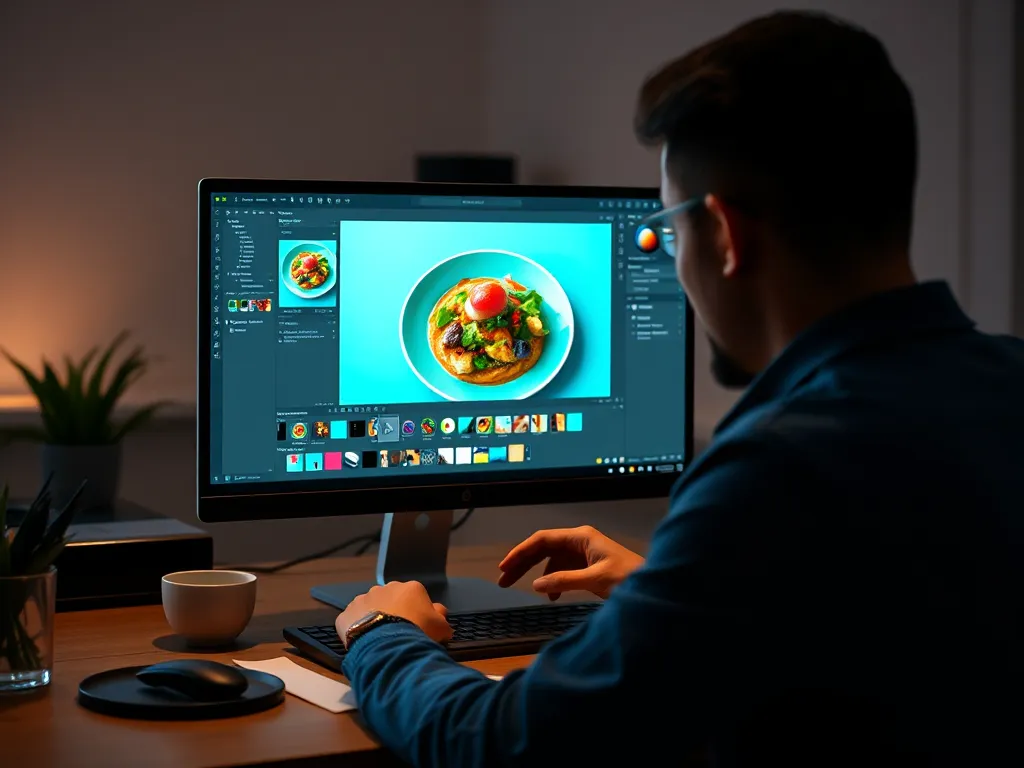
Lightroom is ideaal voor het bewerken van receptiefoto's vanwege de uitgebreide bewerkingsmogelijkheden. Volg deze stappen om je foto's te optimaliseren:
- Importeer je foto in de Bibliotheekmodule en ga vervolgens naar de Ontwikkelmodule.
- Pas de belichting en het contrast aan om de juiste helderheid te bereiken.
- Gebruik de Witbalans om natuurlijke kleuren te herstellen, waarbij je de Temperatuur en Tint schuifregelaars gebruikt.
- Verfijn de verzadiging en levendigheid om de kleuren van het gerecht te versterken zonder overdrijving.
- Corrigeer schaduwen en hooglichten om details in donkere en lichte delen te herstellen.
- Gebruik de helderheid en textuur om de structuur van het gerecht te benadrukken.
Door deze stappen te volgen, zorg je voor een smaakvolle en professionele presentatie van je gerecht.
Wat zijn de voordelen van Photoshop bij het bewerken van culinaire fotografie?
Photoshop biedt talloze voordelen voor culinaire fotografie door zijn uitgebreide bewerkingsmogelijkheden. Met lagen en maskers kun je specifieke delen van een foto verfijnen zonder de rest te beïnvloeden. Je kunt de kleuren nauwkeurig aanpassen, ongewenste elementen verwijderen, en texturen verbeteren voor een levendige presentatie. Daarnaast biedt Photoshop tools zoals de 'Liquify' filter om subtiele vormcorrecties aan te brengen en de 'Healing Brush' voor het retoucheren van oneffenheden, wat resulteert in een perfect gestileerd beeld van gerechten.
Hoe pas je kleurcorrectie toe bij het bewerken van receptiefoto's?
Kleurcorrectie in receptiefotografie versterkt de visuele aantrekkingskracht van gerechten. Volg deze stappen in Adobe Lightroom voor optimale resultaten:
- Open je foto in Lightroom en ga naar het Ontwikkel-paneel.
- Gebruik de Witbalans schuifregelaar om de kleurtemperatuur aan te passen, zodat de kleuren ogen.
- Pas de Kleurmixer aan om specifieke tinten te veranderen, zoals het versterken van rode tinten voor tomaten of groene tinten voor kruiden.
- Corrigeer de Verzadiging en Levendigheid om de intensiteit van de kleuren te verhogen zonder ze onnatuurlijk te maken.
- Gebruik het Histogram om de belichting en schaduwen te controleren, zodat er geen details verloren gaan.
Door deze stappen te volgen, behoud je de authentieke uitstraling van het gerecht en creëer je een visueel aantrekkelijke foto.
Welke technieken gebruik je voor het aanpassen van verzadiging en tint?
Om de verzadiging en tint in receptiefotografie aan te passen, gebruik je verschillende technieken die de visuele aantrekkingskracht van je gerecht versterken. Hier zijn enkele essentiële stappen:
- Verzadiging aanpassen: In Lightroom gebruik je de schuifregelaar 'Verzadiging' onder de module 'Kleuren'. Hiermee kun je de intensiteit van alle kleuren in je foto verhogen of verlagen, wat vooral handig is om de levendigheid van ingrediënten naar voren te brengen.
- Tint aanpassen: De 'Tint'-schuifregelaar in Lightroom laat je de kleurtoon van je foto aanpassen. Hiermee kun je bijvoorbeeld een groener of magenta tintje toevoegen om de foto een specifieke sfeer te geven.
- Gebruik van HSL-paneel: Het HSL-paneel (Hue, Saturation, Lightness) in Lightroom biedt meer controle, zodat je individuele kleuren kunt aanpassen. Dit is perfect om bijvoorbeeld de rode tinten van tomaten of de groene tinten van basilicum te versterken zonder andere kleuren te beïnvloeden.
Het correct afstellen van verzadiging en tint zorgt dat je gerecht er smakelijk en visueel aantrekkelijk uitziet, zonder onnatuurlijke kleuren.
Hoe beïnvloedt kleurcorrectie de algehele uitstraling van een gerecht?
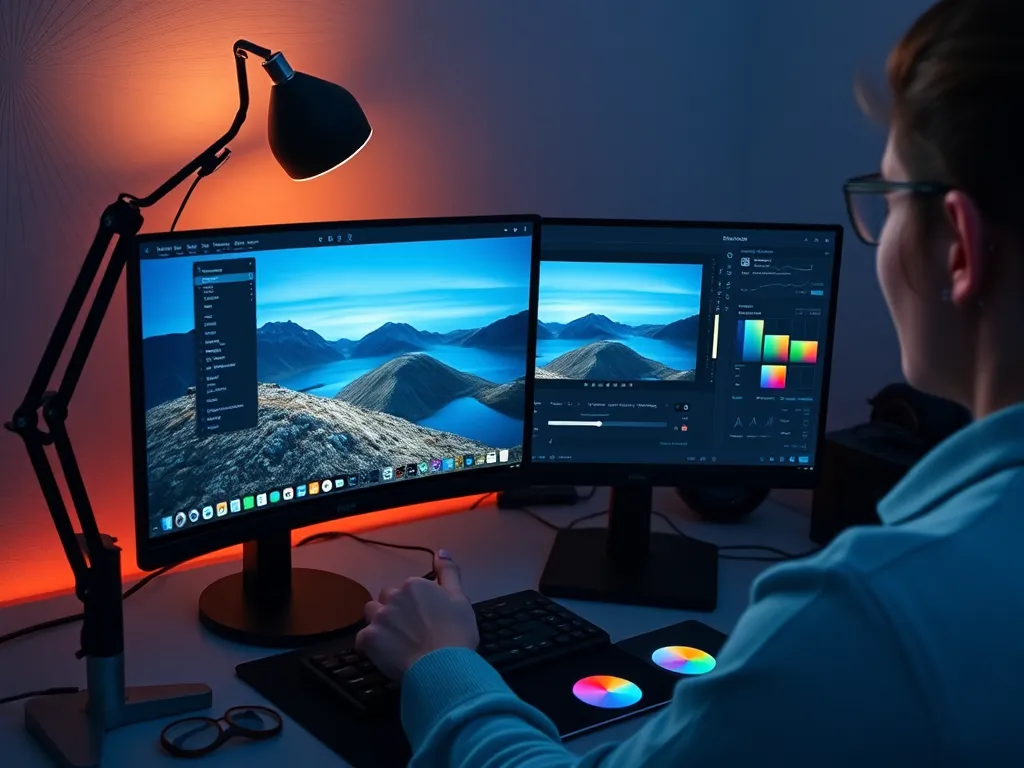
Kleurcorrectie speelt een cruciale rol in receptiefotografie door de visuele aantrekkingskracht van een gerecht te versterken. Door nauwkeurig de witbalans, verzadiging en tint aan te passen, kun je de natuurlijke kleuren van ingrediënten benadrukken en de algehele sfeer van de foto verbeteren. Dit proces helpt ook om ongewenste kleurafwijkingen te corrigeren, waardoor het gerecht er vers en aantrekkelijk uitziet. Het resultaat is een foto die de smaak en textuur van het gerecht op een realistische en uitnodigende manier overbrengt.
Hoe corrigeer je overbelichting in eetfoto's?
Overbelichting in eetfoto's corrigeren doe je eenvoudig met een paar stappen in Lightroom of Photoshop:
- Open de foto in Lightroom en ga naar het Ontwikkelen paneel.
- Verlaag de Belichting schuifregelaar om de helderheid te verminderen zonder details te verliezen.
- Pas de Hooglichten aan om overbelichte delen verder te temperen.
- Gebruik de Witte tinten schuifregelaar voor meer balans in de lichte delen.
In Photoshop kun je met Curves of Levels de helderheid selectief aanpassen en met Lagen specifieke gebieden corrigeren. Zorg dat je regelmatig inzoomt om details te controleren en een resultaat te behouden.
Hoe verminder je ruis in foto's van gerechten?
Ruis verminderen in foto's van gerechten kan eenvoudig met de juiste technieken. Volg deze stappen in Adobe Lightroom:
- Open de foto in de Ontwikkelen-modus.
- Scroll naar beneden naar het paneel Detail.
- Pas de Ruisonderdrukking aan door de schuifregelaar Luminantie te verhogen, meestal tussen 20-40, afhankelijk van de hoeveelheid ruis.
- Verfijn het resultaat met de Detail en Contrast schuifregelaars voor een natuurlijke uitstraling.
In Photoshop kun je het Filter menu gebruiken:
- Ga naar Filter > Ruis > Ruis verminderen.
- Experimenteer met Sterkte en Details behouden om de juiste balans te vinden.
Door deze methodes voorkom je kwaliteitsverlies en behoud je de details van het gerecht.
Welke nabewerkingstechnieken verbeteren de scherpte van receptiefoto's?
Om de scherpte van receptiefoto's te verbeteren, kun je verschillende nabewerkingstechnieken toepassen. Hier zijn enkele effectieve methoden:
- Verscherpingstools in Lightroom of Photoshop - gebruik de 'Scherpte' en 'Clarity' sliders om details naar voren te brengen zonder overdrijving.
- High Pass Filter in Photoshop - pas deze toe via een laagmasker voor gecontroleerde scherpteverbetering, ideaal voor het behouden van fijne texturen.
- Unsharp Mask - stel de 'Amount', 'Radius', en 'Threshold' zorgvuldig in om randen te accentueren zonder ruis te introduceren.
- Smart Sharpen - biedt geavanceerde controle over verscherping en vermindert onscherpte door lens- of bewegingsonscherpte.
Deze technieken zorgen dat elk detail van je gerecht helder en aantrekkelijk wordt gepresenteerd.
Heb je gevonden wat je zocht? Er is altijd meer te verkennen! Neem een kijkje bij onze andere artikelen voor verdiepende informatie.