Camera's|
Hoe bewerk je panorama's?

Geschreven door: Jelke Hulzebos
Maak van je panorama's meesterwerken met een paar klikken!
Als je iets koopt via onze links, ontvangen we mogelijk een commissie. Een gelieerde organisatie kan producten of diensten leveren. Meer informatie.
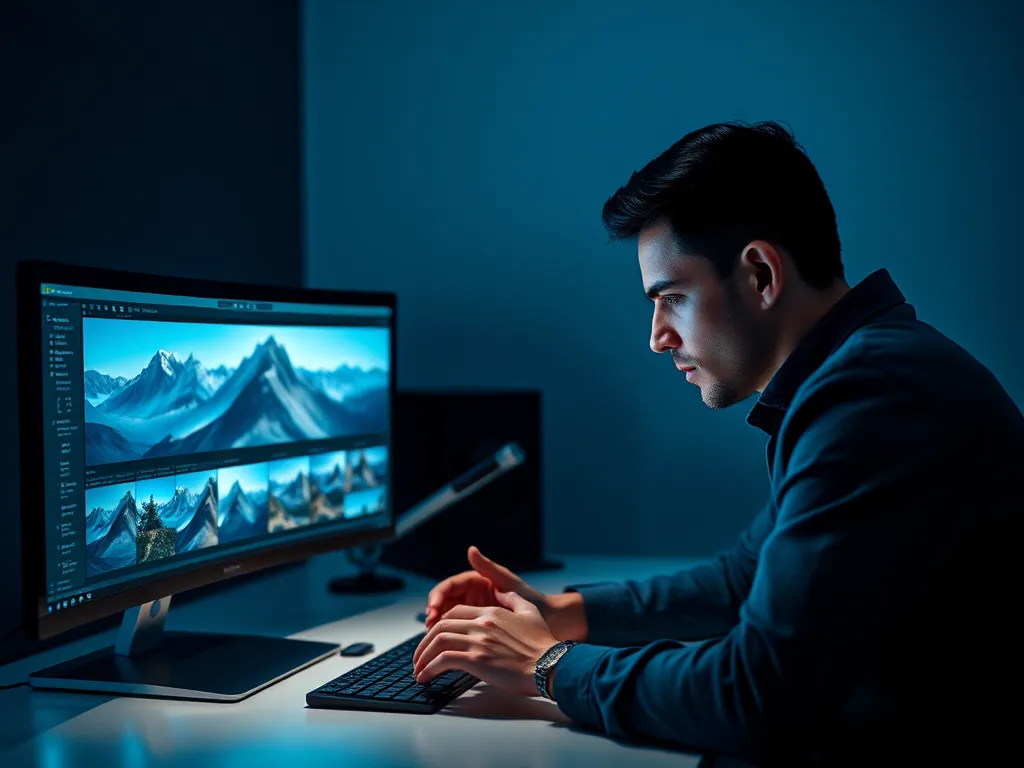
Om panorama's te bewerken, gebruik je gespecialiseerde software zoals Adobe Photoshop of Lightroom, die geavanceerde tools bieden voor stitching, kleurcorrectie en lenscorrecties. Begin met het importeren van je beelden en gebruik de 'Photomerge'-functie om naadloos meerdere foto's samen te voegen. Pas vervolgens belichting en contrast aan om consistentie in het hele panorama te garanderen. Vergeet niet om scherpte te verbeteren en ruis te verminderen voor een optimale resolutie. Sla het eindresultaat op in een hoogwaardig bestandsformaat zoals TIFF of JPEG voor de beste kwaliteit.
Terwijl je verder leest, neem ook een moment om deze gerelateerde artikelen, die mogelijk ook relevant voor je zijn. Deze informatieve artikelen geven een breder perspectief en kunnen je verder op weg helpen.
Welke software is het beste voor het bewerken van panorama's?
Voor het bewerken van panorama's raad ik je aan om te kiezen voor software die gespecialiseerd is in fotobewerking en panoramastitching. Hier zijn enkele uitstekende opties:
- Adobe Lightroom: Ideaal voor geavanceerde kleurcorrectie en belichtingsaanpassingen.
- Adobe Photoshop: Perfect voor complexe bewerkingen en het gebruik van de 'Photomerge'-functie voor naadloze samenvoeging.
- PTGui: Bekend om zijn krachtige en snelle stitching-algoritmes.
- Hugin: Een gratis alternatief met uitgebreide functies voor lenscorrectie en blending.
- Autopano Giga: Biedt automatische herkenning van de beste stitchpunten en uitgebreide batchverwerkingsmogelijkheden.
Met deze tools kun je lensvervorming corrigeren, kleuren aanpassen en de resolutie van je panorama's verbeteren voor een professioneel resultaat.
Hoe corrigeer je lensvervorming in panoramafoto's?
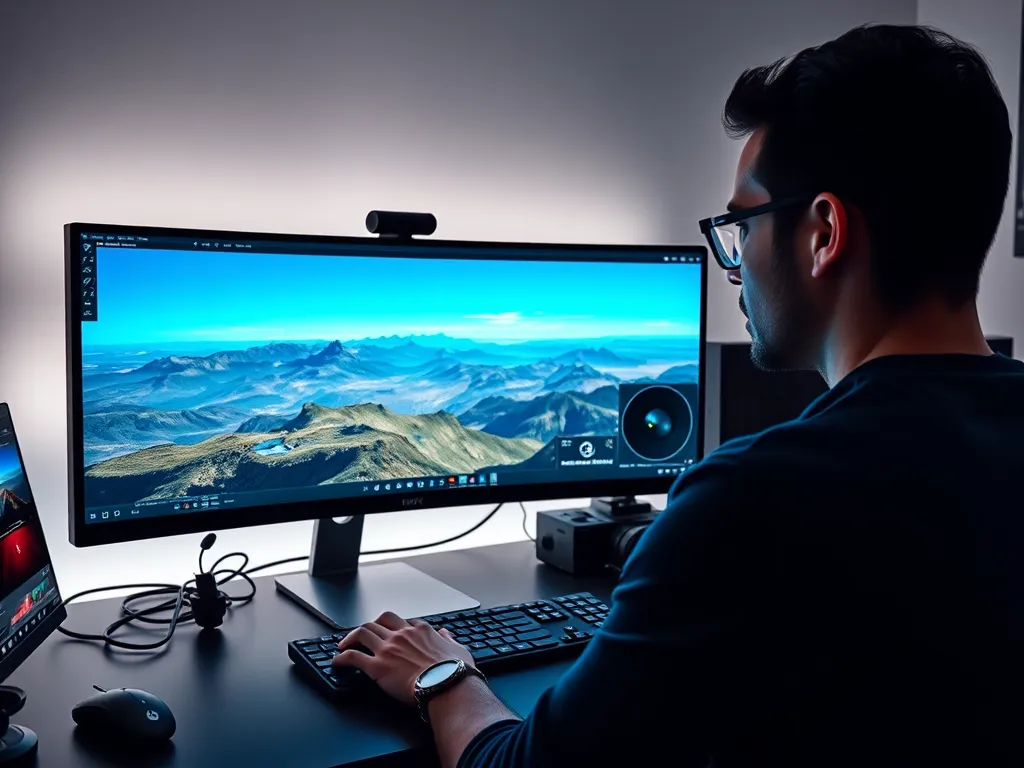
Lensvervorming corrigeren in panoramafoto's is essentieel voor een professioneel resultaat. Volg deze stappen in Adobe Lightroom:
- Importeer je panoramafoto en ga naar de Ontwikkelmodule.
- Klik op het paneel Lenscorrecties en vink Profielcorrecties inschakelen aan.
- Kies het juiste cameraprofiel uit de lijst of voeg handmatig aanpassingen toe onder Vervorming en Vignettering.
- Gebruik de Handmatige sectie voor extra correcties, zoals horizontale of verticale transformatie.
Controleer de aanpassingen door in te zoomen op kritieke delen van het beeld.
Hoe verbeter je de resolutie van een panoramafoto?
Om de resolutie van een panoramafoto te verbeteren, kun je de volgende stappen volgen:
- Gebruik software zoals Adobe Photoshop en open je panoramafoto.
- Ga naar Afbeelding > Afbeeldingsgrootte en verhoog de resolutie, bijvoorbeeld naar 300 DPI voor afdrukkwaliteit.
- Schakel de optie Resample in en kies Bicubic Smoother voor de beste resultaten bij vergroting.
- Pas de Unsharp Mask filter toe om de scherpte te verbeteren zonder te veel ruis toe te voegen.
Controleer het eindresultaat en sla de afbeelding op als TIFF om kwaliteitsverlies te minimaliseren.
Hoe gebruik je exposure blending bij panorama's?
Exposure blending bij panorama's helpt om details in zowel schaduw- als hooglichten te behouden. Volg deze stappen om het effectief toe te passen:
- Importeer de reeks foto's in software zoals Adobe Lightroom.
- Zorg dat je meerdere belichtingen van hetzelfde panorama hebt.
- Gebruik de functie 'HDR Merge' om de foto's samen te voegen en een gebalanceerd belicht panorama te creëren.
- Pas de 'Dehaze' en 'Contrast' aan voor meer detail en diepte.
- Exporteer het samengestelde beeld in een hoogwaardig formaat zoals TIFF voor verdere bewerking.
Hoe pas je kleurcorrectie toe op panoramafoto's?
Kleurcorrectie toepassen op panoramafoto's is essentieel voor een natuurlijke uitstraling. Volg deze stappen in Adobe Lightroom:
- Importeer je panoramafoto en open de ontwikkelmodule.
- Gebruik het witbalansgereedschap om ongewenste kleurtonen te neutraliseren.
- Pas de tint- en verzadigingsschuifregelaars aan om de kleuren te verfijnen.
- Corrigeer specifieke kleuren met de HSL-aanpassingen voor nauwkeurige controle.
- Bekijk het resultaat en vergelijk met het origineel om zeker te zijn van een natuurlijke balans.
Vergeet niet regelmatig je werk op te slaan!
Heb je gevonden wat je zocht? Er is altijd meer te ontdekken! Neem een kijkje bij onze extra content voor verdiepende informatie.