Camera's|
Hoe bewerk je onderwaterportretten?

Geschreven door: Jelke Hulzebos
Duik in de wereld van fotobewerking zonder natte voeten!
Als je iets koopt via onze links, ontvangen we mogelijk een commissie. Een gelieerde organisatie kan producten of diensten leveren. Meer informatie.
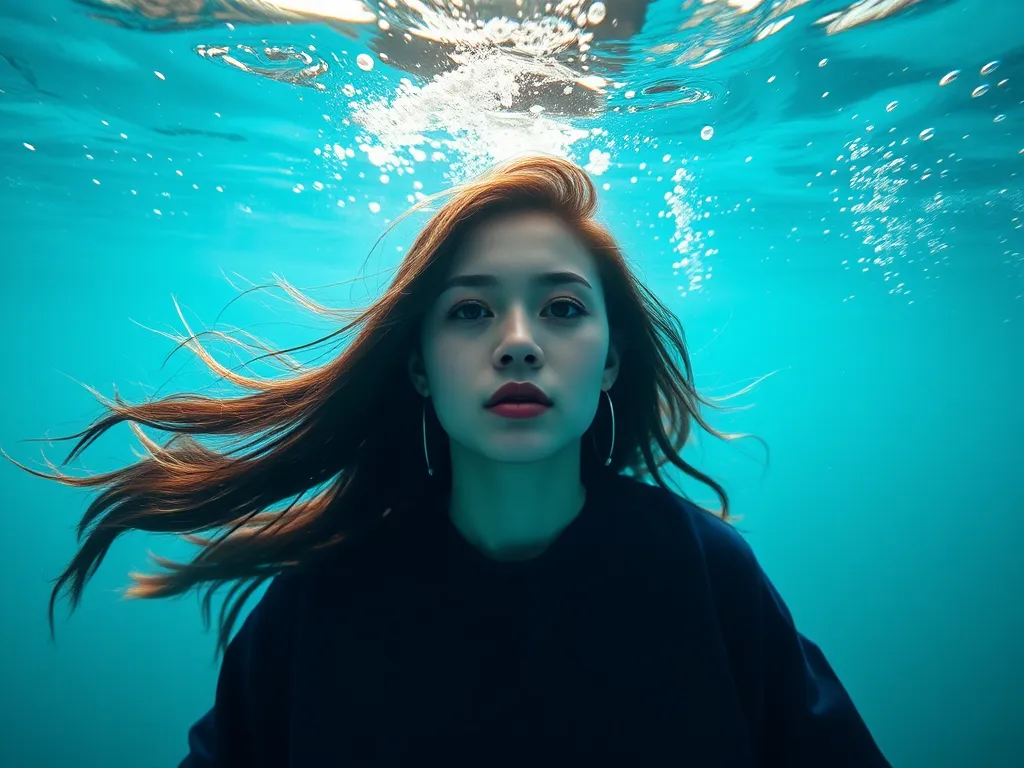
Om onderwaterportretten te bewerken, gebruik je software zoals Adobe Lightroom en Photoshop. Begin met het aanpassen van de witbalans om de blauwe of groene kleurzweem te corrigeren; gebruik hiervoor de 'Witbalans' schuifregelaar in Lightroom. Corrigeer lensvervorming door in Photoshop de 'Lenscorrectie' tool te gebruiken, waarmee je zowel vervorming als chromatische aberraties kunt aanpakken. Verbeter de scherpte door in Lightroom de 'Details' sectie te openen en de 'Scherpte' schuifregelaar aan te passen, waarbij je let op het behouden van natuurlijke huidtexturen. Tot slot, verminder ruis door in Lightroom de 'Ruisreductie' instellingen te verfijnen, met speciale aandacht voor het behoud van details in het beeld.
Terwijl je verder leest, bekijk ook even deze aanvullende stukken, die we speciaal voor je hebben geselecteerd. Deze informatieve artikelen geven een breder perspectief en kunnen je nieuwe inzichten geven.
Welke software is het beste voor het bewerken van onderwaterportretten?
Voor het bewerken van onderwaterportretten zijn Adobe Lightroom en Photoshop de beste keuzes. Lightroom is ideaal voor basisbewerkingen zoals kleurcorrectie en witbalansaanpassing. Photoshop biedt geavanceerde tools voor retoucheren en het corrigeren van lensvervorming. Beide programma's samen geven je de flexibiliteit om je foto's te perfectioneren.
Wat zijn de voordelen van het gebruik van Lightroom voor onderwaterportretten?
Lightroom biedt krachtige tools voor het bewerken van onderwaterportretten, zoals de 'Witbalans' schuifregelaar om kleurzweem te corrigeren, wat essentieel is vanwege de unieke lichtomstandigheden onder water. De 'Kleur' en 'Tonen' aanpassingen helpen bij het versterken van verzadiging en contrast, waardoor de beelden levendiger worden. Met de 'Scherpte' en 'Ruisreductie' functies kun je de details van het portret verbeteren en ongewenste ruis verminderen, wat cruciaal is bij het werken met hoge ISO-waarden. Bovendien stelt de niet-destructieve bewerkingsworkflow van Lightroom je in staat om altijd terug te keren naar de originele afbeelding, wat flexibiliteit biedt tijdens het bewerkingsproces.
Hoe gebruik je Photoshop voor het retoucheren van onderwaterportretten?
Voor het retoucheren van onderwaterportretten in Photoshop volg je deze stappen:
- Open je afbeelding en ga naar de Camera Raw-filter voor basisaanpassingen.
- Corrigeer de witbalans door de kleurtemperatuur te verfijnen, zodat blauwe of groene tinten verdwijnen.
- Gebruik de Spot Healing Brush om onvolkomenheden zoals stofdeeltjes of luchtbellen te verwijderen.
- Pas de Curves aan om het contrast te verbeteren en details naar voren te brengen.
- Werk met lagen en maskers om specifieke delen van de foto aan te passen zonder de rest te beïnvloeden.
Zo behoud je de natuurlijke uitstraling terwijl je de foto optimaliseert.
Hoe pas je de witbalans aan bij onderwaterportretten?
Het aanpassen van de witbalans bij onderwaterportretten is cruciaal om natuurlijke kleuren te herstellen. Volg deze stappen in Adobe Lightroom:
- Open je foto in de Ontwikkelmodule.
- Ga naar het paneel Witbalans en gebruik de pipet om een neutraal gebied in de foto te selecteren, zoals een grijs of wit oppervlak.
- Pas de Temperatuur en Tint schuifregelaars aan om de kleurzweem te corrigeren, waardoor je de natuurlijke huidtinten en waterkleuren terugbrengt.
Experimenteer met kleine aanpassingen om de beste resultaten te krijgen zonder de foto te oververzadigen.
Hoe stel je een aangepaste witbalans in voor onderwaterfotografie?
Om een aangepaste witbalans in te stellen voor onderwaterfotografie, volg je deze stappen in je camera of bewerkingssoftware:
- Neem een foto van een wit of neutraal grijs object op dezelfde diepte en onder dezelfde lichtomstandigheden als je onderwerp.
- In je camera-instellingen, selecteer de optie voor aangepaste witbalans (vaak aangeduid als 'Custom WB').
- Kies de foto die je eerder hebt gemaakt als referentie voor de witbalans.
- Controleer het resultaat door een testfoto te maken en pas indien nodig de instellingen aan.
Met deze methode voorkom je ongewenste kleurzweem en krijg je natuurlijke kleuren in je onderwaterportretten.
Hoe corrigeer je lensvervorming in onderwaterportretten?
Om lensvervorming in onderwaterportretten te corrigeren, gebruik je Adobe Photoshop. Volg deze stappen:
- Open de foto in Photoshop en ga naar Filter > Lenscorrectie.
- Kies het juiste camera- en lensprofiel om automatische correcties toe te passen.
- Gebruik handmatige aanpassingen, zoals Vervorming, Chromatische Aberratie en Vignettering, om de vervorming verder te verfijnen.
- Controleer het resultaat en pas indien nodig extra correcties toe voor een ogend portret.
Door deze stappen te volgen, minimaliseer je vervorming en behoud je de kwaliteit van je onderwaterportretten.
Welke technieken zijn er om lensvervorming te verminderen?
Om lensvervorming in onderwaterportretten te verminderen, kun je verschillende technieken toepassen:
- Lenscorrectie tool in Photoshop: Hiermee corrigeer je ton- en kussenvervorming en verminder je chromatische aberraties.
- Profielen voor lenscorrectie in Lightroom: Automatisch toepasbare profielen voor specifieke lenzen die vervorming compenseren.
- Handmatige aanpassing: Gebruik schuifregelaars voor vervorming en perspectief om nauwkeurige correcties aan te brengen.
- Gebruik van kwaliteitslenzen: Hoogwaardige lenzen minimaliseren vervorming van nature.
Door deze technieken te combineren, behoud je de natuurlijke proporties en details van je onderwaterportretten.
Hoe verbeter je de scherpte van onderwaterportretten?
Om de scherpte van onderwaterportretten te verbeteren, gebruik je Adobe Lightroom. Volg deze stappen:
- Open de foto in Lightroom en ga naar de 'Details' sectie.
- Gebruik de 'Scherpte' schuifregelaar om de algehele scherpte te verhogen, maar wees voorzichtig om geen ruis te introduceren.
- Pas de 'Masker' schuifregelaar aan om alleen de randen te verscherpen en de huidtexturen te houden.
- Verfijn met de 'Radius' en 'Detail' schuifregelaars om de gewenste scherpte te bereiken zonder oververzadiging.
Zo zorg je ervoor dat je onderwaterportretten helder en gedetailleerd blijven.
Welke instellingen in bewerkingssoftware helpen bij het verscherpen van beelden?
Om onderwaterportretten te verscherpen, kun je in bewerkingssoftware zoals Lightroom en Photoshop verschillende instellingen gebruiken:
- Scherpte: Gebruik de 'Scherpte' schuifregelaar in Lightroom's 'Details' sectie om de algehele scherpte te verhogen, maar wees voorzichtig om oververscherping te voorkomen.
- Masker: Pas het 'Masker' aan om te bepalen welke delen van het beeld worden verscherpt; hogere waarden beschermen effen gebieden en behouden natuurlijke texturen.
- Radius: Stel de 'Radius' in om te bepalen hoe breed het verscherpingseffect is rond randen; een lagere waarde is beter voor fijne details.
- Detail: Gebruik de 'Detail' schuifregelaar om fijne details te verbeteren zonder ruis te benadrukken.
- Smart Sharpen: In Photoshop, gebruik de 'Smart Sharpen' tool om precieze controle te hebben over verscherping en ruisonderdrukking.
Wat zijn effectieve technieken voor ruisonderdrukking in onderwaterportretten?
Voor effectieve ruisonderdrukking in onderwaterportretten gebruik je de 'Ruisreductie' schuifregelaars in Adobe Lightroom of Photoshop. Begin met de 'Luminantie' schuifregelaar om korreligheid te verminderen zonder te veel details te verliezen. Pas vervolgens de 'Details' en 'Contrast' aan om de balans tussen ruisonderdrukking en scherpte te optimaliseren. In Photoshop kun je ook de 'Surface Blur' filter gebruiken om specifieke ruisgebieden te verzachten. Zorg dat je de effecten op een ingezoomde weergave controleert om te voorkomen dat de details in het portret verloren gaan.
Heb je gevonden wat je zocht? Er is altijd meer te verkennen! Neem een kijkje bij onze aanvullende stukken voor meer inzichten.