Architectuurfotografie|
Hoe bewerk je interieurfotografie?

Geschreven door: Jelke Hulzebos
Maak van je interieurfoto's een kunstwerk zonder je bank te breken!
Als je iets koopt via onze links, ontvangen we mogelijk een commissie. Een gelieerde organisatie kan producten of diensten leveren. Meer informatie.
Bij het bewerken van interieurfotografie is het belangrijk om te beginnen met het corrigeren van de witbalans, zodat kleuren overkomen. Gebruik Adobe Lightroom om belichting en contrast aan te passen; verhoog de belichting met maximaal +1,5 stops voor donkere ruimtes. Pas de helderheid en schaduwen aan om details te herstellen zonder het beeld plat te maken. In Adobe Photoshop kun je gebruikmaken van de kloonstempel en retoucheerpenseel om ongewenste elementen te verwijderen en lijnen recht te trekken met de transformatiefunctie. Vergeet niet de finale afbeelding te verscherpen, zodat details in hoge resolutie tot hun recht komen.
Terwijl je verder leest, neem ook een moment om deze aanvullende stukken, die mogelijk ook relevant voor je zijn. Deze stukken bieden extra verdieping en kunnen je nieuwe inzichten geven.
Wat zijn de beste technieken voor het bewerken van interieurfotografie?
Bij interieurfotografie is het cruciaal om de juiste belichting en compositie te bereiken. Begin met het corrigeren van de witbalans om natuurlijke kleuren te waarborgen. Gebruik Adobe Lightroom voor het aanpassen van belichting en contrast; pas de belichting aan met maximaal +1,5 stops in donkere ruimtes. In Adobe Photoshop kun je de kloonstempel en het retoucheerpenseel inzetten om ongewenste elementen te verwijderen. Vergeet niet om lijnen recht te trekken met de transformatiefunctie en de finale afbeelding te verscherpen voor maximale details.
Welke software is het meest geschikt voor het nabewerken van interieurfoto's?
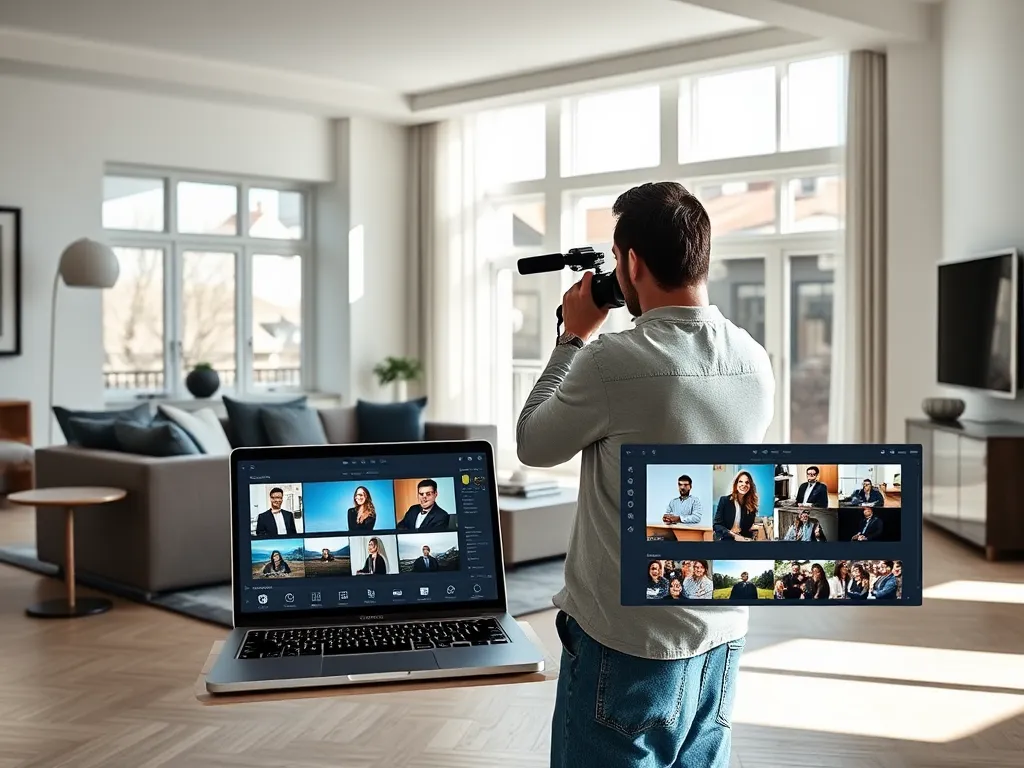
Voor het nabewerken van interieurfoto's zijn er een paar toppers in de softwarewereld.
- Adobe Lightroom is ideaal voor het aanpassen van belichting, contrast en kleurbalans met gebruiksvriendelijke sliders.
- Adobe Photoshop biedt geavanceerde tools zoals lagen en maskers voor gedetailleerde retouches en het verwijderen van ongewenste elementen.
- Capture One staat bekend om zijn superieure kleurcorrecties en tethering-opties voor professionele fotografen.
- DxO PhotoLab biedt uitstekende lenscorrectie en ruisonderdrukking, wat handig is voor interieurfotografie in minder ideale lichtomstandigheden.
Kies de software die het beste aansluit bij je workflow en behoeften.
Hoe gebruik je Adobe Lightroom voor interieurfotografie?
Adobe Lightroom is een krachtig hulpmiddel voor interieurfotografie. Volg deze stappen om je foto's te verbeteren:
- Importeer je foto's en kies de module Ontwikkelen voor uitgebreide bewerkingsopties.
- Corrigeer de witbalans door te experimenteren met de temperatuur- en tint-schuifregelaars voor natuurlijke kleuren.
- Pas de belichting en contrast aan; een lichte verhoging van de belichting met +0,5 tot +1,5 stops kan donkere ruimtes ophelderen.
- Gebruik hooglichten en schaduwen om details in lichte en donkere delen te herstellen.
- Verhoog de helderheid en textuur om details naar voren te brengen zonder het beeld te overdrijven.
- Gebruik lenscorrecties om vervormingen en chromatische aberraties te corrigeren.
Met deze technieken zorg je voor professionele en aantrekkelijke interieurfoto's.
Welke functies in Adobe Photoshop zijn nuttig voor interieurfotobewerking?
Voor interieurfotobewerking in Adobe Photoshop zijn er enkele essentiële functies die je workflow enorm kunnen verbeteren:
- Kloonstempel en Retoucheerpenseel: Ideaal voor het verwijderen van ongewenste elementen en het verfijnen van details.
- Transformatiefunctie: Hiermee kun je lijnen recht trekken, wat cruciaal is voor het behouden van realistische proporties in interieurfoto's.
- Laagmaskers: Hiermee kun je specifieke delen van je afbeelding bewerken zonder permanente wijzigingen aan te brengen.
- Curven en Niveaus: Voor nauwkeurige aanpassingen van contrast en belichting, waardoor je de sfeer en diepte van een ruimte kunt verbeteren.
- Verscherpen: Zorgt dat details in hoge resolutie duidelijk en scherp zijn, wat vooral belangrijk is voor afdrukken.
Hoe pas je de belichting aan in interieurfoto's?
Belichting aanpassen in interieurfoto's is cruciaal voor een gebalanceerde en aantrekkelijke weergave. Volg deze stappen in Adobe Lightroom:
- Open je foto in de ontwikkelmodule.
- Gebruik de belichtingsschuifregelaar om de algemene helderheid aan te passen; een verhoging van +0,5 tot +1,5 stops is vaak voldoende voor donkere ruimtes.
- Corrigeer hoge lichten en schaduwen met de hooglichten en schaduwen schuifregelaars om details te herstellen.
- Pas de contrastschuifregelaar aan om het beeld diepte te geven.
Werk stap voor stap en controleer telkens het resultaat om overbewerking te voorkomen.
Wat zijn effectieve technieken voor het corrigeren van overbelichting?
Gebruik voor het corrigeren van overbelichting in interieurfotografie de volgende technieken:
- Hooglichten aanpassen: Verlaag de hooglichten in Adobe Lightroom of Photoshop om details in overbelichte gebieden terug te brengen.
- Exposure blending: Combineer meerdere belichtingen met HDR-software om een evenwichtige belichting te bereiken.
- Gebruik van een gradueel filter: Pas een gradueel filter toe in Lightroom om specifieke delen van de foto donkerder te maken zonder de rest te beïnvloeden.
- Curves en niveaus: Pas de curves of niveaus aan in Photoshop om het contrast te verbeteren en details in lichte delen terug te halen.
Kies de techniek die het beste past bij de specifieke overbelichtingsproblemen in je foto.
Hoe kan je onderbelichting in interieurfoto's verbeteren?
Onderbelichting in interieurfoto's verbeteren doe je eenvoudig met Adobe Lightroom. Volg deze stappen:
- Open je foto en ga naar het Ontwikkelen paneel.
- Verhoog de Belichting schuifregelaar met 0,5 tot 1 stop voor een subtiele oplichting.
- Pas de Schaduwen aan om donkere delen meer detail te geven zonder overbelichting te veroorzaken.
- Gebruik de Contrast schuifregelaar om de levendigheid terug te brengen.
- Controleer de Hooglichten en Witte tinten om te voorkomen dat lichte delen te fel worden.
Zo zorg je voor een evenwichtige belichting zonder dat je foto onnatuurlijk aanvoelt.
Hoe corrigeer je de witbalans in interieurfotografie?
Het corrigeren van de witbalans in interieurfotografie zorgt dat kleuren er uitzien. Volg deze stappen in Adobe Lightroom om de witbalans aan te passen:
- Open je afbeelding in de ontwikkelmodule.
- Kies de pipet-tool voor witbalans en klik op een neutrale grijstint in je foto.
- Pas de temperatuur en tint schuifregelaars aan voor fijnere afstemming.
- Vergelijk het resultaat met het originele beeld om te zorgen voor een natuurlijke uitstraling.
Experimenteer met verschillende punten in de afbeelding voor de beste resultaten.
Hoe gebruik je HDR-technieken bij het bewerken van interieurfoto's?
HDR-technieken zijn ideaal om interieurfoto's te verbeteren door details in zowel schaduw- als hooglichtgebieden te behouden. Volg deze stappen om HDR toe te passen:
- Maak meerdere opnames van dezelfde scène met verschillende belichtingen: normaal, onderbelicht (-2 stops) en overbelicht (+2 stops).
- Importeer de foto's in Adobe Lightroom of Photoshop.
- Kies in Lightroom voor Foto > Samenvoegen > HDR, of in Photoshop gebruik je Bestand > Automatisch > HDR Pro.
- Pas de tonemapping aan om een natuurlijke balans te vinden tussen details en levendigheid.
- Controleer de witbalans en scherpte voordat je de uiteindelijke afbeelding exporteert.
Heb je gevonden wat je zocht? Er is altijd meer te ontdekken! Neem een kijkje bij onze extra content voor verdiepende informatie.