Architectuurfotografie|
Hoe bewerk je exterieurfotografie?

Geschreven door: Jelke Hulzebos
Tover je buitenfoto's om tot meesterwerken!
Als je iets koopt via onze links, ontvangen we mogelijk een commissie. Een gelieerde organisatie kan producten of diensten leveren. Meer informatie.
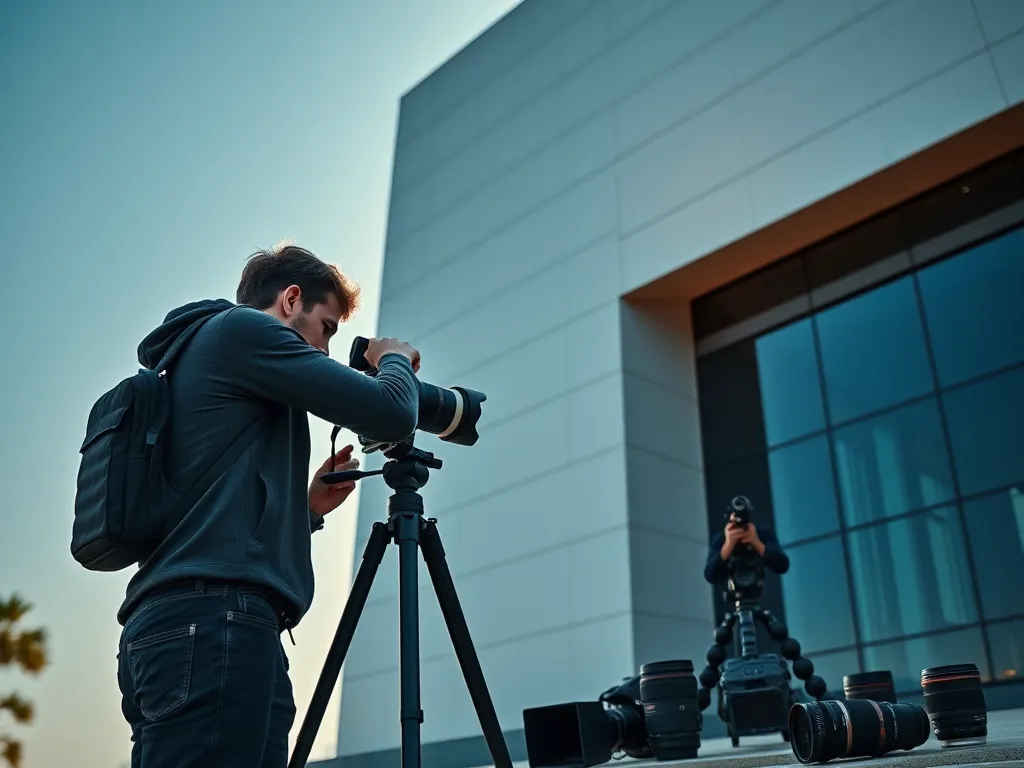
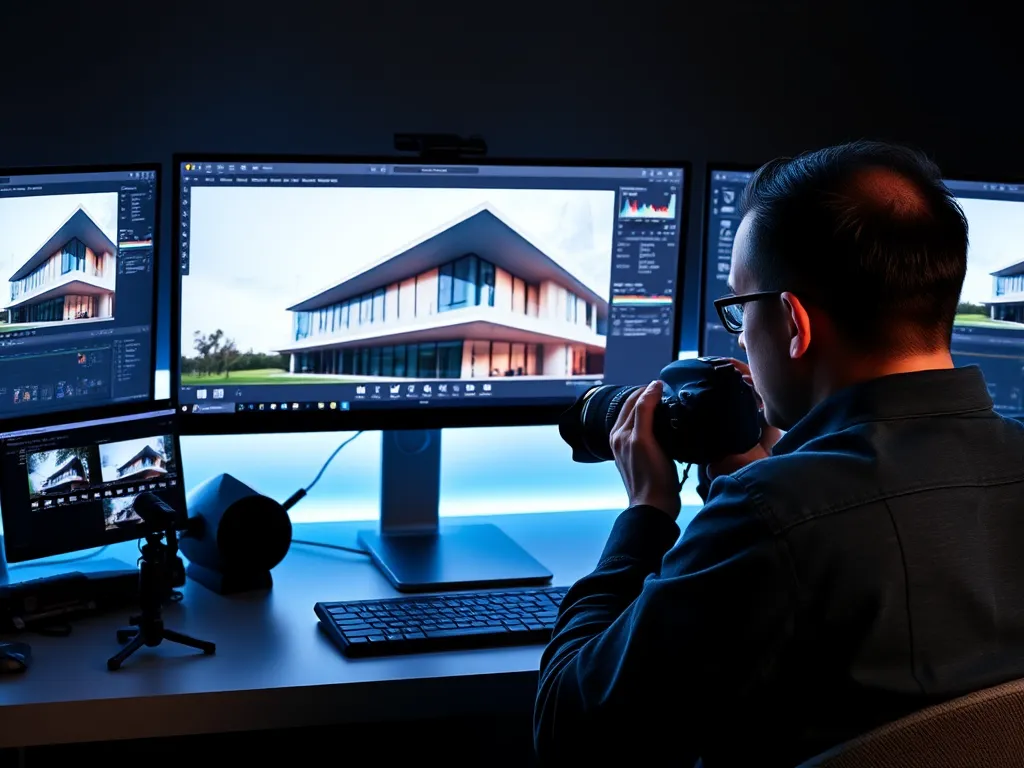
Bij het bewerken van exterieurfotografie begin je met basiscorrecties zoals belichting, contrast en scherpte in software zoals Adobe Lightroom of Capture One. Pas de witbalans aan om natuurlijke kleuren te behouden; kies een neutrale tint of gebruik de pipet-tool voor nauwkeurigheid. HDR-verwerking kan helpen om het dynamisch bereik te vergroten, waardoor details in zowel schaduwen als highlights worden behouden. Gebruik lenscorrecties om vervormingen te corrigeren, en pas kleurgradaties toe om de sfeer en het gevoel van de foto te versterken. Experimenteer met verschillende filters en effecten, maar behoud een natuurlijke uitstraling om de essentie van de architectuur en omgeving vast te leggen.
Terwijl je verder leest, neem ook een moment om deze gerelateerde artikelen, die we speciaal voor je hebben geselecteerd. Deze stukken geven een breder perspectief en kunnen je kennis vergroten.
Welke software is het beste voor het bewerken van exterieurfotografie?
Voor het bewerken van exterieurfotografie is Adobe Lightroom ideaal vanwege zijn uitgebreide tools voor belichting en kleuraanpassing. Capture One biedt geavanceerde kleurgradaties en is perfect voor professionele nabewerking. Adobe Photoshop is ook nuttig voor specifieke aanpassingen en retoucheren. Beide softwarepakketten ondersteunen RAW-bestanden, wat essentieel is voor het behouden van details en dynamisch bereik.
Hoe pas je belichting aan bij exterieurfotografie?
Om belichting aan te passen bij exterieurfotografie volg je deze stappen:
- Gebruik een belichtingsmeter om de juiste instellingen voor ISO, diafragma en sluitertijd te bepalen, zodat je een goed uitgebalanceerde foto krijgt.
- Pas de belichtingscompensatie aan in je camera om donkere of overbelichte delen te corrigeren.
- Maak gebruik van reflectoren of diffusers om het licht te sturen en ongewenste schaduwen te verminderen.
- Fotografeer tijdens het gouden uur (net na zonsopgang of voor zonsondergang) voor zachter, warmer licht.
- Overweeg om HDR-verwerking te gebruiken om het dynamisch bereik van je foto's te vergroten, vooral bij hoge contrasten.
Door deze technieken toe te passen, kun je de belichting optimaliseren en de kwaliteit van je exterieurfoto's aanzienlijk verbeteren.
Wat zijn de beste technieken voor belichtingsaanpassing?
Om de belichting in exterieurfotografie te optimaliseren, gebruik je verschillende technieken:
- Gebruik van reflectoren - Hiermee kun je schaduwen verzachten en licht op specifieke delen van het onderwerp richten.
- Filters - Polarisatiefilters verminderen reflecties en verhogen de kleurverzadiging, terwijl ND-filters je helpen om lange sluitertijden te gebruiken bij fel licht.
- Belichtingscompensatie - Pas deze functie op je camera aan om details in zowel schaduwen als highlights te behouden.
Probeer deze technieken te combineren voor de beste resultaten, en vergeet niet om altijd te experimenteren met verschillende instellingen om te zien wat het beste werkt voor je specifieke situatie.
Hoe gebruik je HDR-verwerking voor betere belichting?
HDR-verwerking in exterieurfotografie zorgt voor een uitgebalanceerde belichting en behoud van details in zowel schaduwen als highlights. Volg deze stappen om HDR toe te passen:
- Maak meerdere foto's van dezelfde scène met verschillende belichtingsinstellingen (bijvoorbeeld -2, 0, +2 EV).
- Gebruik software zoals Adobe Lightroom of Photomatix om de foto's samen te voegen tot één HDR-afbeelding.
- Pas de belichting en tooncurve aan om het gewenste effect te bereiken, waarbij je de natuurlijke uitstraling behoudt.
- Verfijn de details en pas eventueel lokale aanpassingen toe om specifieke delen van de foto te verbeteren.
Zo krijg je een dynamisch bereik dat de werkelijkheid beter benadert.
Wat zijn de stappen voor kleuraanpassing in exterieurfotografie?
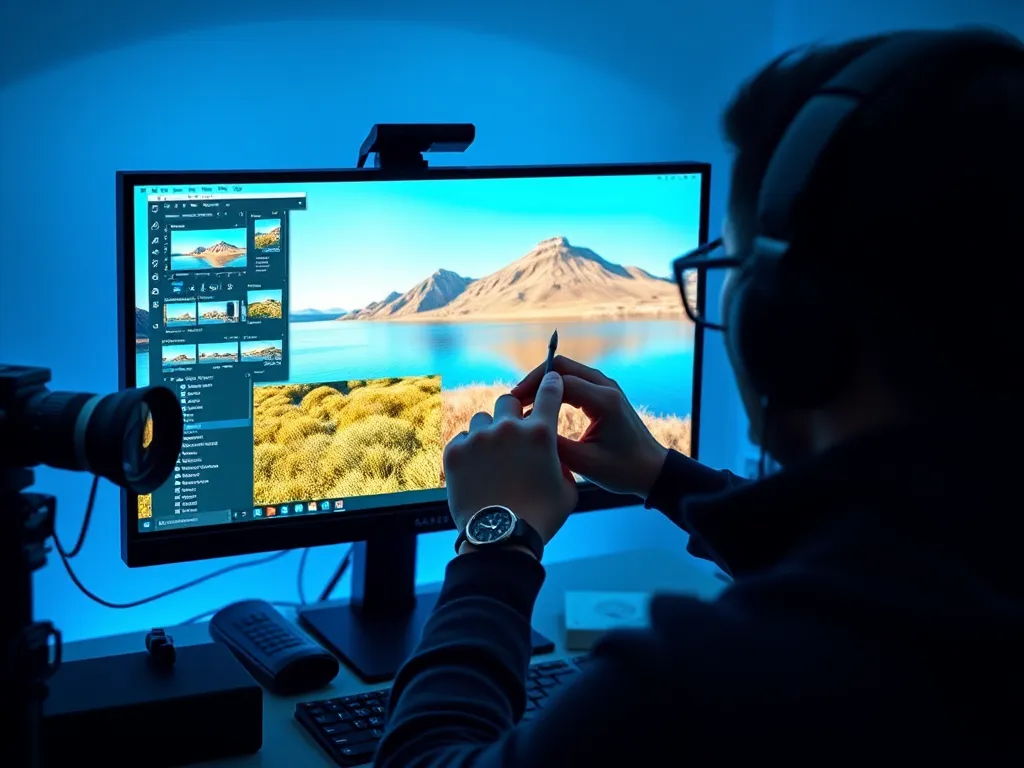
Kleuraanpassing in exterieurfotografie is essentieel voor natuurlijke en levendige beelden. Begin met het instellen van de juiste witbalans, dit kan handmatig of met de pipet-tool in software zoals Adobe Lightroom. Corrigeer vervolgens de verzadiging en levendigheid om kleuren te versterken zonder ze onnatuurlijk te maken. Pas kleurgradaties toe om de gewenste sfeer te creëren, en gebruik lokale aanpassingen voor specifieke kleurcorrecties in delen van de foto. Tot slot, controleer de kleurtinten in schaduwen en highlights om een evenwichtige en harmonieuze afbeelding te behouden.
Hoe beïnvloedt witbalans de kleuren in exterieurfoto's?
De witbalans beïnvloedt de kleuren in exterieurfoto's door de kleurtemperatuur aan te passen, wat cruciaal is voor een natuurlijke uitstraling. Een verkeerde witbalans kan leiden tot een blauwachtige of gelige tint in je foto's. Je kunt de witbalans instellen door de pipet-tool te gebruiken op een neutraal gebied in de foto, zoals een grijze of witte oppervlakte. Hiermee corrigeer je onnatuurlijke kleurverschuivingen en behoud je de authentieke kleuren van de omgeving. Zorg dat je de witbalans aanpast voordat je andere kleurcorrecties uitvoert voor het beste resultaat.
Welke rol spelen kleurgradaties bij de nabewerking?
Kleurgradaties spelen een cruciale rol bij de nabewerking van exterieurfotografie door subtiele nuances en diepte aan je beelden toe te voegen. Je kunt met kleurgradaties de sfeer van een foto veranderen; bijvoorbeeld door warme tinten te gebruiken voor een zonnige uitstraling of koele tinten voor een kalme, serene sfeer. Dit proces helpt om de aandacht van de kijker te leiden en specifieke elementen in de compositie te benadrukken. Zorg dat je de kleurgradaties zorgvuldig toepast om een natuurlijke balans te behouden en oververzadiging te vermijden.
Hoe corrigeer je lensvervorming in exterieurfoto's?
Lensvervorming corrigeren in exterieurfoto's is essentieel voor een realistisch beeld. Gebruik software zoals Adobe Lightroom of Photoshop. Volg deze stappen:
- Importeer je foto en ga naar de Ontwikkelmodule in Lightroom of open de Filter sectie in Photoshop.
- Kies voor Lenscorrecties en schakel Profielcorrecties inschakelen in om automatisch lensvervormingen te corrigeren.
- Pas indien nodig de schuifregelaars Vervorming en Vignettering handmatig aan voor extra verfijning.
- Controleer het resultaat en exporteer de foto als je tevreden bent.
Door deze stappen te volgen, minimaliseer je vervormingen en behoud je de architecturale integriteit.
Hoe gebruik je perspectiefcorrectie bij architectuurfotografie?
Voor perspectiefcorrectie in architectuurfotografie gebruik je meestal software zoals Adobe Lightroom of Photoshop. Volg deze stappen:
- Open je foto in de software en ga naar het transformatie of perspectief correctie-paneel.
- Selecteer de automatische correctie optie voor een snelle aanpassing, of kies handmatige correctie voor meer controle.
- Gebruik de rechttrekken tool om lijnen die moeten worden rechtgetrokken te selecteren, zoals gevels of verticale lijnen.
- Pas de vervorming en schuine schuifregelaars aan om het perspectief verder te corrigeren.
- Controleer het resultaat en verfijn indien nodig om een ogende foto te behouden zonder overmatige vervorming.
Zorg dat je na correctie de compositie van de foto controleert, zodat de essentiële elementen goed tot hun recht komen.
Heb je gevonden wat je zocht? Er is altijd meer te ontdekken! Neem een kijkje bij onze andere artikelen voor meer inzichten.