Camera's|
Hoe bewerk je evenementenportretten?

Geschreven door: Jelke Hulzebos
Transformeer je kiekjes tot kunstwerken met een paar klikken!
Als je iets koopt via onze links, ontvangen we mogelijk een commissie. Een gelieerde organisatie kan producten of diensten leveren. Meer informatie.
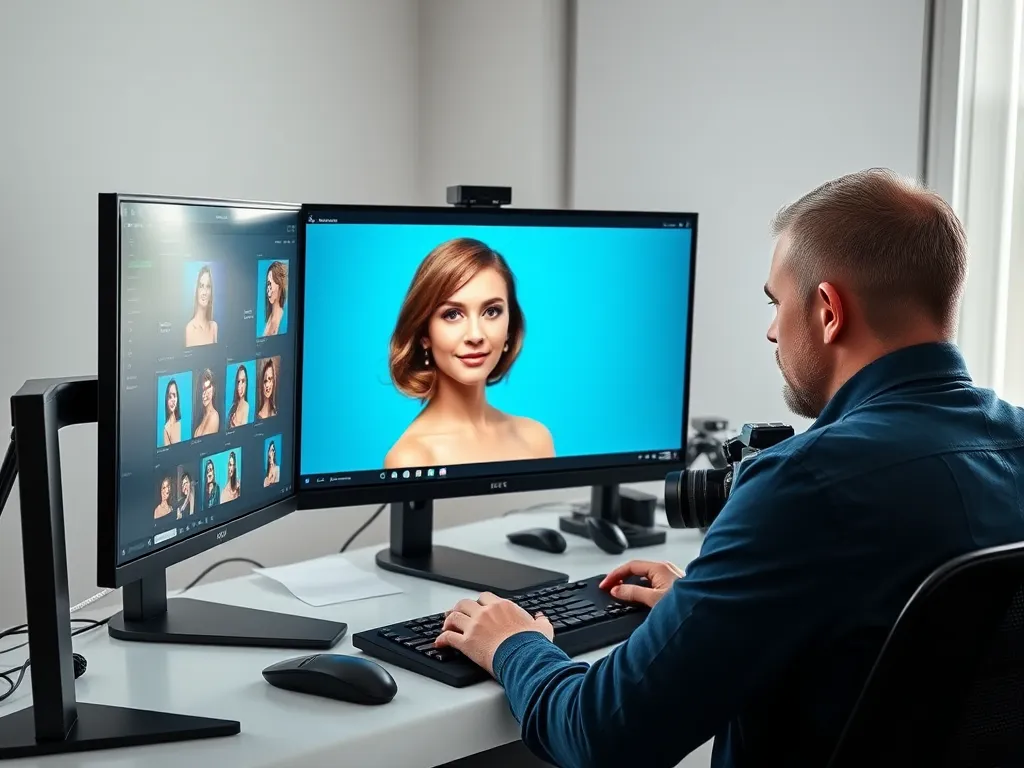
Bij het bewerken van evenementenportretten begin je met het optimaliseren van de belichting door de helderheid, het contrast en de schaduwen aan te passen, vaak in een software als Adobe Lightroom. Vervolgens focus je op kleuraanpassing door de witbalans te corrigeren en de verzadiging en tinten te finetunen om een levendige, natuurlijke uitstraling te behouden. Gebruik retoucheertools zoals de kloonstempel en huidverzachting in Photoshop om onvolkomenheden subtiel te verwijderen zonder de natuurlijke textuur te verliezen. Tot slot kun je de achtergrond vervagen of aanpassen om de focus op het onderwerp te versterken, bijvoorbeeld met de selectiegereedschappen en lagenmaskers.
Terwijl je verder leest, verdiep je verder in deze aanvullende stukken, die we speciaal voor je hebben geselecteerd. Deze informatieve artikelen gaan dieper in op het thema en kunnen je nieuwe inzichten geven.
Welke fotobewerkingssoftware is het beste voor evenementenportretten?
Bij het bewerken van evenementenportretten zijn er een paar uitstekende fotobewerkingsprogramma's die je kunt overwegen:
- Adobe Lightroom - ideaal voor het aanpassen van belichting, contrast en kleurtonen met precisie.
- Adobe Photoshop - biedt geavanceerde retoucheertools zoals de kloonstempel en lagenmaskers voor gedetailleerd werk.
- Capture One - bekend om zijn superieure kleurcorrectiemogelijkheden en tethered shooting voor evenementenfotografie.
- Affinity Photo - een kosteneffectief alternatief met krachtige bewerkingsfuncties.
- GIMP - een gratis optie die een breed scala aan bewerkingstools biedt.
Door deze software te gebruiken, kun je je evenementenportretten professioneel en aantrekkelijk maken.
Hoe pas je belichting aan bij het bewerken van evenementenportretten?
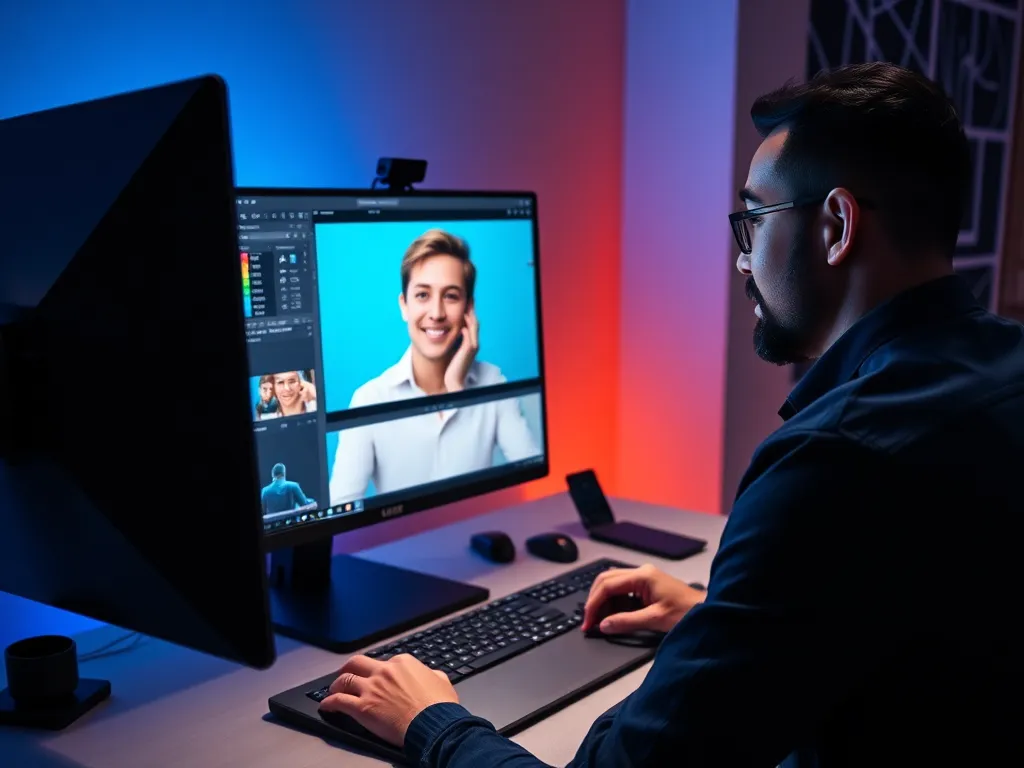
Bij het aanpassen van de belichting in evenementenportretten gebruik je vaak Adobe Lightroom. Volg deze stappen voor optimale resultaten:
- Open je portret in Lightroom en ga naar het Ontwikkelen paneel.
- Gebruik de Belichtingsschuifregelaar om de helderheid aan te passen, let op dat je niet overbelicht.
- Pas het Contrast aan voor meer diepte en dimensie.
- Verfijn de Schaduwen en Hooglichten om details te herstellen zonder de natuurlijke uitstraling te verliezen.
- Controleer de Witbalans om de algehele kleurtint te corrigeren.
Door deze stappen zorgvuldig te volgen, verbeter je de belichting zonder risico op onnatuurlijke resultaten.
Wat zijn de beste technieken voor kleuraanpassing in evenementenportretten?
Voor kleuraanpassing in evenementenportretten gebruik je technieken zoals het aanpassen van de witbalans om natuurlijke huidtinten te behouden en kleurafwijkingen te corrigeren. Verhoog de verzadiging en levendigheid subtiel om de kleuren te versterken zonder onnatuurlijk te lijken. Maak gebruik van curves of niveaus om het contrast en de helderheid te verbeteren, waardoor je diepte en dimensie toevoegt aan de afbeelding. Pas lokale aanpassingen toe met penseelgereedschappen om specifieke kleurcorrecties in delen van het portret toe te passen.
Hoe gebruik je retoucheertools voor het verbeteren van portretten op evenementen?
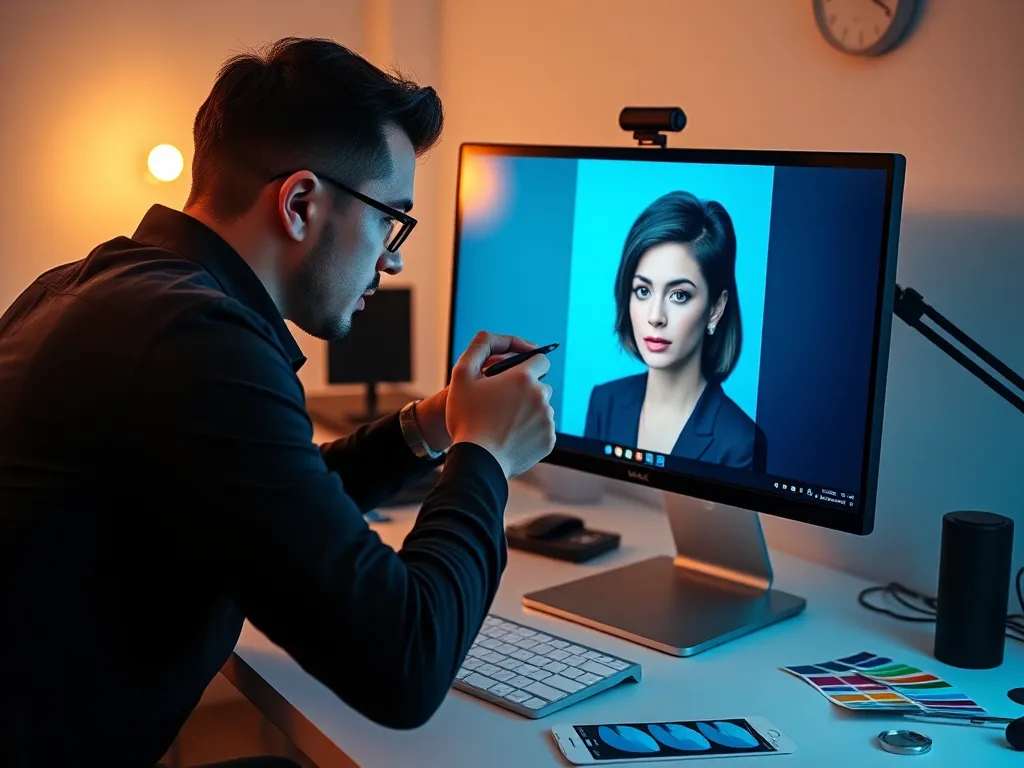
Gebruik retoucheertools om subtiele verbeteringen aan te brengen in evenementenportretten. Volg deze stappen:
- Open de foto in Adobe Photoshop en kies de Kloonstempel om ongewenste elementen te verwijderen.
- Selecteer de Huidverzachter om een egale huid te creëren zonder de textuur te verliezen.
- Gebruik de Penseel met een lage dekking om roodheid of vlekken te verminderen.
- Pas de Dodge- en Burn-tools toe om highlights en schaduwen in balans te brengen, waardoor het gezicht meer diepte krijgt.
Zo behoud je de natuurlijke uitstraling van het portret en verbeter je de algehele presentatie.
Hoe kun je de achtergrond van een evenementenportret effectief bewerken?
Om de achtergrond van een evenementenportret effectief te bewerken, volg je deze stappen:
- Open de foto in Adobe Photoshop en gebruik het selectiegereedschap om het onderwerp nauwkeurig te selecteren.
- Maak een laagmasker aan om de achtergrond van het onderwerp te scheiden.
- Pas de achtergrond aan door de vervagingsfilter toe te passen om diepte te creëren of gebruik kleurcorrectie om de sfeer te verbeteren.
- Controleer de randen van het onderwerp en verfijn deze met de randen verfijnen optie voor een naadloze overgang.
- Bewaar je bewerkte portret als een nieuwe afbeelding om de originele foto te behouden.
Heb je gevonden wat je zocht? Er is altijd meer te verkennen! Neem een kijkje bij onze aanvullende stukken voor verdiepende informatie.