Camera's|
Hoe bewerk je eten en drank fotografie?

Geschreven door: Jelke Hulzebos
Transformeer je voedselplaatjes tot ware meesterwerken!

Als je iets koopt via onze links, ontvangen we mogelijk een commissie. Een gelieerde organisatie kan producten of diensten leveren. Meer informatie.
Om eten en drank fotografie effectief te bewerken, begin je met het importeren van je beelden in een software als Adobe Lightroom of Capture One, beide bieden krachtige tools voor kleurcorrectie en belichtingsaanpassing. Start met het aanpassen van de witbalans om natuurlijke kleuren te herstellen; dit kan met de 'Temperature' en 'Tint' schuifregelaars. Pas daarna de belichting aan, waarbij je de 'Exposure', 'Highlights', en 'Shadows' sliders gebruikt om details naar voren te halen. Vergeet niet om scherpte en contrast subtiel te verhogen voor een levendig beeld, gebruik hiervoor de 'Clarity' en 'Sharpening' tools. Tot slot, exporteer je je bewerkte foto in een hoogwaardig formaat zoals TIFF of JPEG, met een resolutie van minimaal 300 DPI voor professionele afdrukkwaliteit.
Terwijl je verder leest, bekijk ook even deze interessante posts, die mogelijk ook relevant voor je zijn. Deze informatieve artikelen bieden extra verdieping en kunnen je verder op weg helpen.
Welke software is het beste voor het bewerken van eten en drank fotografie?
Voor het bewerken van eten en drank fotografie zijn Adobe Lightroom en Capture One de beste keuzes. Beide programma's bieden uitgebreide tools voor kleurcorrectie, belichtingsaanpassing en detailverbetering.
- Adobe Lightroom: Ideaal voor snelle bewerkingen en biedt een intuïtieve interface met functies zoals 'Clarity' en 'Sharpening' om je beelden te verfijnen.
- Capture One: Biedt geavanceerdere kleurbewerkingsopties en is perfect voor fotografen die meer controle willen over hun beeldkwaliteit.
Kies de software die het beste bij je workflow en behoeften past.
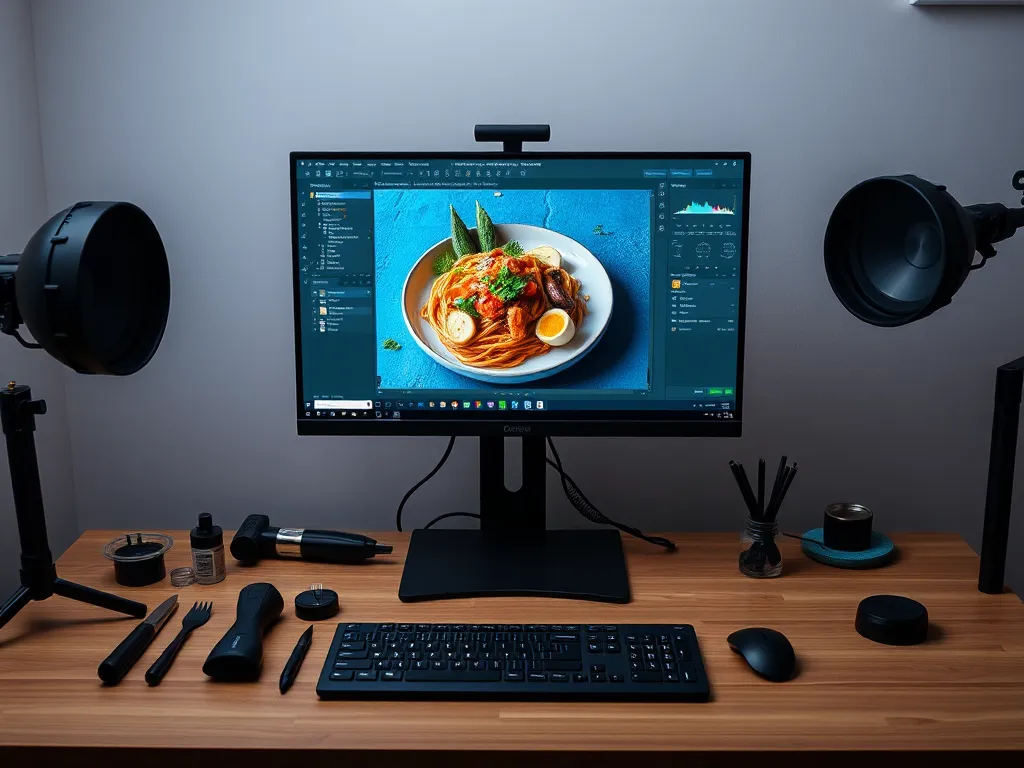
Hoe pas je kleurcorrectie toe in voedselfotografie?
Kleurcorrectie in voedselfotografie begint met het aanpassen van de witbalans voor natuurlijke tinten. Volg deze stappen in Adobe Lightroom:
- Open je foto en ga naar het 'Develop' paneel.
- Gebruik de 'White Balance Selector' (pipet) om een neutraal grijs punt in je foto te selecteren.
- Pas de 'Temperature' en 'Tint' schuifregelaars aan om de kleuren verder te verfijnen.
- Gebruik 'HSL/Color' panelen om specifieke kleuren, zoals de levendigheid van groenten of de warmte van vlees, te versterken.
- Verhoog de 'Vibrance' voorzichtig om subtiele kleureffecten toe te voegen zonder oververzadiging.
Kleurcorrectie brengt je foto tot leven en zorgt voor een realistische en aantrekkelijke presentatie.
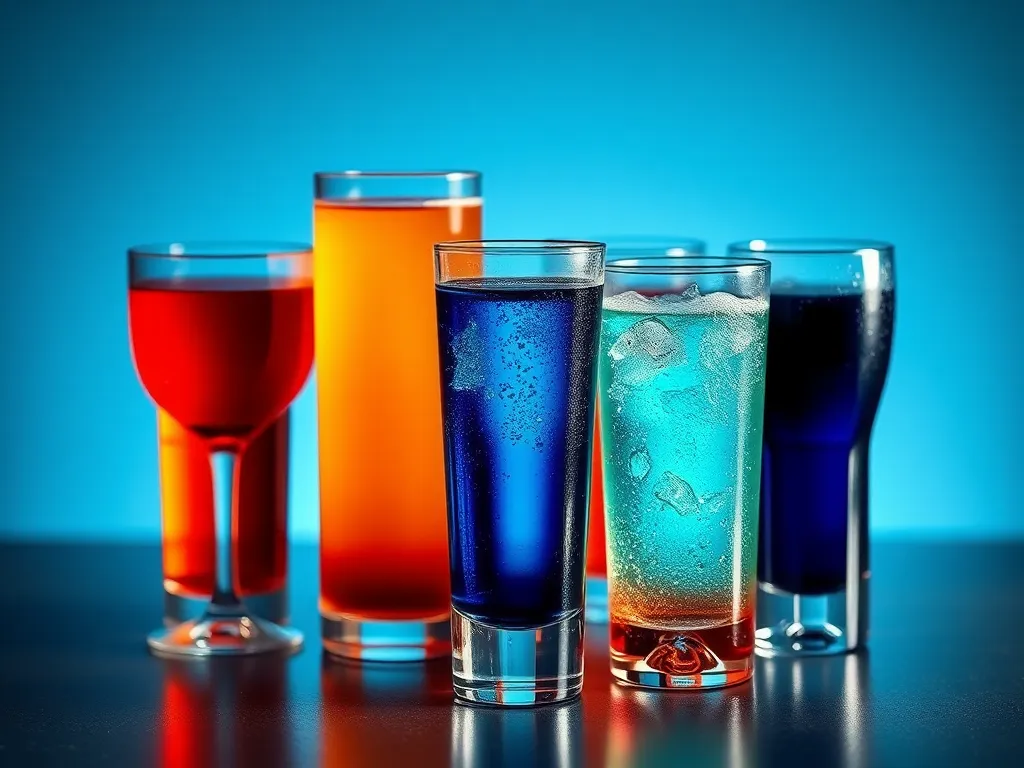
Wat zijn effectieve technieken voor belichtingsaanpassing in drankbeelden?
Voor het effectief aanpassen van belichting in drankbeelden, begin je met het nauwkeurig instellen van de witbalans om natuurlijke kleuren te behouden. Gebruik de 'Exposure' slider in Lightroom om de algehele helderheid te regelen zonder details te verliezen. Corrigeer hooglichten en schaduwen met de 'Highlights' en 'Shadows' sliders om reflecties te beheersen en diepte toe te voegen. Pas de 'Clarity' subtiel aan voor extra detail en textuur in de vloeistof. Vergeet niet om de histogram te controleren voor een gebalanceerde belichting.
Hoe gebruik je Lightroom voor het bewerken van voedselfoto's?
Lightroom is ideaal voor het bewerken van voedselfoto's dankzij zijn uitgebreide functieset. Om te beginnen, importeer je foto's in Lightroom en volg deze stappen:
- Pas de witbalans aan met de 'Temperature' en 'Tint' schuifregelaars om natuurlijke kleuren te herstellen.
- Gebruik de belichtingsregelaars: 'Exposure', 'Highlights', en 'Shadows' om details en diepte te verbeteren.
- Verhoog subtiel de scherpte en contrast met de 'Clarity' en 'Sharpening' tools voor een levendiger beeld.
- Experimenteer met de kleurverzadiging en levendigheid om je foto visueel aantrekkelijk te maken.
- Tot slot, exporteer je bewerkte afbeelding als een TIFF of JPEG met een resolutie van minimaal 300 DPI voor optimale kwaliteit.
Hoe pas je scherpte en contrast aan in eetfoto's?
Om scherpte en contrast in eetfoto's aan te passen, volg je deze stappen in Lightroom:
- Open je afbeelding in de Develop Module.
- Ga naar het Detail paneel en pas de Sharpening schuifregelaar aan om de gewenste scherpte te bereiken, meestal tussen 50-100 voor een subtiele verbetering.
- Verhoog de Radius lichtjes tot ongeveer 1-1.5 voor een natuurlijke scherpte.
- Gebruik de Masking schuifregelaar om ongewenste ruis te vermijden; houd de Alt-toets ingedrukt om te zien waar het effect wordt toegepast.
- Ga naar het Basic paneel en pas de Contrast schuifregelaar aan voor een levendigere uitstraling, meestal tussen 10-20 voor een subtiele aanpassing.
- Gebruik de Clarity schuifregelaar voor een extra punch, maar blijf onder 20 om halo-effecten te voorkomen.
Zorg dat je na elke aanpassing je foto op verschillende schermen bekijkt om de beste resultaten te waarborgen.
Heb je gevonden wat je zocht? Er is altijd meer te leren! Neem een kijkje bij onze andere artikelen voor meer inzichten.