Camera's|
Hoe bewerk je e-commerce producten fotografie?

Geschreven door: Jelke Hulzebos
Maak van je productfoto's ware kunstwerken!
Als je iets koopt via onze links, ontvangen we mogelijk een commissie. Een gelieerde organisatie kan producten of diensten leveren. Meer informatie.
Voor e-commerce productfotografie is het cruciaal om software zoals Adobe Photoshop of Lightroom te gebruiken voor het bewerken van je foto's. Begin met het corrigeren van de belichting en de witbalans om de kleuren nauwkeurig weer te geven, en gebruik lagen en maskers in Photoshop om de achtergrond te verwijderen zonder het product te beïnvloeden. Pas kleurcorrecties toe, zoals verzadiging en contrast, om de levendigheid van het product te verhogen. Retoucheer eventuele onvolkomenheden met klonerstempels of retoucheerpenselen, en zorg dat de productdetails duidelijk en scherp zijn. Consistentie is essentieel, dus houd een uniforme stijl en formaat aan voor alle productfoto's op je webshop.
Terwijl je verder leest, neem ook een moment om deze gerelateerde artikelen, die je verder kunnen helpen met dit onderwerp. Deze informatieve artikelen bieden extra verdieping en kunnen je verder op weg helpen.
Welke fotobewerkingssoftware is het beste voor e-commerce producten fotografie?
Voor e-commerce productfotografie zijn er een paar uitstekende software-opties die je kunt overwegen:
- Adobe Photoshop: Ideaal voor gedetailleerde bewerkingen zoals achtergrondverwijdering en retouchering. Het biedt krachtige tools zoals lagen en maskers.
- Adobe Lightroom: Perfect voor batchverwerking en kleurcorrecties. Met eenvoudige aanpassingen kun je de witbalans, verzadiging en contrast snel optimaliseren.
- Capture One: Bekend om zijn geavanceerde kleurcorrectie-mogelijkheden en uitstekende tethered shooting functionaliteiten.
- GIMP: Een gratis alternatief met veel functies vergelijkbaar met Photoshop, geschikt voor basisbewerkingen en achtergrondverwijdering.
Kies de software die het beste aansluit bij je behoeften en vaardigheden, zodat je professionele en consistente productfoto's kunt creëren.
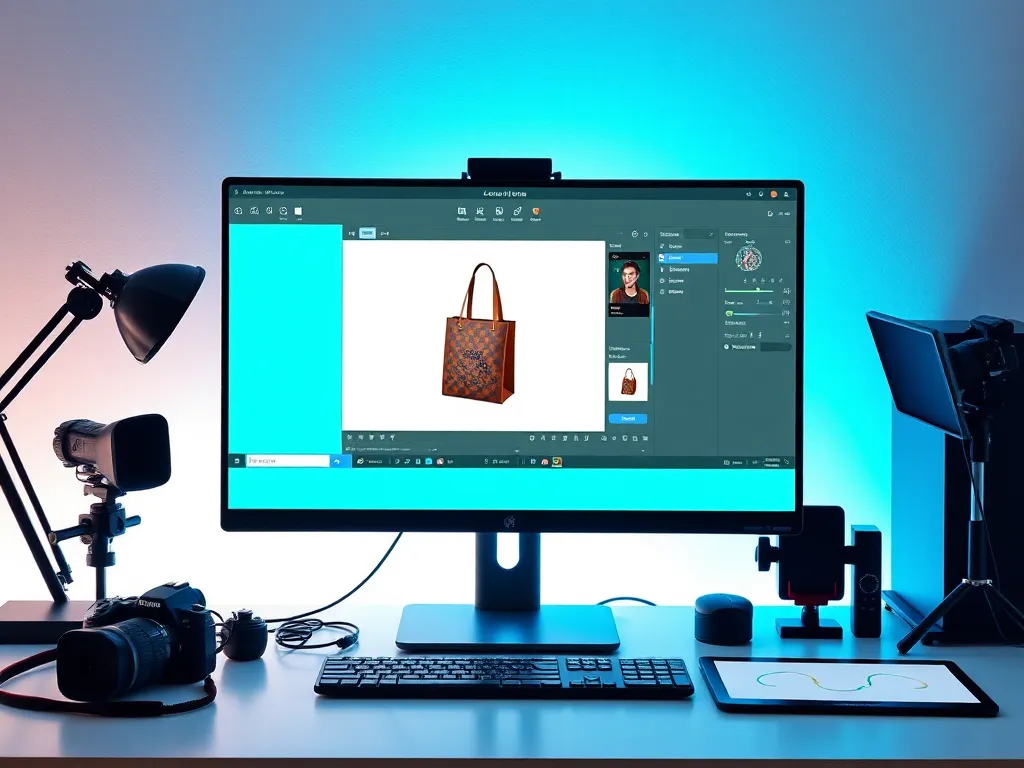
Hoe gebruik je Adobe Photoshop voor het bewerken van productfoto's?
Met Adobe Photoshop kun je productfoto's professioneel bewerken voor je e-commerce site. Begin met het openen van je foto en volg deze stappen:
- Belichting aanpassen: Ga naar 'Afbeelding' > 'Aanpassingen' > 'Niveaus' en pas de schuifregelaars aan om de belichting te optimaliseren.
- Witbalans instellen: Gebruik 'Fotofilter' onder 'Aanpassingen' om de witbalans te corrigeren en natuurlijke kleuren te bereiken.
- Achtergrond verwijderen: Selecteer het product met de 'Snelle selectie' tool en gebruik 'Selecteren en maskeren' om de achtergrond nauwkeurig te verwijderen.
- Kleurcorrectie: Pas 'Verzadiging' en 'Contrast' aan via 'Aanpassingen' om de levendigheid van het product te verbeteren.
- Retoucheren: Gebruik de 'Klonen stempel' of 'Retoucheerpenseel' om onvolkomenheden te verwijderen en details te verbeteren.
Zorg dat je het eindresultaat opslaat in een hoge resolutie om de kwaliteit op je webshop te behouden.
Wat zijn de voordelen van Lightroom bij productfotografie?
Lightroom biedt talloze voordelen voor productfotografie. Je kunt eenvoudig batchbewerkingen uitvoeren, wat je tijd bespaart bij het bewerken van meerdere productfoto's. De niet-destructieve bewerkingsopties laten je experimenteren zonder het originele bestand te beïnvloeden. Met geavanceerde kleurcorrectietools pas je witbalans, verzadiging en tinten nauwkeurig aan, zodat je producten er aantrekkelijk en consistent uitzien. Bovendien biedt de bibliotheekfunctie een overzichtelijke manier om je foto's te organiseren en snel terug te vinden.
Hoe verwijder je de achtergrond van productfoto's?
Achtergrond verwijderen van productfoto's is essentieel voor een professionele uitstraling. Je kunt dit eenvoudig doen met Adobe Photoshop door de volgende stappen te volgen:
- Open je productfoto in Photoshop en selecteer het toverstaf-gereedschap of gebruik de snelle selectie-tool om het product te markeren.
- Klik op Selecteren en maskeren in de werkbalk om de selectie te verfijnen.
- Gebruik de rand verfijnen-tool om de randen van het product glad te maken en te isoleren van de achtergrond.
- Kies uitvoer naar: nieuwe laag met laagmasker om de achtergrond te verwijderen en de selectie op een aparte laag te plaatsen.
Voor een snellere aanpak kun je AI-tools zoals Remove.bg gebruiken, die de achtergrond automatisch verwijderen met één klik.
Welke technieken zijn er voor achtergrondverwijdering?
Voor achtergrondverwijdering bij e-commerce productfotografie kun je verschillende technieken gebruiken:
- Handmatige selectie: Gebruik de pen- of lasso-tool in Photoshop om het product nauwkeurig te selecteren en de achtergrond te verwijderen.
- Magnetische lasso: Deze tool volgt automatisch de randen van je product, wat handig is voor objecten met complexe vormen.
- Snelle selectie en toverstaf: Ideaal voor het selecteren van grote delen van de achtergrond die een uniforme kleur hebben.
- Maskers: Gebruik lagen en maskers om delen van de achtergrond geleidelijk te verbergen of te onthullen, wat meer controle geeft over het eindresultaat.
- AI-tools: Geavanceerde software zoals Adobe Sensei kan automatisch de achtergrond verwijderen door machine learning technieken.
Deze technieken helpen je om een strakke en professionele uitstraling te krijgen voor je productfoto's.
Hoe gebruik je AI-tools voor het verwijderen van achtergronden?
Je kunt AI-tools gebruiken voor achtergrondverwijdering bij e-commerce producten fotografie door de juiste software te kiezen en deze stapsgewijs toe te passen. Hier is hoe je het doet:
- Kies een AI-tool zoals Remove.bg of Adobe Photoshop's Select Subject-functie.
- Upload je productfoto naar de tool.
- Laat de AI de achtergrond automatisch detecteren en verwijderen. Dit duurt meestal slechts enkele seconden.
- Controleer het resultaat en gebruik indien nodig handmatige correcties om de randen van het product te verfijnen.
- Sla de bewerkte afbeelding op in het gewenste formaat, bijvoorbeeld JPEG of PNG.
AI-tools zijn snel en efficiënt, maar zorg dat je de resultaten controleert voor consistentie en precisie.
Wat zijn de beste technieken voor kleurcorrectie in productfotografie?
Voor perfecte kleurcorrectie in productfotografie volg je deze stappen:
- Witbalans aanpassen: Begin met de witbalans om de kleurtinten nauwkeurig te krijgen, gebruik een neutrale referentie zoals een grijskaart.
- Verzadiging en contrast: Verhoog de verzadiging en pas het contrast aan om de kleuren levendiger en het product aantrekkelijker te maken.
- Kleurcurves: Met kleurcurves kun je specifieke kleurtonen verfijnen en de balans tussen schaduwen, middentonen en hooglichten verbeteren.
- Kleurselectie: Gebruik selectieve kleurcorrectie om specifieke kleuren binnen de afbeelding aan te passen zonder de rest van de foto te beïnvloeden.
Door deze technieken zorgvuldig toe te passen, zorg je voor consistente en aantrekkelijke productfoto's die de ware kleuren van je producten laten zien.

Hoe pas je de witbalans aan voor nauwkeurige kleuren?
De witbalans aanpassen voor nauwkeurige kleuren in e-commerce productfotografie is essentieel om je producten realistisch en aantrekkelijk weer te geven. Volg deze stappen in Adobe Lightroom:
- Open de foto in de ontwikkelmodule.
- Kies de Witbalans-selector (pipet-icoon) en klik op een neutraal grijs of wit gebied in de foto.
- Pas de Temperatuur en Tint schuifregelaars aan voor fijne afstemming.
Als je Adobe Photoshop gebruikt, kun je de Curven of Niveaus aanpassingen gebruiken om de kleurtonen verder te verfijnen. Vergeet niet om je instellingen consequent toe te passen voor alle productfoto's om uniformiteit te behouden.
Welke rol speelt verzadiging en contrast bij kleurcorrectie?
Verzadiging en contrast spelen een cruciale rol bij kleurcorrectie in e-commerce productfotografie. Verzadiging bepaalt de intensiteit van de kleuren, waardoor je de levendigheid van het product kunt accentueren zonder onnatuurlijk te lijken. Contrast verbetert het verschil tussen lichte en donkere gebieden, waardoor de details en texturen van het product beter zichtbaar worden. Door een balans te vinden tussen verzadiging en contrast, zorg je ervoor dat de productfoto's aantrekkelijk en waarheidsgetrouw overkomen, wat essentieel is voor een positieve indruk bij potentiële kopers.
Wat zijn de beste praktijken voor het retoucheren van productfoto's?
Voor het retoucheren van productfoto's zijn er enkele essentiële technieken die je moet toepassen om je foto's professioneel en aantrekkelijk te maken:
- Verwijderen van ongewenste elementen: Gebruik de klonerstempel of het retoucheerpenseel in Photoshop om stofjes, krassen of andere storende details te verwijderen.
- Verbeteren van productdetails: Maak gebruik van de verscherpingsfilters om de textuur en details van je product te benadrukken, zodat het er scherp en duidelijk uitziet.
- Kleurcorrectie: Pas de verzadiging en het contrast aan om de kleuren van het product levendig en realistisch te maken. Zorg dat de witbalans correct is ingesteld.
- Lagen en maskers: Werk met niet-destructieve lagen en maskers om subtiele aanpassingen door te voeren zonder de originele foto te beschadigen.
- Consistentie: Houd een uniforme stijl aan voor alle productfoto's om een samenhangende uitstraling op je webshop te creëren.
Hoe verwijder je ongewenste elementen uit productfoto's?
Om ongewenste elementen uit productfoto's te verwijderen, gebruik je het best de kloonstempel of het retoucheerpenseel in Adobe Photoshop. Volg deze stappen:
- Open je productfoto in Photoshop.
- Selecteer het retoucheerpenseel of de kloonstempel in de gereedschapsbalk.
- Kies een brongebied dat je wilt gebruiken om de ongewenste elementen te bedekken.
- Pas de grootte en hardheid van het penseel aan voor nauwkeurige aanpassing.
- Klik of sleep over het ongewenste element om het te verwijderen.
Zorg dat je de zoomfunctie gebruikt voor nauwkeuriger werken en controleer het eindresultaat op consistentie met de rest van de foto.
Welke technieken gebruik je voor het verbeteren van productdetails?
Om productdetails in e-commerce fotografie te verbeteren, focus je op enkele belangrijke technieken.
- Scherpstellen: Gebruik een kleine diafragmaopening (zoals f/8 of f/11) voor een grotere scherptediepte, zodat alle details van het product scherp zijn.
- High Dynamic Range (HDR): Combineer meerdere belichtingen om zowel de schaduwen als de highlights te detailleren zonder verlies.
- Micro-contrast: Verhoog de micro-contrast in nabewerking om fijne details beter zichtbaar te maken zonder de algehele scherpte te overdrijven.
- Retoucheren: Gebruik tools zoals het klonerstempel of de retoucheerborstel in Photoshop om kleine imperfecties of stofdeeltjes te verwijderen.
- Focus stacking: Combineer meerdere foto's met verschillende focuspunten voor een haarscherp resultaat over het hele product.
Hoe zorg je voor consistente productfoto's op een webshop?
Consistente productfoto's op je webshop zijn essentieel voor een professionele uitstraling en een herkenbare merkidentiteit. Volg deze stappen om uniformiteit te garanderen:
- Zorg voor een vaste belichting door gebruik te maken van dezelfde lichtbronnen en instellingen bij elke shoot.
- Gebruik een neutrale achtergrond en dezelfde opnamehoek voor al je foto's om variatie te minimaliseren.
- Houd je aan een vast beeldformaat en resolutie, bijvoorbeeld 1000x1000 pixels, om visuele consistentie te behouden.
- Pas dezelfde kleurcorrectie en witbalansinstellingen toe op elke afbeelding om kleurverschillen te voorkomen.
- Creëer een stijlhandleiding waarin alle fotografierichtlijnen zijn vastgelegd, zodat iedereen in je team dezelfde standaarden volgt.
Heb je gevonden wat je zocht? Er is altijd meer te ontdekken! Neem een kijkje bij onze andere artikelen voor verdiepende informatie.