Camera's|
Hoe bewerk je duikfotografie?

Geschreven door: Jelke Hulzebos
Duik in de wereld van fotobewerking zonder kopje onder te gaan!
Als je iets koopt via onze links, ontvangen we mogelijk een commissie. Een gelieerde organisatie kan producten of diensten leveren. Meer informatie.
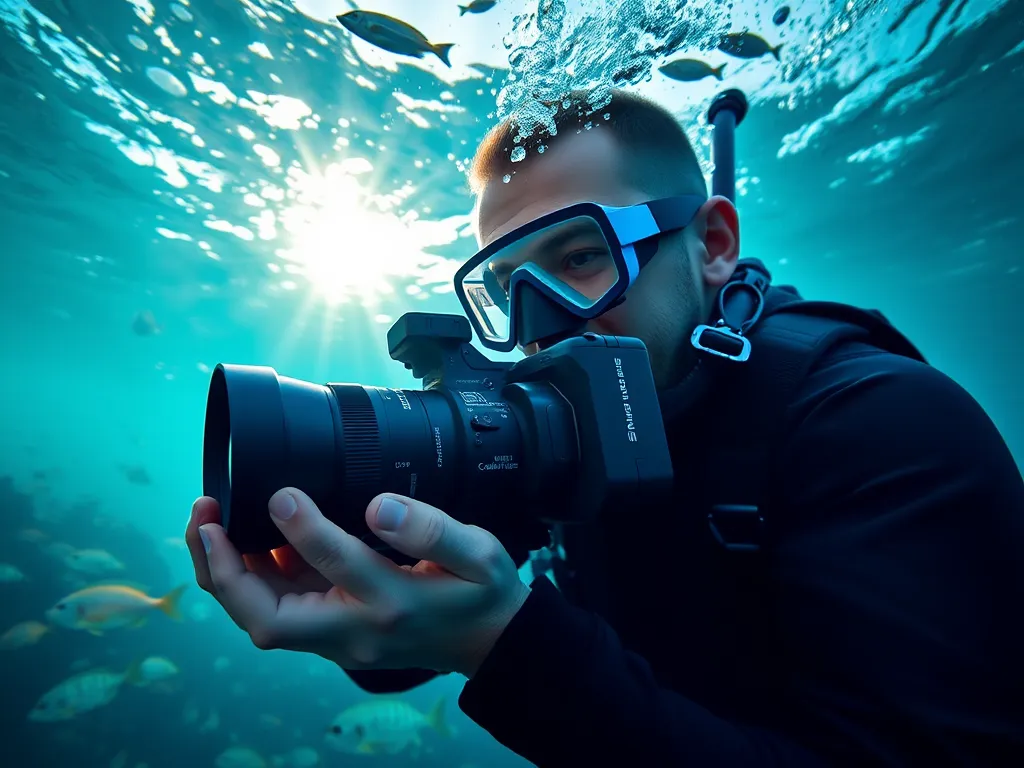
Bij het bewerken van duikfotografie begin je met het corrigeren van de witbalans om de natuurlijke kleuren terug te brengen, vaak aangetast door de blauwe of groene onderwatertint. Gebruik daarna software zoals Adobe Lightroom om contrast en helderheid aan te passen, en probeer de aanwezigheid van ruis te verminderen met de ruisreductie-tools. Voor specifieke kleurcorrecties en het verbeteren van details kun je overstappen naar Adobe Photoshop en gebruikmaken van lagen en maskers voor gerichte aanpassingen. Vergeet niet om het eindresultaat te exporteren in een hoogwaardig bestandsformaat, zoals TIFF of een hoge-resolutie JPEG, om de kwaliteit van je bewerkte foto te behouden.
Terwijl je verder leest, neem ook een moment om deze aanvullende stukken, die je verder kunnen helpen met dit onderwerp. Deze stukken geven een breder perspectief en kunnen je verder op weg helpen.
Welke software is het beste voor het bewerken van duikfotografie?
Voor het bewerken van duikfotografie zijn er een paar toppers die je echt niet mag missen. Hier zijn de beste opties:
- Adobe Lightroom: Perfect voor snelle aanpassingen van belichting, contrast en kleur. Ideaal voor batchverwerking van meerdere foto's.
- Adobe Photoshop: Onmisbaar voor gedetailleerde bewerkingen, zoals het gebruik van lagen en maskers voor precieze kleurcorrecties en retouchering.
- Capture One: Geweldig voor professionele kleurcorrectie en biedt krachtige tools voor tethered shooting, wat handig is voor studio-opnamen van onderwaterfoto's.
- DxO PhotoLab: Uitstekend in ruisonderdrukking en lenscorrectie, wat cruciaal is voor foto's gemaakt met duikcamera's.
Deze tools helpen je om je onderwaterfoto's naar een hoger niveau te tillen, met behoud van de natuurlijke schoonheid en details van je opnamen.
Wat zijn de beste technieken voor kleuraanpassing bij duikfotografie?
Bij duikfotografie is kleuraanpassing essentieel om de verzadigde blauwe en groene tinten te corrigeren. Begin met het aanpassen van de witbalans om de natuurlijke kleuren te herstellen. Gebruik vervolgens de "HSL-aanpassing" in Lightroom om specifieke kleuren te verfijnen, zoals het versterken van rode en gele tinten die vaak verloren gaan. In Photoshop kun je verder werken met "Curves" en "Levels" om contrast en helderheid te optimaliseren. Tot slot, gebruik het "Selectieve Kleur"-gereedschap om subtiele aanpassingen te maken zonder de algehele balans te verstoren.
Hoe gebruik je Lightroom voor kleuraanpassing?
Gebruik Lightroom om de kleuren van je onderwaterfoto's te corrigeren door te beginnen met het aanpassen van de witbalans.
- Open de Ontwikkelmodule en gebruik de Witbalanspipet om een neutrale grijstint in je foto te selecteren.
- Pas de Temperatuur en Tint schuifregelaars aan om warme of koele tinten te balanceren.
- Gebruik de HSL/Color paneel om specifieke kleuren te verfijnen; verhoog bijvoorbeeld het Rood en Oranje voor huidtinten.
- Versterk de Verzadiging en Levendigheid om de kleuren te laten opvallen zonder oververzadiging te veroorzaken.
Met deze stappen krijg je levendige, natuurgetrouwe kleuren in je duikfoto's.
Welke Photoshop-acties zijn handig voor onderwaterbeelden?
Voor onderwaterbeelden zijn specifieke Photoshop-acties essentieel om kleuren en details te verbeteren. Hier zijn enkele handige acties:
- Kleuraanpassing: Versterk de rode en gele tinten om de verzadigde blauwe en groene kleuren van het water te compenseren.
- Contrastverbetering: Pas het contrast aan om details in zowel schaduwen als hooglichten te herstellen.
- Ruisreductie: Gebruik ruisreductie-acties om korreligheid te verminderen zonder details te verliezen.
- Scherpte: Verscherp subtiel de fijne details voor een scherpere weergave van onderwaterstructuren.
- Witbalanscorrectie: Corrigeer automatisch de witbalans om de natuurlijke kleuren van het onderwerp naar voren te brengen.
Deze acties helpen je om de natuurlijke schoonheid van je onderwaterfoto's te onthullen en tegelijkertijd technische beperkingen te overwinnen.
Hoe pas je de witbalans aan in onderwaterfoto's?
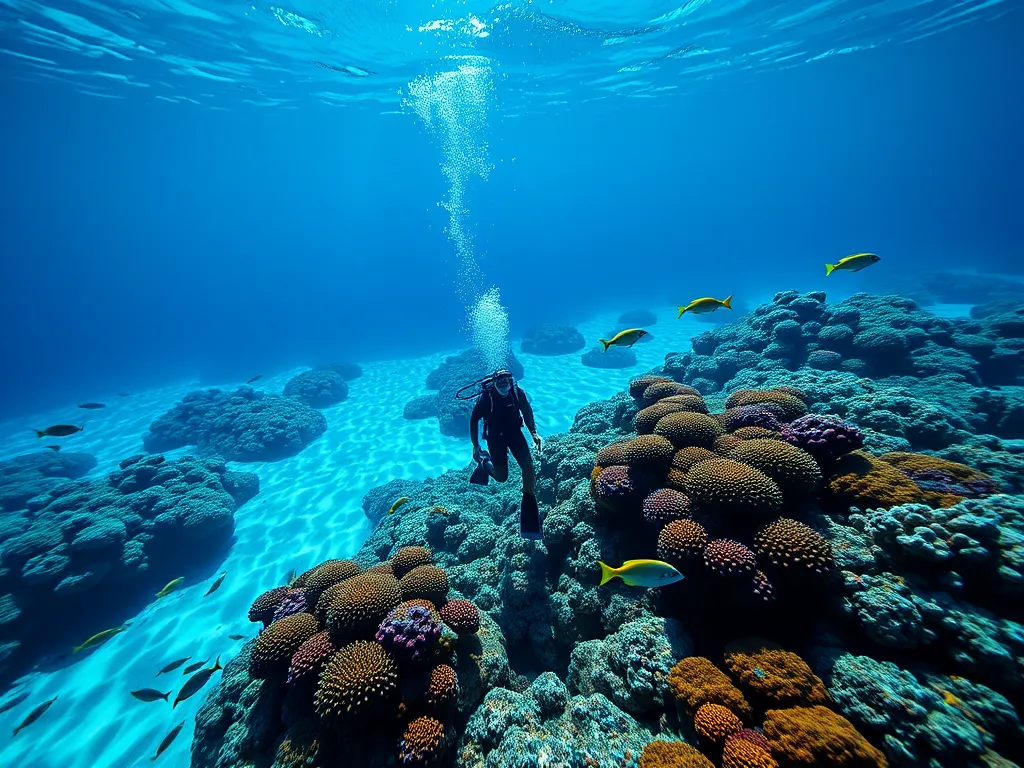
Het aanpassen van de witbalans in onderwaterfoto's is cruciaal voor natuurgetrouwe kleuren. Volg deze stappen in Adobe Lightroom:
- Open je foto in de 'Ontwikkelen' module.
- Klik op het pipet-icoon in het 'Witbalans' paneel.
- Selecteer een neutrale grijze of witte plek in je foto.
- Pas de schuifregelaars 'Temperatuur' en 'Tint' aan totdat de kleuren ogen.
In Adobe Photoshop kun je de 'Fotofilter' en 'Curven' gebruiken voor extra aanpassingen. Vergeet niet om subtiel te werk te gaan om overcorrectie te vermijden.
Hoe kun je ruis verminderen in foto's die onder water zijn genomen?
Ruis verminderen in onderwaterfoto's kan je eenvoudig doen met software zoals Adobe Lightroom en Photoshop. Volg deze stappen in Lightroom:
- Open je foto en ga naar het Ontwikkelen-paneel.
- Scroll naar beneden naar het Detail-gedeelte.
- Pas de Ruisreductie aan, met name de Luminantie-schuifregelaar, om korreligheid te verminderen zonder details te verliezen.
- Experimenteer met de Kleur-schuifregelaar om kleurruis te verwijderen.
In Photoshop kan je de Camera Raw-filter gebruiken voor extra controle. Zorg dat je de veranderingen subtiel houdt om je foto's te laten ogen.
Wat zijn de stappen voor belichtingscorrectie bij duikfotografie?
Voor belichtingscorrectie bij duikfotografie volg je deze stappen:
- Witbalans instellen: Begin met het corrigeren van de witbalans om de natuurlijke kleuren te herstellen. Kies een neutraal referentiepunt in je foto voor de juiste balans.
- Belichting aanpassen: Gebruik de belichtingsschuifregelaar in je bewerkingssoftware, zoals Lightroom, om de helderheid van de afbeelding te optimaliseren zonder details te verliezen in de hooglichten of schaduwen.
- Contrast verbeteren: Pas het contrast aan om de diepte en levendigheid in je foto te vergroten. Wees voorzichtig om te voorkomen dat de foto te hard of te plat wordt.
- Gebruik van curven: Verfijn de belichting met behulp van de curven-tool voor meer precisie, zodat je specifieke delen van de foto kunt oplichten of verduisteren.
- Controleer histogram: Houd het histogram in de gaten om ervoor te zorgen dat de belichtingsniveaus goed verdeeld zijn en er geen clipping in de hooglichten of schaduwen optreedt.
Door deze stappen te volgen, zorg je ervoor dat je onderwaterbeelden helder en gebalanceerd blijven.
Heb je gevonden wat je zocht? Er is altijd meer te verkennen! Neem een kijkje bij onze aanvullende stukken voor verdiepende informatie.