Abstracte Macrofotografie|
Hoe bewerk je abstracte macrofotografie?

Geschreven door: Jelke Hulzebos
Maak je macrofoto's magisch met een paar simpele trucs!
Als je iets koopt via onze links, ontvangen we mogelijk een commissie. Een gelieerde organisatie kan producten of diensten leveren. Meer informatie.
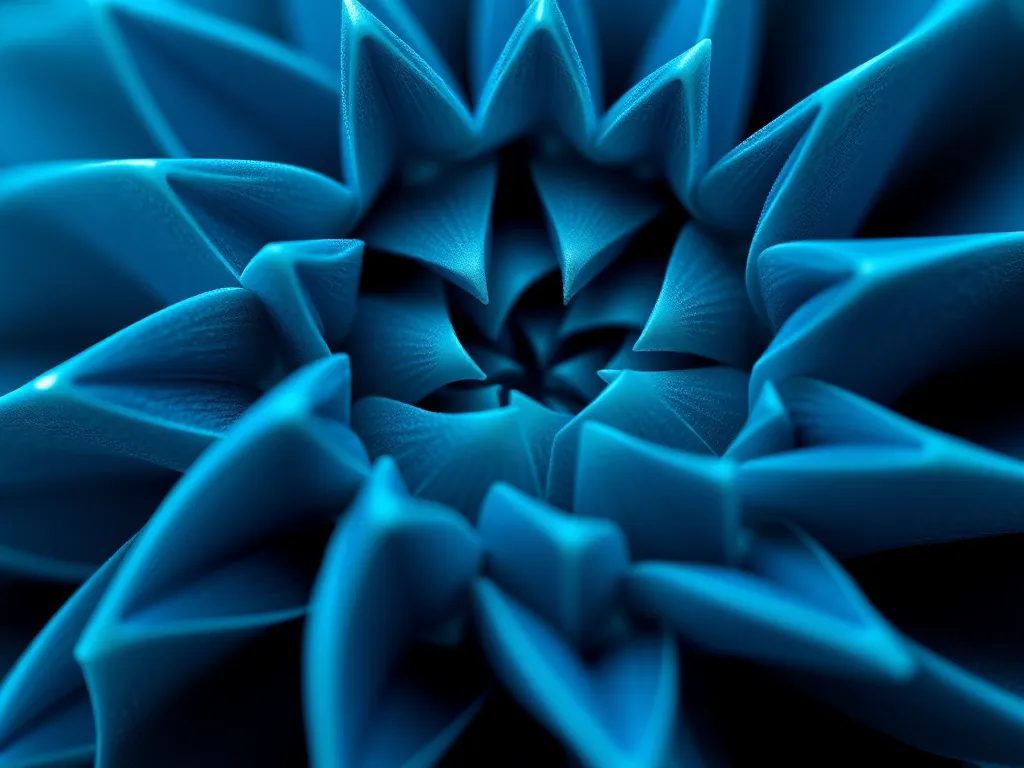
Bij het bewerken van abstracte macrofotografie focus je op het accentueren van texturen en patronen door gebruik te maken van software zoals Adobe Lightroom en Photoshop. Begin met het aanpassen van belichting en contrast om details te versterken, terwijl je kleuren subtiel corrigeert voor een surrealistisch effect. Gebruik gereedschappen voor lokale aanpassingen zoals de penseel- en radiaalfilters om specifieke delen van je foto te benadrukken. Experimenteer met lagen en maskers in Photoshop om creatieve en dynamische composities te creëren zonder de essentie van je onderwerp te verliezen. Vergeet niet om ruisreductie zorgvuldig toe te passen, zodat je de delicate details behoudt die je macrofoto uniek maken.
Terwijl je verder leest, neem ook een moment om deze interessante posts, die je verder kunnen helpen met dit onderwerp. Deze informatieve artikelen gaan dieper in op het thema en kunnen je kennis vergroten.
Wat zijn de beste technieken voor het bewerken van abstracte macrofotografie?
Bij abstracte macrofotografie draait alles om het benadrukken van texturen en patronen. Begin met het verfijnen van de belichting in Lightroom om details te versterken, en pas het contrast aan voor diepte. Gebruik kleurcorrectie om een surrealistisch effect te creëren. In Photoshop kun je lagen en maskers toepassen om specifieke delen te isoleren en creatieve aanpassingen te maken. Experimenteer met lokale aanpassingen zoals penseel- en radiaalfilters voor een dynamisch resultaat.
Welke post-processing software is het meest geschikt voor abstracte macrofotografie?
Voor abstracte macrofotografie zijn Adobe Lightroom en Photoshop de meest geschikte software-opties. Lightroom biedt een intuïtieve interface voor snelle aanpassingen van belichting, contrast en kleur, terwijl Photoshop uitgebreide mogelijkheden biedt voor lagen en maskers. Beide programma's stellen je in staat om gedetailleerde lokale aanpassingen te maken, essentieel voor het accentueren van texturen en patronen in macrofoto's.
Wat zijn de voordelen van het gebruik van Lightroom voor macrofotografie?
Lightroom biedt krachtige tools voor het bewerken van macrofoto's, zoals nauwkeurige belichtingscorrecties en subtiele kleurafstemming. Met non-destructieve bewerkingsmogelijkheden kun je experimenteren zonder originele bestanden te verliezen. De aanpassingspenselen en radiaalfilters helpen je om specifieke details in je macro-opnamen te accentueren. Bovendien maakt Lightroom's intuïtieve interface en workflow het gemakkelijk om grote hoeveelheden beelden efficiënt te beheren en te optimaliseren.
Hoe kan Photoshop helpen bij het verbeteren van abstracte beelden?
Photoshop biedt krachtige tools voor het verbeteren van abstracte beelden in macrofotografie. Je kunt lagen en maskers gebruiken om specifieke gebieden aan te passen zonder de rest van de foto te beïnvloeden. Met de kloonstempel en het retoucheerpenseel verwijder je ongewenste elementen, terwijl de aanpassingslagen je helpen bij het verfijnen van kleur- en contrastbalans. Gebruik de vervagingseffecten en textuurfilters om surrealistische effecten toe te voegen en de abstractie te versterken.
Wat zijn effectieve technieken voor kleur- en contrastaanpassing in abstracte macrofotografie?
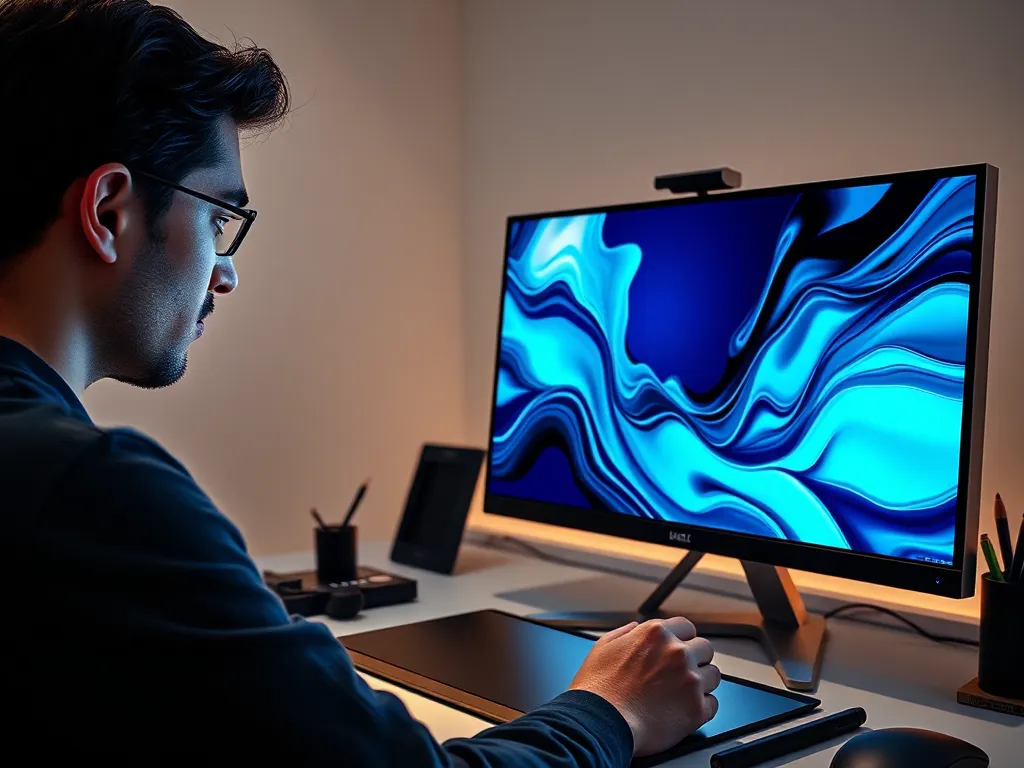
Voor effectieve kleur- en contrastaanpassing in abstracte macrofotografie kun je beginnen met het gebruik van de 'Curves'-tool in Photoshop of Lightroom om de helderheid en het contrast nauwkeurig te regelen. Verhoog het contrast subtiel om texturen en patronen te accentueren, zonder details te verliezen. Pas de 'HSL/Color'-instellingen aan om specifieke kleuren te versterken of te verzachten, wat kan helpen bij het creëren van een surrealistisch of droomachtig effect. Gebruik lokale aanpassingen zoals penseel- en radiaalfilters om bepaalde delen van de foto te benadrukken. Speel met de 'Vibrance' en 'Saturation'-sliders om kleuren levendiger te maken zonder oververzadiging te veroorzaken.
Hoe kun je ruisreductie toepassen zonder details te verliezen in macrofoto's?
Om ruisreductie toe te passen zonder details te verliezen in macrofoto's, volg je deze stappen in Lightroom of Photoshop:
- Open je afbeelding in Lightroom en ga naar het Detailpaneel.
- Verlaag eerst de Luminantieruis met de schuifregelaar, maar houd deze onder 30 om details te behouden.
- Verfijn de Details door de schuifregelaar boven 50 te zetten, zodat fijne structuren intact blijven.
- Gebruik indien nodig Maskering om de ruisreductie alleen op vlakke delen toe te passen. Zet de schuifregelaar op 70 of hoger.
- In Photoshop, gebruik Camera Raw Filter voor nauwkeurige controle, en pas Geavanceerde ruisreductie toe via lagen en maskers om specifieke gebieden te bewerken.
Zorg dat je regelmatig inzoomt om de effecten op details te controleren.
Hoe gebruik je belichtingscorrectie bij het bewerken van abstracte macrofoto's?
Belichtingscorrectie bij abstracte macrofoto's zorgt voor een uitgebalanceerd beeld dat de aandacht vestigt op belangrijke details. Volg deze stappen in Adobe Lightroom:
- Open je foto en ga naar het Ontwikkelen-paneel.
- Pas de Belichting-schuifregelaar aan om het algemene lichtniveau te verhogen of te verlagen.
- Gebruik de Hooglichten en Schaduwen om specifieke delen van de foto aan te passen zonder details te verliezen.
- Verfijn met Whites en Blacks om contrast en diepte toe te voegen.
- Voor preciezere controle, gebruik lokale aanpassingen zoals het Aanpassingspenseel om specifieke gebieden te bewerken.
Zo behoud je de integriteit van je abstracte compositie terwijl je belichting optimaliseert.
Heb je gevonden wat je zocht? Er is altijd meer te leren! Neem een kijkje bij onze aanvullende stukken voor verdere verrijking.