Camera's|
Cinematische Modus alternatieven voor camera's

Geschreven door: Jelke Hulzebos
Maak van je camera een filmster met deze trucs!
Als je iets koopt via onze links, ontvangen we mogelijk een commissie. Een gelieerde organisatie kan producten of diensten leveren. Meer informatie.
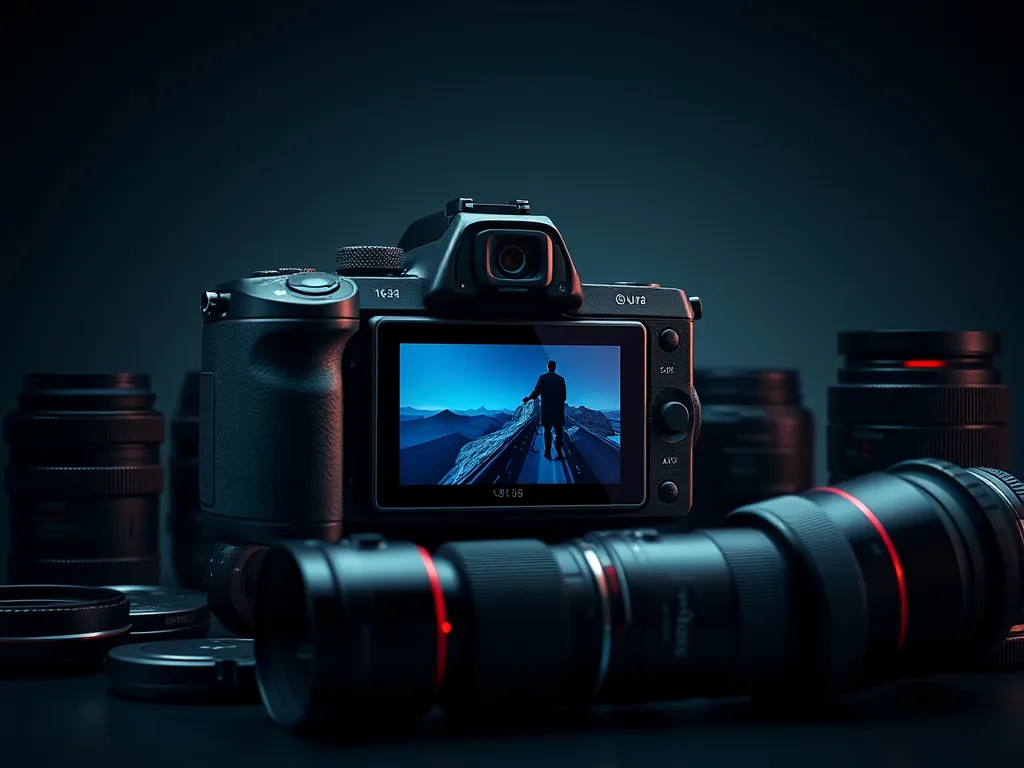
Voor camera's zonder cinematische modus kun je alternatieven gebruiken zoals de 'Pro-modus' om handmatig ISO, sluitertijd en diafragma aan te passen, waarmee je de scherptediepte en belichting kunt controleren. Experimenteer met neutrale dichtheidsfilters (ND-filters) om de beweging vloeiender te maken en een filmisch effect te creëren. Daarnaast kunnen softwarefuncties zoals LUT's (Look-Up Tables) en kleurcorrectie in post-productie helpen om de gewenste sfeer en stijl te bereiken. Gebruik een statief of gimbal voor stabiele opnames, wat essentieel is voor een professionele uitstraling.
Terwijl je verder leest, neem ook een moment om deze interessante posts, die mogelijk ook relevant voor je zijn. Deze informatieve artikelen gaan dieper in op het thema en kunnen je kennis vergroten.
Wat zijn de beste alternatieven voor de cinematische modus op camera's?
Voor camera's zonder cinematische modus kun je de volgende alternatieven overwegen:
- Pro-modus: Hiermee kun je handmatig ISO, sluitertijd en diafragma instellen voor betere controle over scherptediepte en belichting.
- ND-filters: Gebruik neutrale dichtheidsfilters om de belichting te verminderen, zodat je met bredere diafragma's en langere sluitertijden kunt werken voor een vloeiender beeld.
- Softwarefuncties: In post-productie kunnen LUT's en kleurcorrectie helpen om een filmische look en sfeer te creëren.
- Stabilisatoren: Gebruik een statief of gimbal om camera-shake te minimaliseren en professionele, stabiele opnames te maken.
Welke instellingen kunnen een cinematisch effect nabootsen zonder cinematische modus?
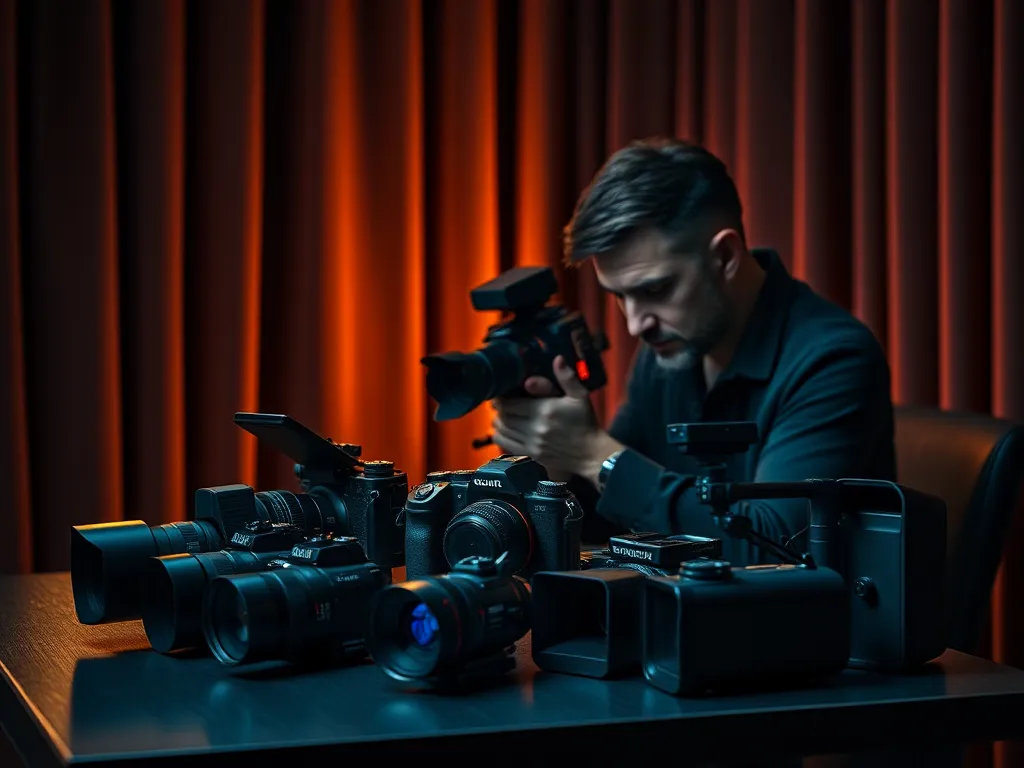
Om een cinematisch effect na te bootsen zonder cinematische modus, kun je verschillende instellingen aanpassen:
- Diafragma - Stel een groot diafragma (klein f-getal) in om een geringe scherptediepte te creëren, waardoor je onderwerp scherp is en de achtergrond wazig.
- Sluitertijd - Gebruik een sluitertijd van ongeveer 1/50 seconde voor vloeiende bewegingen, vooral bij 24 fps opnames.
- ISO - Houd de ISO zo laag mogelijk om ruis te minimaliseren, maar pas aan voor voldoende belichting.
- Witbalans - Stel handmatig in om consistentie in kleurtonen te waarborgen.
- Neutrale Dichtheidsfilter (ND-filter) - Gebruik een ND-filter om de belichting te beheersen bij fel licht zonder de instellingen drastisch te veranderen.
Experimenteer met deze instellingen om het gewenste filmische effect te bereiken.
Hoe werkt de pro-modus als alternatief voor de cinematische modus?
De Pro-modus biedt je de mogelijkheid om handmatig instellingen zoals ISO, sluitertijd en diafragma aan te passen, waardoor je meer controle hebt over de scherptediepte en belichting. Dit helpt je om een cinematisch effect te bereiken zonder de cinematische modus.
Volg deze stappen om de Pro-modus effectief te gebruiken:
- Stel een lage ISO-waarde in om ruis te minimaliseren en een helderder beeld te krijgen.
- Kies een grotere diafragma-opening (klein F-getal) voor een kleinere scherptediepte en zachte achtergrond.
- Pas de sluitertijd aan op basis van de lichtomstandigheden; gebruik een langzamere sluitertijd voor meer bewegingsonscherpte.
- Experimenteer met handmatige focus om specifieke onderwerpen scherp in beeld te brengen.
- Gebruik een statief om stabiliteit te garanderen bij langere sluitertijden.
Zijn er specifieke softwarefuncties die helpen bij het creëren van een filmisch effect?
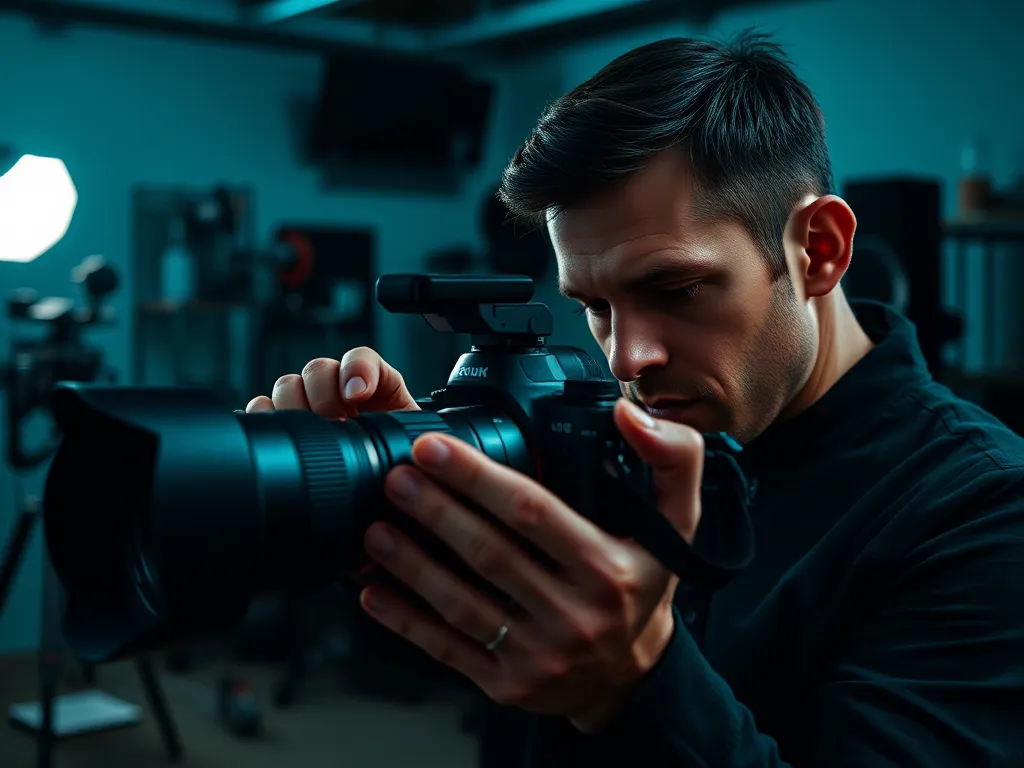
Ja, er zijn specifieke softwarefuncties die je helpen een filmisch effect te creëren. Denk aan LUT's (Look-Up Tables) voor kleurcorrectie en grading, waarmee je de sfeer en stijl van je beelden kunt aanpassen. Gebruik ook beeldstabilisatie om schokkerige opnames te verzachten en een vloeiende beweging te garanderen. Software zoals Adobe Premiere Pro en DaVinci Resolve bieden geavanceerde tools voor kleurcorrectie en visuele effecten, ideaal voor het bereiken van een professionele, filmische look. Met deze functies kun je de visuele impact van je video's aanzienlijk verhogen.
Hoe kan handmatige modus een cinematisch effect verbeteren?
De handmatige modus biedt volledige controle over je camera-instellingen, wat cruciaal is voor een cinematisch effect. Door handmatig de ISO, sluitertijd en diafragma aan te passen, kun je de scherptediepte nauwkeurig regelen en de belichting optimaliseren. Volg deze stappen om je opnames te verbeteren:
- Stel de sluitertijd in op 1/50s voor vloeiende bewegingen, vooral bij 24fps-opnames.
- Pas het diafragma aan om een kleine scherptediepte te creëren, waardoor je onderwerp scherp blijft tegen een onscherpe achtergrond.
- Reguleer de ISO-waarde om ruis te minimaliseren terwijl je de gewenste belichting behoudt.
Gebruik ook ND-filters om overbelichting te voorkomen en de sluitertijd aan te passen voor een natuurlijke bewegingsonscherpte.
Heb je gevonden wat je zocht? Er is altijd meer te leren! Neem een kijkje bij onze aanvullende stukken voor verdiepende informatie.